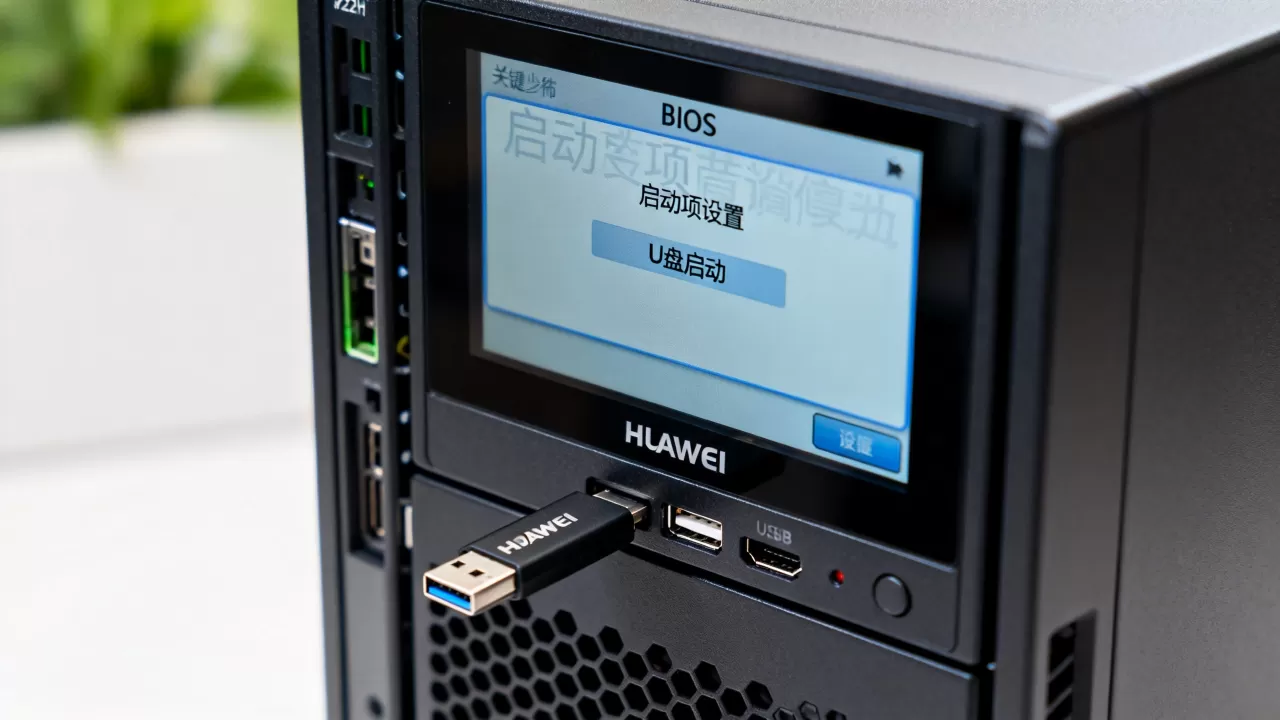
华为H22H服务器设置U盘启动,核心就一句话:开机按Del进BIOS,在启动顺序里把U盘调到第一位,保存重启即可。 别被服务器界面吓住,它跟普通电脑的思路一样,只是多了RAID卡和远程管理芯片这些“熟人面孔”,下面我把每一步拆开讲,照着做就行。
华为h22h服务器u盘启动设置步骤
先理顺逻辑:U盘启动要成功,需要三个条件同时满足U盘本身是可引导启动盘、服务器BIOS识别到U盘、启动项顺序正确,很多人卡在第三步,其实前两步也有坑。
制作U盘启动盘前的准备
这一步决定了后面是否顺利,H22H服务器对U盘主控芯片有一定兼容性要求,推荐使用USB 2.0接口,别插前面板,直接插机箱后面板USB口,前端USB口在POST阶段可能不被初始化,这是服务器跟普通PC不一样的地方。
- 用Rufus或UltraISO写入镜像,写入模式选USB-HDD+,兼容性最好
- 镜像建议用官方原版ISO,尤其是装Linux时,精简版内核可能会缺驱动
- 制作完成后,在普通电脑上测试能否引导,排除U盘本身问题
- 容量别太大,8GB到16GB足够,大容量U盘在老旧BIOS下反而容易出怪问题
做完这一步,你的U盘应该已经是一个“自带系统”的独立小硬盘了。
进入H22H服务器的BIOS界面
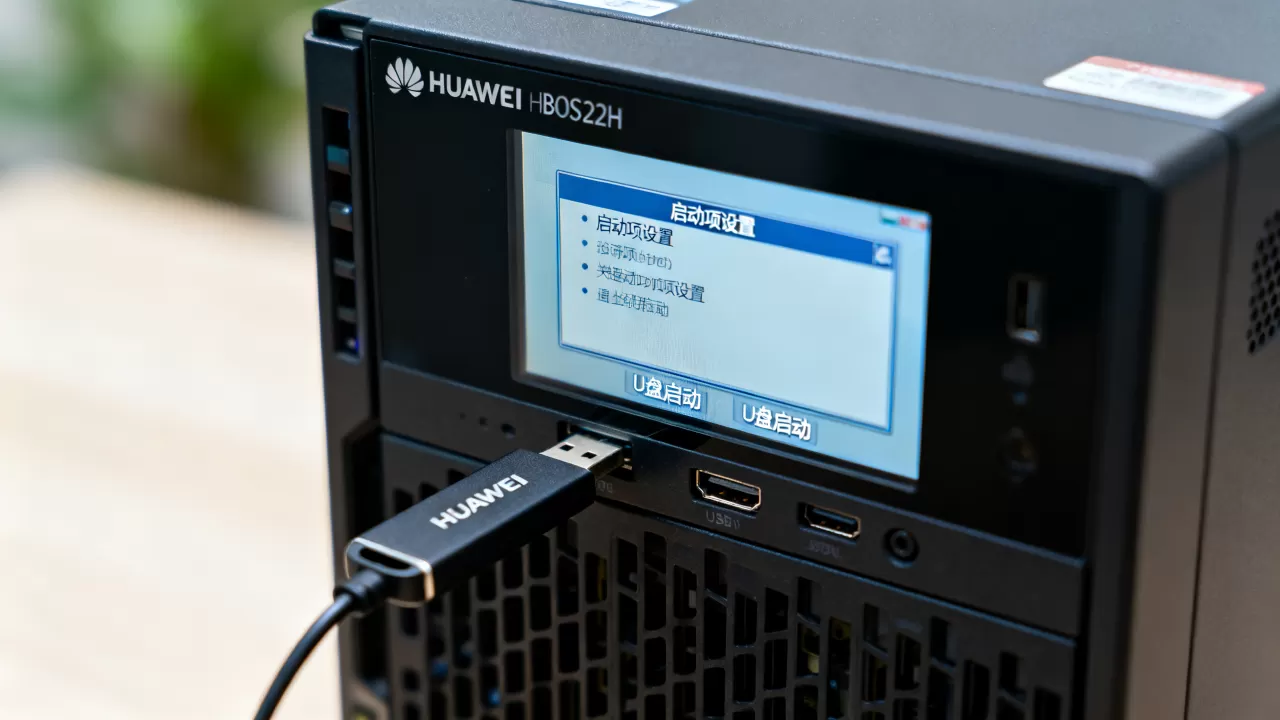
开机后连续按Del键(部分版本按F2),直到屏幕上出现蓝色或黑色的Setup界面,H22H用的是华为自研BIOS,界面逻辑跟AMI标准版类似,但菜单名称是“Advanced > Boot”这种路径。
如果按Del没反应,检查是不是接的USB键盘,PS/2键盘在POST阶段更稳妥。服务器如果有独立管理口(iBMC)
,远程登录后也能进BIOS,但物理键盘操作最直观。
调整U盘启动优先级
进入BIOS后,依次点击:
- 选择 Boot 菜单
- 找到 Boot Option Priorities(启动选项优先级)
- 第一启动项改为 UEFI: USB Device 或 USB: SanDisk 之类的设备名
- 按F4保存并退出
这里有个关键细节:H22H默认开启了快速启动(Fast Boot),它会跳过USB设备枚举,导致U盘不被识别,需要先在 Advanced > USB Configuration 里把 Legacy USB Support 设为 Enabled,再把 XHCI Hand-off 设为 Enabled,否则很可能白忙一场。
保存重启后,如果看到屏幕上出现U盘的引导菜单(比如GRUB或Windows安装界面),就说明设置成功了,如果直接跳过进到系统,多半是U盘制作方式不对,或者USB口选错了。
华为h22h服务器装系统u盘启动常见问题
实际操作中,U盘启动设置本身不难,难在“插上U盘没反应”和“RAID卡挡路”,下面这两种情况,据我接触的案例,占到了求助帖子的八成以上。
U盘无法识别怎么办
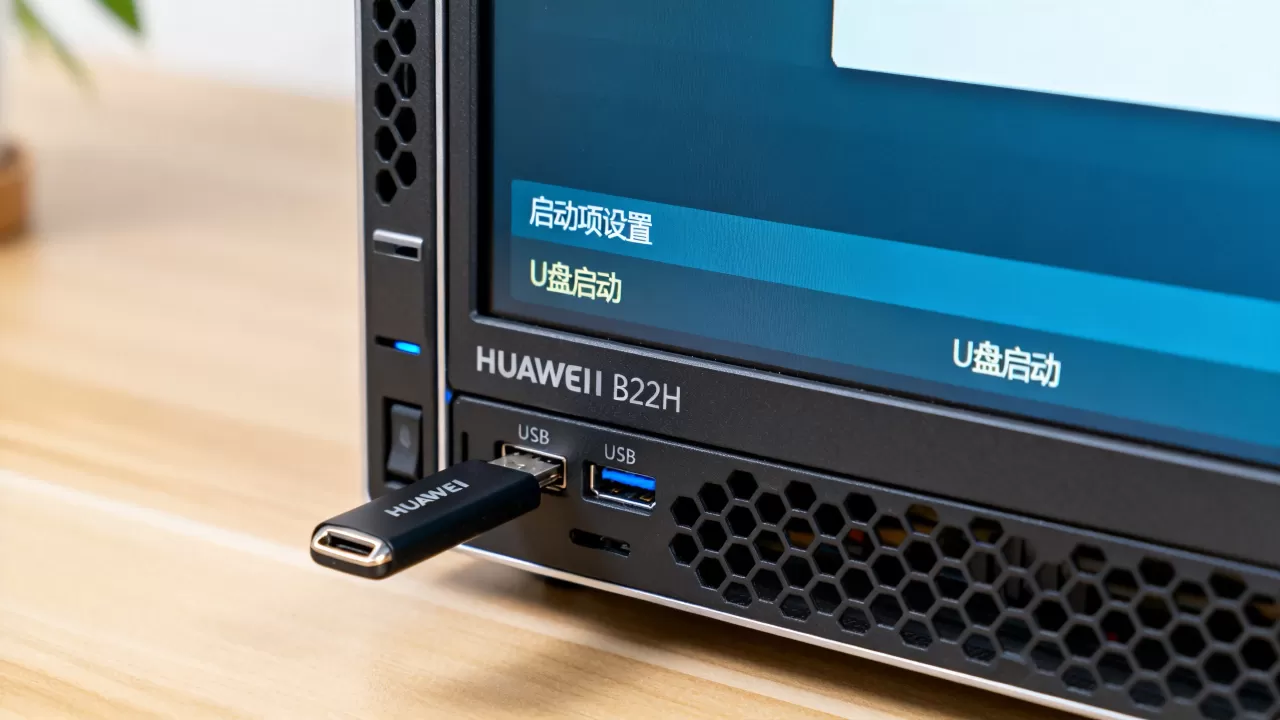
先确认U盘灯是否亮,如果不亮,换后面板另一个USB口试试,如果亮但BIOS里没有U盘选项,按下面顺序排查:
- U盘格式问题:如果U盘是exFAT或NTFS格式,BIOS不一定能识别引导文件,重新用FAT32格式制作启动盘,这是最稳妥的方案
- 制作工具的UEFI兼容性:老版Rufus默认只写MBR引导,换成UEFI: 分区方案重新制作
- BIOS里的USB端口控制

:在 Advanced > USB Configuration 检查所有端口是否为 Enabled,有些版本默认关掉了一组后置USB
业内专家指出,大多数U盘不识别问题出在U盘主控芯片与服务器BIOS的握手协议上,更换一个金士顿或闪迪的普通U盘,成功率比杂牌盘高很多。
RAID卡与U盘启动冲突处理
H22H常见配置是带RAID卡(如SR150)的,此时硬盘系统被RAID控制器接管,而U盘是直通的,如果你装Windows,安装界面里看不到U盘没问题,看到的是“找不到磁盘”时不怪U盘,是没装RAID驱动。
装Linux时,U盘引导后如果卡在dracut超时界面,说明内核没加载U盘里的驱动,解决办法是:
- 在引导参数里加
rd.driver.blacklist=ahci或modprobe.blacklist=ahci,强制绕过一些冲突驱动 - 或者把系统镜像的
images/pxeboot单独放一个分区,用linux命令手动引导
行业共识认为,RAID卡场景下最快的路径是不用U盘,直接用iBMC的虚拟光驱挂载ISO镜像,但这偏离了U盘的主题,如果你执意用U盘,把RAID卡设为 HBA直通模式(在BIOS的RAID配置界面里改),就能减少一层干扰。
H22H服务器U盘启动的冷门细节
除了上面两条主线,还有几个细节容易被忽略,但它们往往决定了一次操作的成败。
启动热键不只是Del
虽然进BIOS用Del,但启动设备选择菜单的快捷键是 F11,开机后直接按F11,会弹出“Boot Menu”列表,不用进BIOS也能临时选择U盘启动,这个临时选择不会被保存,下次重启仍然按硬盘启动,适合一次性的安装操作。
UEFI与Legacy模式的选择
H22H支持两种启动模式,新装系统建议纯UEFI模式,但前提是U盘也用UEFI方式制作;如果U盘是传统MBR引导,需要把BIOS里的 Boot Mode 改成 Legacy,两者混用会直接导致“找不到可启动设备”。
密码和安全的坑
部分企业采购的H22H会设置BIOS管理员密码,开机提示输入密码时,别瞎试,找机房管理员要。Secure Boot 默认可能是开启的,Linux发行版某些不签名内核会被拦截,在 Security > Secure Boot 里临时关闭即可。
Q&A:华为h22h服务器u盘启动的其他疑问
问:H22H能用U盘启动安装国产操作系统吗?比如openEuler或统信UOS。
答:能,openEuler的官方镜像在U盘引导时偶尔报“Failed to load ldlinux.sys”,这是因为U盘分区表不干净,用Rufus的 DD镜像模式 写入就能解决,统信UOS更简单,和装CentOS类似,将U盘设为第一启动项后直接进入安装界面。
问:U盘启动做完系统,怎么恢复从硬盘启动?
答:拔掉U盘,重启即可,如果没拔U盘,进BIOS把硬盘调回第一位,或者临时按F11选择硬盘,注意,如果硬盘是RAID阵列,启动项名称会显示为“UEFI: Linux RAID”,别误以为还是U盘,确认牌子或容量再选。
问:H22H前面板USB口和后面板USB口,哪个更适合U盘启动?
答:后面板USB口,前面板通常通过内部线缆转接,在POST阶段的供电和信号质量不如主板原生接口,如果你把U盘插前面板导致不识别,换后置接口往往立刻解决,这个经验对H22H以及华为其他型号的机架服务器普遍适用。
首发原创文章,作者:王坚,如若转载,请注明出处:https://idctop.com/article/736857.html