Linux服务器挂载硬盘后无法启动,绝大多数情况下是/etc/fstab配置错误或磁盘分区标识变化导致系统进入紧急模式,按本文步骤进入救援模式修正配置即可恢复。
服务器开机卡在欢迎界面、屏幕出现一串英文提示,这是运维人员最揪心的时刻,尤其是刚给服务器加上一块新硬盘,本来想扩容,结果直接点不亮系统了,别慌,这问题几乎天天有人踩,属于Linux运维的经典翻车场景,只要系统内核没损坏,数据盘没有物理坏道,通过systemd的紧急模式或救援模式,几分钟就能把系统拉起来。
linux服务器挂载硬盘后无法开机常见原因分析
新硬盘装上去系统就起不来,问题基本不出在硬盘本身,而是出在系统启动流程中的挂载环节,Linux开机时会读取/etc/fstab文件,这个文件相当于系统的”挂载地图”,如果里面写了一条指向新硬盘的挂载规则,而系统在启动时没能按规则挂上这块盘,就会判定文件系统不完整,拒绝继续启动。
为什么硬盘明明在,系统却挂不上?
- fstab里写的是设备名(如/dev/sdb1),而Linux内核识别硬盘的顺序偶尔会变化,新硬盘抢占了旧设备名。
- 新硬盘的分区表格式和系统默认不兼容,比如用了GPT分区但在老系统上没开启UEFI支持。
- fstab里设置了错误的文件系统类型,写入ext4实际却是xfs,开机自检自然过不去。
- 新硬盘含有未清理的旧文件系统签名,干扰了系统识别(这类情况在二手盘上特别常见)。
业内专家指出,fstab配置错误导致的启动失败占据服务器故障的较大比例,其中设备名漂移是最容易忽略的坑,大多数情况下系统会提示”Give root password for maintenance”并让你输入root密码,这说明系统还活着,只是需要你做一点”思想工作”。
进入紧急模式修复fstab配置的具体操作步骤
当屏幕上出现”Timed out waiting for device dev-disk-by…”或者”Failed to mount /data”之类的提示时,系统会给你一个root shell提示符,那是系统在等你动手修复配置。
第一步,先确认系统当前状态
在维护模式下输入root密码后,执行:
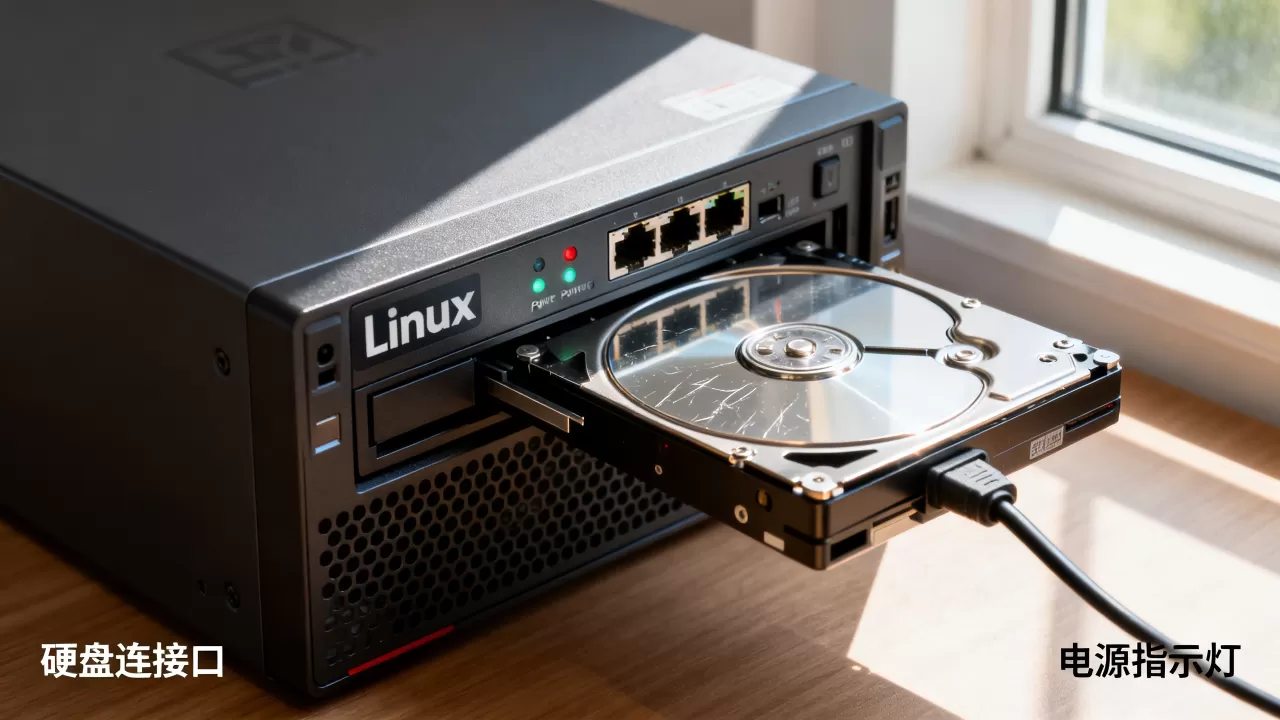
mount -o remount,rw /这条命令把根目录改成可读写模式,因为系统进入紧急模式时,根文件系统是以只读方式挂载的,不改的话你改不了fstab文件,如果执行后没有任何报错,说明根文件系统是健康的。
第二步,查看fstab文件定位问题
cat /etc/fstab逐行检查每一项挂载配置,重点看挂载点一列,找到对应新硬盘的那一行,输入blkid命令查看当前系统实际识别到的所有磁盘UUID,然后把fstab里新硬盘那一行的UUID改成blkid输出的真实值。
blkid输出结果会列出类似/dev/sdb1: UUID="5f8f0b3a-xxxx-xxxx-xxxx-xxxxxxxxxxxx" TYPE="xfs",把这一整串UUID替换到fstab对应行。
第三步,注释掉可疑挂载条目
如果你一时半会儿判断不出哪一行出了问题,最简单粗暴的办法是把新加的那一行行首加上#注释掉,先让系统能正常启动,用vi或者nano编辑fstab文件,找到最后一行(通常就是你新增的那条记录),按i进入编辑模式,行首加#,按Esc输入:wq保存退出。
然后输入reboot重启服务器,系统应该就能正常进入登录界面了,进入系统后,再重新排查为什么新硬盘挂载不上,这时候操作就很安全了。
服务器挂载新硬盘导致启动卡死的数据恢复与系统修复策略
有时候问题比fstab严重得多,系统卡死在引导阶段,连紧急模式的提示都不给,这种情况多半是引导程序或内核出了问题,和硬盘挂载本身的关系已经不大了,但触发点往往还是因为加了盘。
遇到系统完全无响应,按以下顺序排查
- 在服务器重启时迅速按ESC或Shift键调出GRUB引导菜单,选择”Advanced options for Ubuntu”或对应发行版的内核选项,尝试用旧版本内核启动,内核文件损坏但旧的还在时,这一招屡试不爽。
- 如果GRUB菜单都看不到,用系统安装U盘启动,选择”Try”或者”Rescue mode”,通过chroot进入原系统环境,重新生成GRUB配置。
- 将新硬盘拔掉再尝试启动,如果拔掉后系统正常,说明问题100%出在新硬盘的配置上,这时再用U盘启动后挂载系统盘修复配置。
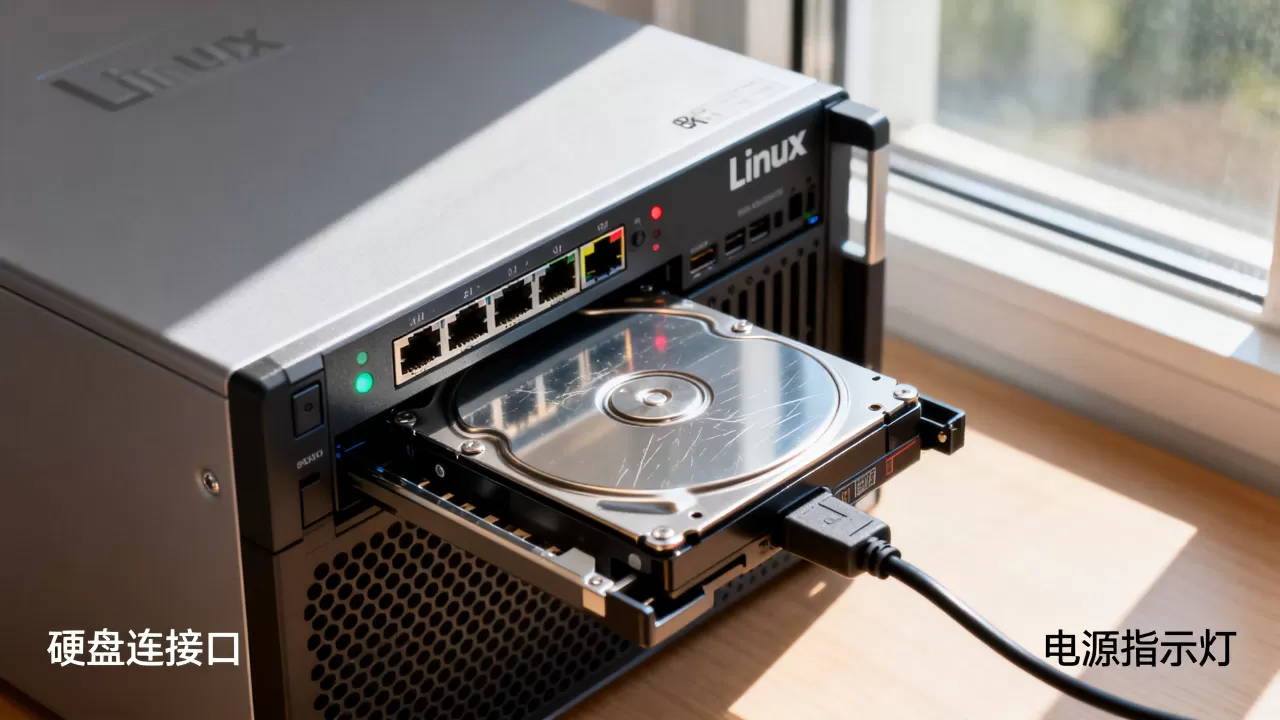
关于格式化新硬盘的一个硬提醒:
如果你在买来新硬盘直接格式化做裸设备使用(比如给数据库当raw设备),记住不要往fstab里写任何mount条目,裸设备不需要挂载,写入fstab反而是自己给自己挖坑。
对于重要的数据盘,如果fstab修错了导致系统反复重启,哪怕是反复尝试启动也可能对文件系统造成二次损坏,这时绝对不能盲目执行fsck修复,特别是xfs文件系统,fsck工具对xfs的修复能力极其有限,先备份整盘镜像才是稳妥做法,近年来因不当fsck导致数据永久丢失的案例不在少数,行业共识认为在数据无价的前提下,先做块级备份再动手修复是最理智的操作路径。
云服务器数据盘挂载失败与重启异常排查方法
云服务器和物理服务器在这类问题上的表现有所不同,但排查逻辑是相通的,在简米云、酷番云、华为云上操作时,利用控制台的VNC终端可以直接看到系统开机画面,即使SSH连不上也能在网页上操作,这点比物理服务器方便得多。
云服务器数据盘挂载失败的典型场景
控制台里明明看到数据盘已挂载,但系统内fdisk -l看不到盘,这可能是宿主机层面的热插拔没有同步到虚拟机内,重启云服务器通常就能识别。
开机直接进入emergency mode,提示/dev/vdb1 contains a file system with errors,这大概率是数据盘文件系统损坏,如果数据不重要,直接在维护模式编辑fstab注释掉该条目,进系统后再mkfs格式化。
买了新的云盘想挂载到/www目录,写好了fstab,结果重启直接卡死,这时候通过VNC进入维护模式,去掉fstab里那条记录,正常开机后用mount -a测试挂载配置是否合法,测试通过后再写入fstab,这个顺序很多人搞反,总想着先写fstab再重启验证,结果就是每次都要趟一遍雷。
云场景下的推荐做法:
- 不在fstab中使用/dev/vdb这类设备名,一律用UUID。
- 新盘挂载前先用
mkfs.xfs -f强制格式化,清掉旧签名。 - 每次修改fstab后执行
mount -a验证,确认无误再重启。
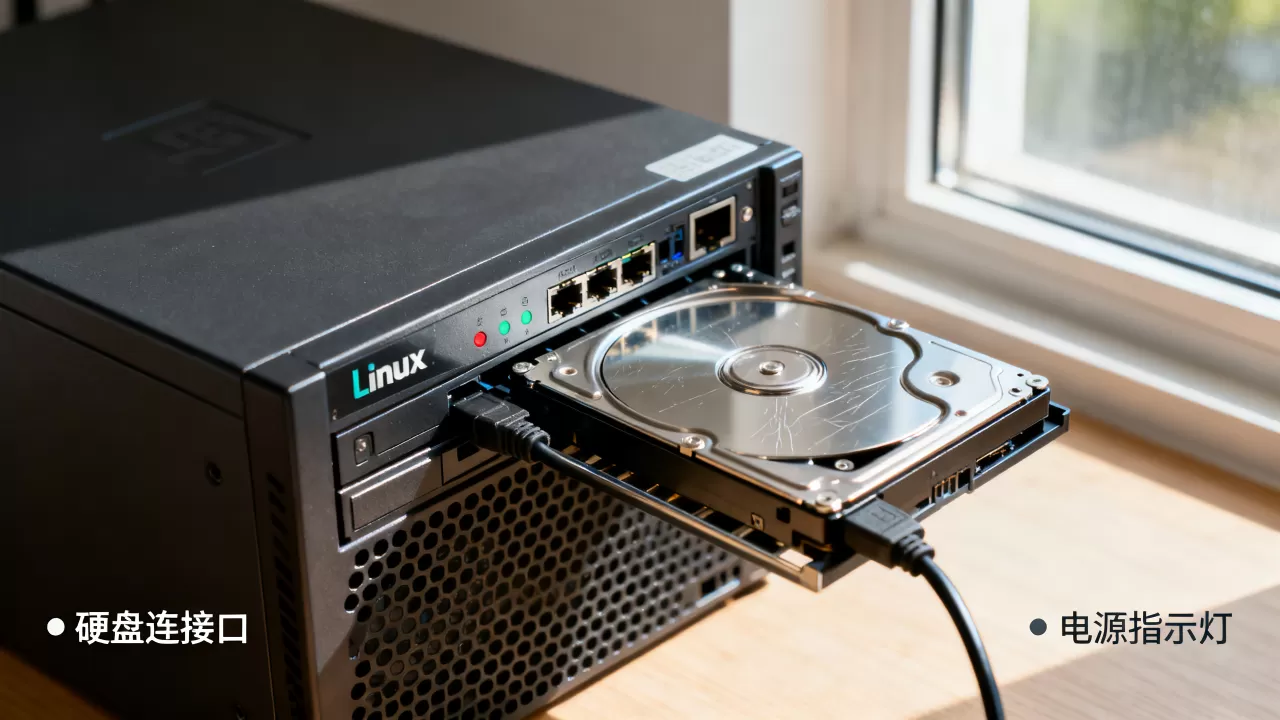
物理服务器场景区分:
如果是机房实体机,挂载硬盘后开不了机,先检查硬盘跳线和主板SATA接口,再检查BIOS中的启动顺序是否被新盘影响,部分服务器BIOS检测到新硬盘后会自动调整启动顺序,把新盘排在系统盘前面,找不到引导记录就卡死了,这种情况在戴尔和HPE服务器上都有发生,进BIOS把系统盘拉回第一启动项就解决了。
常见问题快速排查问答
Q:linux服务器挂载硬盘后无法启动,系统一直黑屏没有提示怎么办?
A:先确保显示器输出正常并按住Ctrl+Alt+Del重启,在开机自检画面按F2或Del进入BIOS查看硬盘列表和启动顺序,确认系统盘排在第一启动位后保存退出,若仍黑屏,用启动U盘引导后查看系统盘分区是否完好,执行lsblk和fdisk -l确认系统分区是否存在。
Q:服务器数据恢复价格一般是多少?
A:软件层面的fstab误配置修复基本零成本,动手能力强的运维自己半小时内就能解决,物理硬盘损坏或系统盘阵列信息丢失的数据恢复服务,正规数据恢复公司报价通常在数百到数千元不等,具体取决于损坏程度和是否需要在无尘间开盘处理。
Q:fstab配置错误启动时显示maintenance mode,如何快速判断是哪一行出错?
A:在维护模式执行systemctl --failed会列出所有启动失败的服务和挂载单元,名称中包含sys-fs或disk的条目即为问题挂载点,也可以用journalctl -xb | grep -i fail查看日志上下文,日志中会明确写出设备路径或UUID匹配失败的具体信息,对照修改fstab对应行即可。
服务器挂硬盘起不来,九成以上是配置细节的问题,操作系统本身并没有真的坏掉,记住一个核心原则:一切挂载操作都可以先验证再生效,不要跳过验证步骤直接重启,按本文的排查顺序执行,先用mount -a测试fstab的语法,再用systemctl daemon-reload刷新系统挂载状态,最后才考虑重启,这短短几十秒的验证习惯,能避免绝大多数加盘加出来的”服务器濒死体验”。
首发原创文章,作者:王坚,如若转载,请注明出处:https://idctop.com/article/736985.html