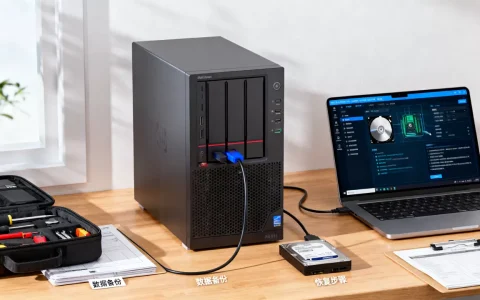
连接服务器的IP和MAC地址时,核心诉求是获取对应关系并排除绑定冲突,不同系统的查询命令不同,但排查思路完全一致。
如何查看服务器ip地址和mac地址
先明确一点:IP地址负责逻辑寻址,MAC地址负责物理链路寻址,两台服务器握手时,ARP协议会把IP“翻译”成MAC,你连接不上,很多时候问题就出在这个“翻译环节”。
Windows服务器直接用ipconfig
登录服务器桌面,按Win+R调出运行框,输入cmd回车,在命令行窗口执行:
- 输入
ipconfig /all回车 - 找到当前启用的网卡区域,以太网适配器 以太网”
- “IPv4地址”后面的数字就是服务器IP
- “物理地址”一栏就是MAC,格式类似
00:1A:2B:3C:4D:5E
如果服务器装了多个网卡,别急着抄,先确认你正在用的是哪张网卡,最直接的方式是拔掉一根网线再执行一次命令,消失的那个网卡就是它在使用。
Linux服务器用ip命令更直观
新版Linux发行版(CentOS 7+、Ubuntu 18+)普遍预装iproute2套件,执行:
ip addr show或者精简为ip a- 输出里类似
eth0、ens33的接口对应物理网卡 link/ether后面跟的就是MAC地址inet后面带掩码的地址就是IPv4地址
执行 ifconfig -a 同样能看到,但部分精简系统用 ifconfig 会提示“命令未找到”,这时先执行 yum install net-tools 或 apt install net-tools 安装再试。
有一个常见坑:系统可能同时启用了docker网桥或虚拟网卡,它们的MAC地址和物理服务器MAC不一样。你要找的是第一块物理网卡的地址,通常排在列表最前面,名称里不带docker或veth字样。
云服务器去控制台看
如果是云服务器(简米云ECS、酷番云CVM等),直接登录对应厂商的控制台更省事:
- 进入云服务器实例列表页面
- 点击目标实例名称进入详情页
- 找到“网络信息”或“配置信息”卡片
- 内网IP、公网IP一键复制,部分厂商会直接展示MAC地址
但有个特殊情况:部分云厂商的裸金属实例不展示MAC地址,因为底层网络通过隧道封装做了虚拟化处理,这时你在该实例的VPC内通过其他机器 ping 它,再执行 arp -a 查看映射关系,往往就能拿到真实MAC。
服务器ip和mac地址绑定失败怎么办
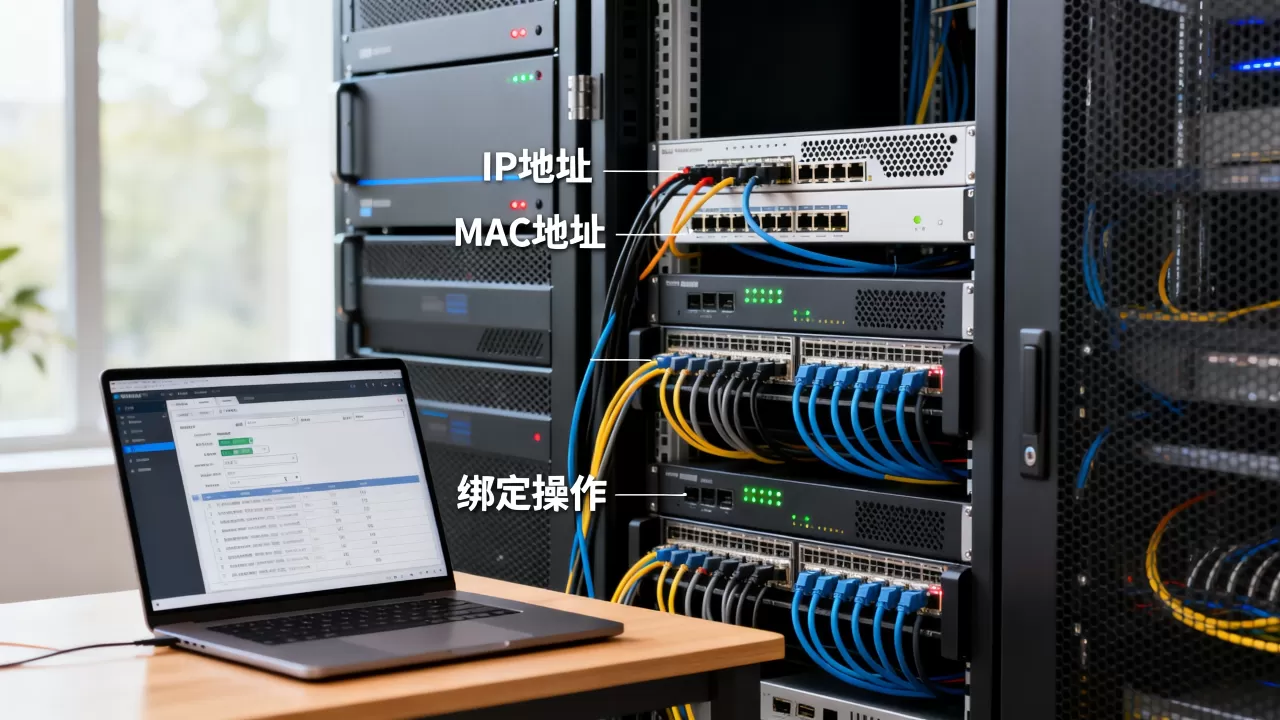
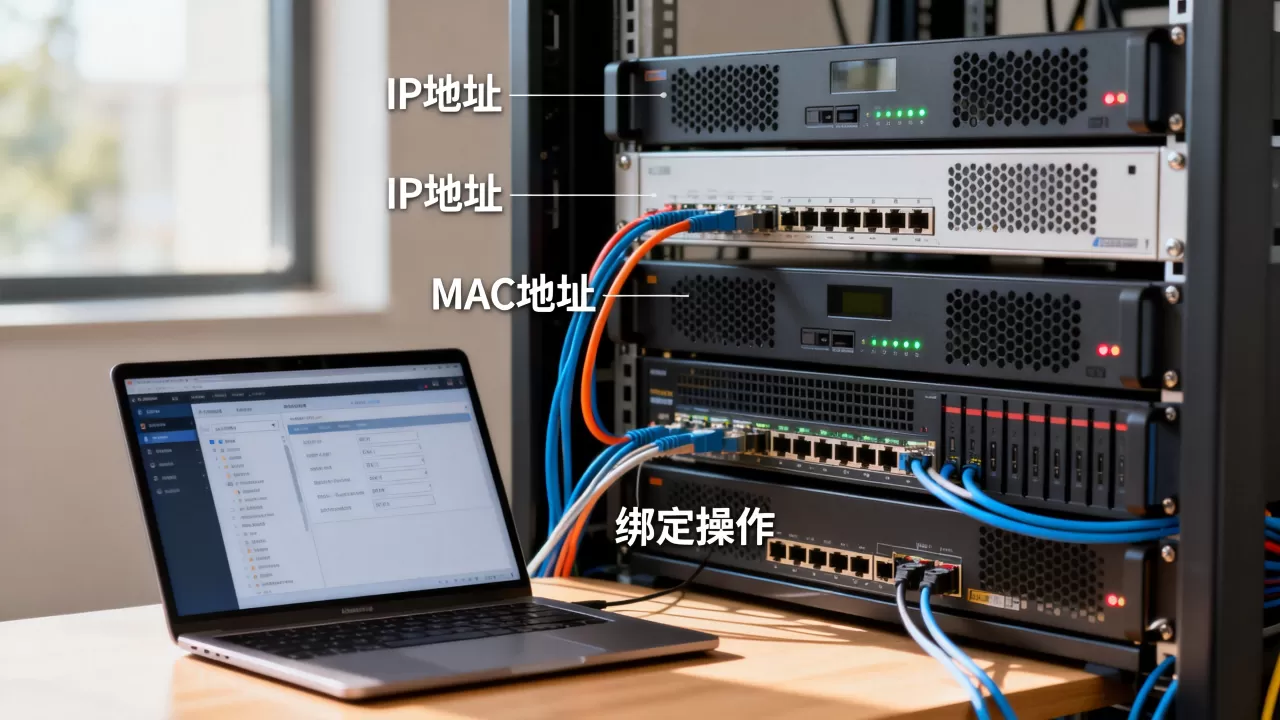
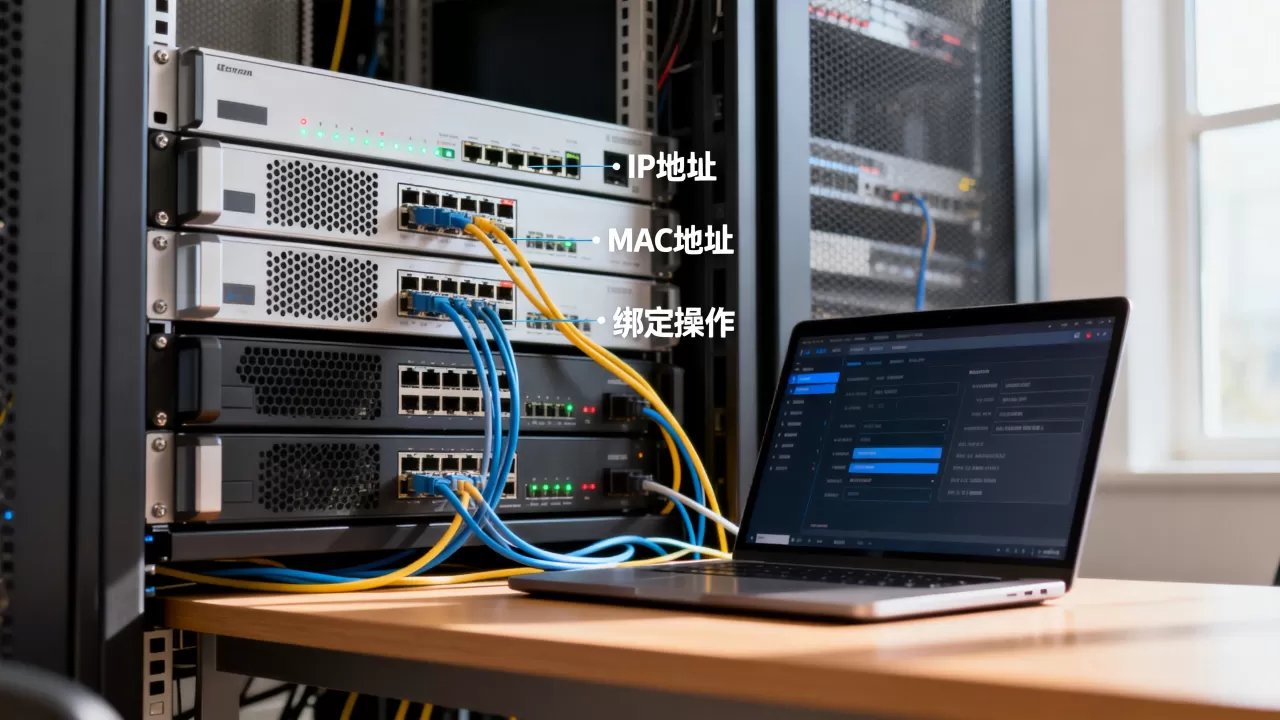
绑定失败是机房运维里最常见的故障之一,它通常发生在三层网络设备(路由器、三层交换机)上,管理员希望“指定IP只允许特定MAC的机器使用”,结果服务器端配置没对齐,直接导致网络不通。
先确认你绑定的位置
绑定不是单一动作,它可能发生在:
- 路由器的DHCP静态分配表:把某个IP固定给某个MAC
- 交换机的端口安全策略:指定端口只放行特定MAC进网
- 防火墙的ARP防护规则:拒绝非指定MAC的IP数据包
- 服务器自身的静态ARP条目:修改网卡MAC时忘了同步
绑定方案不同,排查路径完全不一样,如果是交换机端口安全触发,通常端口会进入 err-disable 状态,在交换机上用 show interfaces 查看就能发现。
排查步骤按顺序走
不管绑定在哪个环节,下面的顺序能帮你快速定位:
- 核对地址格式,MAC地址常见的分隔符有冒号(:)、横杠(-)、点分(.)三种,交换机上写错了分隔符、漏写前导零,或者大小写不一致,都可能匹配不上。
- 检查IP是否冲突,在被绑定的服务器上执行
ping 网关,如果通了再执行
arp -a
- 清掉客户端ARP缓存,Windows下执行
arp -d清理全部缓存,Linux下执行ip neigh flush all,再重新ping服务器,行业共识认为:更新绑定后旧ARP条目能让设备继续“认错”,是连接中断的高频根因。 - 查看系统日志,Linux的
/var/log/messages或Windows事件查看器里,会留下地址冲突事件,条目里的源MAC能替你揪出真正的问题设备。
绑定做好后记得测试冗余
绑定完成后,重新插拔一次网线,等待30秒再测试,如果业务允许,重启服务器网卡比单纯禁用再启用更能验证配置是否生效,部分网络设备还会有MAC地址表老化周期,绑定后短时间内联系不上,等一个老化周期(通常是300秒)再测会更准确。
修改服务器IP或MAC后连不上怎么办
多数人遇到“改完IP网就挂”不是配置错了,而是改动没有干净落地。
Linux修改IP的完整路径
如果你在运维Linux服务器,常用到网卡配置文件:
- 进入
/etc/sysconfig/network-scripts/目录(CentOS/Rocky系),找到ifcfg-eth0 - 修改其中的
IPADDR、NETMASK、GATEWAY三个字段 - 如果改了MAC,同步修改
HWADDR字段,或者把旧的配置行删掉让系统重新识别 - 执行
systemctl restart network重启网络服务
Ubuntu/Debian系的写法略有差异,在 /etc/netplan/ 目录下编辑 YAML 文件,把 addresses 和 routes 字段重写,再执行 netplan apply。
这里有个容易踩的坑:克隆过虚拟机或者从模板部署的系统,/etc/udev/rules.d/
下会残留旧网卡的持久化规则文件。 它会在系统启动时强制把新网卡叫成旧名字,导致你改的网卡配置根本没被加载,处理办法:删除 70-persistent-net.rules 文件后重启,让内核自动重新生成。
客户端刷新ARP是最后一步
服务器改完IP或MAC,你本机如果不刷新ARP表,依然会往旧MAC地址发包,按系统分:
- Windows:以管理员身份运行 cmd,输入
arp -d 目标IP,或者arp -d全部清空 - Linux:执行
ip neigh flush dev eth0,然后重新 ping 服务器 - macOS:执行
arp -a后逐条删除,或者直接重启网络接口
刷新后立即 ping 通,说明整个链路已经恢复正常,如果还是不通,用 tracert 或 traceroute 逐跳排查,看数据包卡在哪一层。
关于服务器IP和MAC的常见疑问
如何快速查询服务器mac地址和ip地址?
执行 ipconfig /all(Windows)或 ip addr(Linux)即可同时看到两个地址,如果命令无输出,检查网卡是否处于禁用状态,云服务器优先在控制台页面复制,避免手动输入出错。
服务器ip和mac地址绑定失败会不会影响其他机器?
如果绑定失败发生在出口网关或核心交换机上,故障影响范围通常是一整个网段,局域网内所有机器访问该服务器都会超时,而单机端口安全触发时,范围只限于该物理端口下的设备,优先检查设备指示灯是否变红或熄灭。
为什么交换机上的MAC地址和服务器系统里显示的不一样?
这种情况多数出现在服务器使用双网卡绑定(bonding/team)的场景,系统只提供了一个聚合MAC,但交换机侧看到的是两张物理网卡各自的MAC,排查时在服务器上执行 cat /proc/net/bonding/bond0,对比物理网卡地址就能解开疑惑。
首发原创文章,作者:王坚,如若转载,请注明出处:https://idctop.com/article/736965.html