Server2016服务器的分辨率设置,核心結論是:有圖形界面時直接右鍵桌面進入顯示設置調整,無桌面環境時用註冊表或PowerShell修改,遠程連接則在客戶端側配置。很多管理員第一次接觸Server2016,都會被默認的1024×768甚至更低分辨率困擾,尤其是需要頻繁操作服務器管理器的場景,下面這套方法,從最常規的桌面操作到命令行強制修改,逐步拆解。
Server2016分辨率怎么设置才能恢复正常显示
新裝的Server2016系統,如果沒有安裝顯卡驅動,分辨率通常會被鎖死在較低檔位,這種情況下,單純在顯示設置裏滑動條是無效的,因為操作系統沒能識別出顯示器的真實參數。
有圖形界面時的標準操作流程
登錄服務器桌面後,按以下路徑操作:
- 在桌面空白處點擊鼠標右鍵,選擇“顯示設置”
- 在“分辨率”下拉框中選擇推薦值,通常標注為“推薦”
- Server2016默認顯示縮放可能設為125%,建議先調整為100%再修改分辨率,避免字體模糊干擾判斷
如果下拉框中只有低分辨率選項,優先檢查顯卡驅動狀態,打開設備管理器,展開“顯示適配器”,若看到“Microsoft基本顯示適配器”,說明驅動未正確加載,此時需要手動安裝匹配的顯卡驅動,或者使用系統自帶的Windows Update檢查驅動更新。
驅動安裝完成後,分辨率選項會明顯增多,按照顯示器的最佳分辨率設置,例如1920×1080或2560×1440,畫面會立刻清晰銳利。
無桌面環境下用PowerShell修改分辨率
Server2016核心版或未安裝圖形界面的場景,可以通過PowerShell調用系統API強制設置分辨率,操作方式如下:
- 以管理員身份打開PowerShell
- 使用
Set-DisplayResolution命令,該命令依賴DisplaySettings模塊 - 執行前先用
Get-DisplayResolution查看當前分辨率
例如將分辨率設置為1920×1080,命令為Set-DisplayResolution -Width 1920 -Height 1080,這種方式適合批量部署或無法登錄桌面的特殊情況,但需要注意,此方法僅對當前會話有效,重啟後可能恢復原狀。
另一種更持久的方式是修改註冊表,定位到HKEY_CURRENT_USERControl PanelDesktop下的ScreenWidth和ScreenHeight兩個值,修改後重啟服務器生效,但這種方式風險較高,操作不當可能導致顯示異常,建議僅在PowerShell方案無效時使用。
Server2016分辨率设置与远程桌面连接的关系
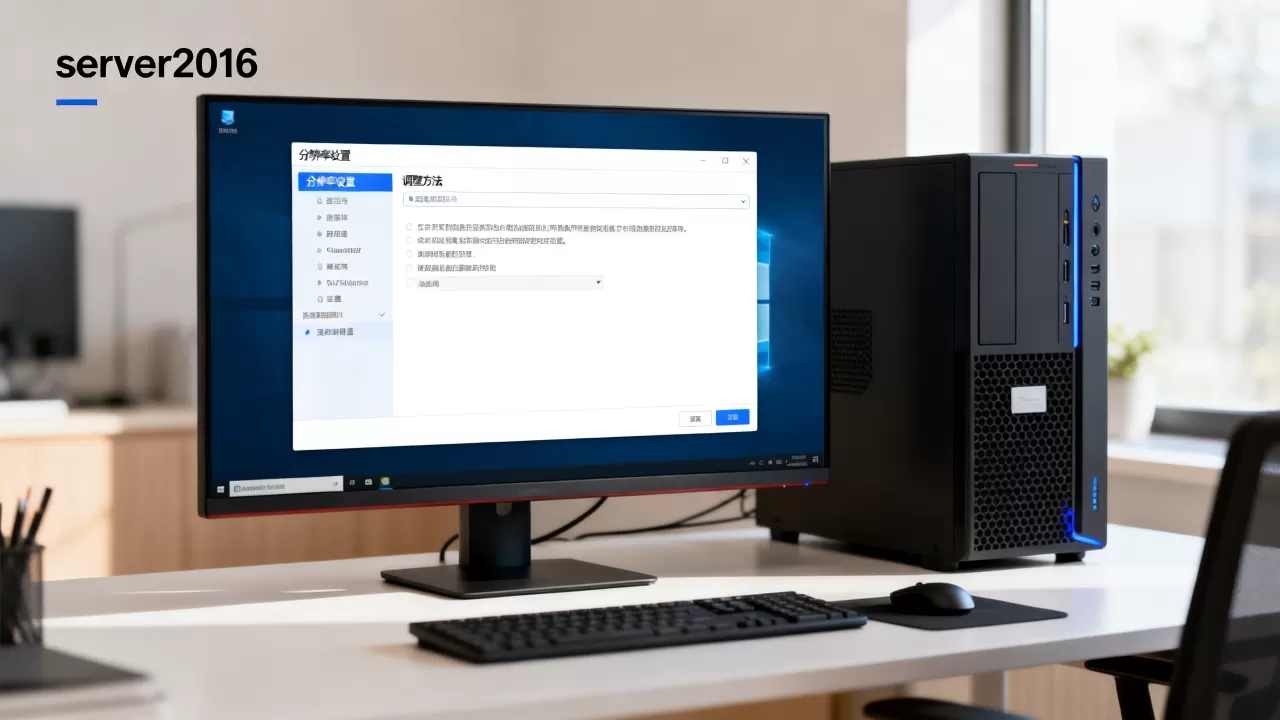
服務器管理員日常接觸最多的場景其實是遠程桌面,遠程連接下,分辨率設置邏輯完全不同服務器端的分辨率設置會被客戶端的連接參數覆蓋。
远程桌面分辨率在客户端设置而非服务器端
Windows自帶的遠程桌面連接工具(mstsc),默認會使用客戶端當前分辨率,如果你用一台1920×1080的筆記本連接服務器,服務器桌面也會自動調整為1920×1080,這就導致一個常見誤區:管理員在服務器本地把分辨率調好了,遠程重啟後發現分辨率又不是自己設定的值。
想要遠程會話使用固定分辨率,需要在客戶端進行設置:
- 打開mstsc,點擊“顯示”選項卡
- 在“顯示配置”中拖動滑塊選擇分辨率
- 勾選“全屏顯示”後連接,服務器桌面會適配該分辨率
對於需要固定窗口大小的場景,比如同時監控多台服務器,可以在“顯示”選項卡中選擇“較大”或“較小”,系統會自動計算合適的分辨率範圍,這種方式比修改服務器端設置更直接,且不影響服務器本地的顯示參數。
远程桌面分辨率模糊与字体发虚的排查方向
遠程連接後字體發虛,或者界面整體模糊,多數情況下是縮放比例而非分辨率問題,連接前在mstsc中點擊“顯示”選項卡,確認縮放級別為100%,同時在服務器端的“顯示設置”中,將縮放比例調整為與客戶端一致。
另一個容易被忽略的因素是網絡帶寬,帶寬不足時,遠程桌面會自動降低顏色深度或分辨率以保證流暢度,如果頻繁遇到分辨率自動跳回低數值的情況,可以嘗試在mstsc的“體驗”選項卡中,將連接速度調整為“局域網”,強制使用最高畫質,行業共識認為,這種情況下優先保障帶寬比反復調整分辨率更有效。
Server2016分辨率设置后仍模糊或无法全屏的排查思路
分辨率設置完成但畫面依然模糊,或者無法全屏,這類問題多數是驅動和顯示器識別機制導致的。
显卡驱动与基本显示适配器的冲突
服務器如果使用的是集成顯卡或老舊獨立顯卡,Windows Server 2016可能默認加載“Microsoft基本顯示適配器”,這是一個通用驅動,僅提供基礎顯示功能,據統計,相當一部分服務器分辨率異常問題,根源都是驅動未正確安裝。
建議按照以下步驟處理:
- 前往顯卡廠商官網,下載對應Server2016版本的驅動
- 如果廠商僅提供Windows 10驅動,多數情況下可以兼容安裝,Server2016與Win10共用驅動模型
- 安裝驅動後重啟,分辨率下框會出現更多選項
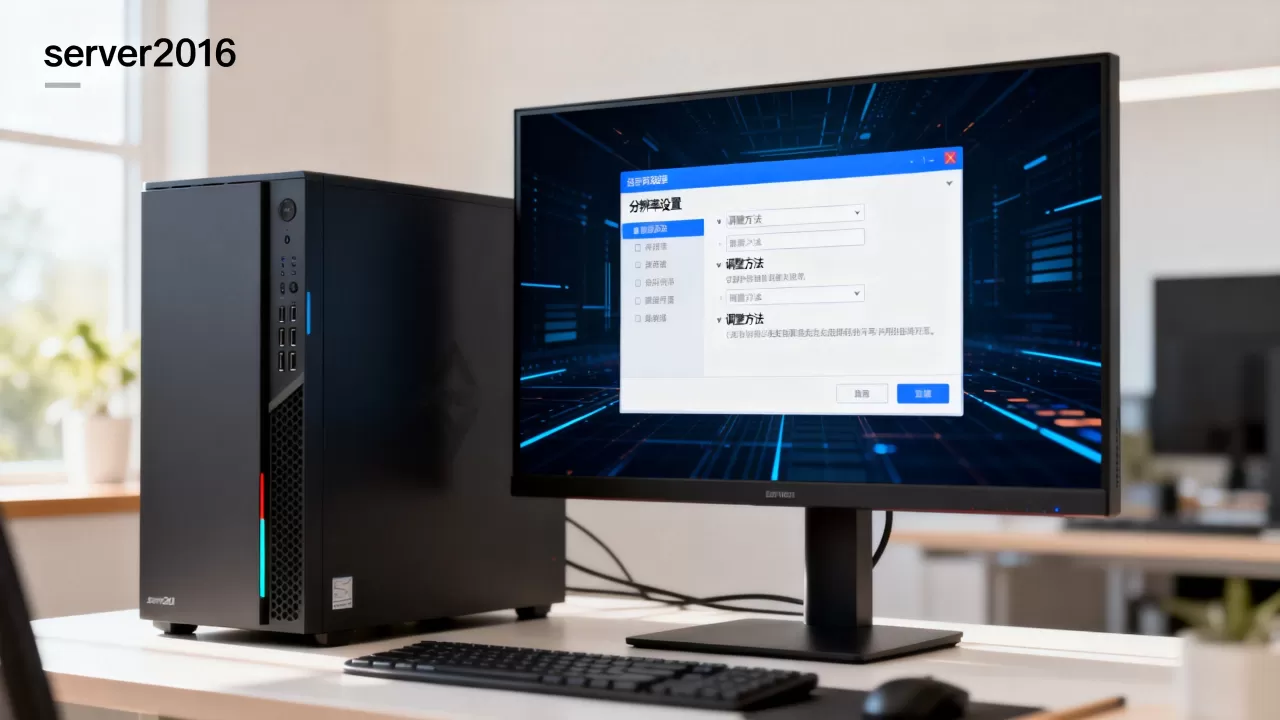
對於沒有顯卡驅動的服務器,可以考慮手動添加顯示分辨率,在顯示設置中點擊“高級顯示設置”,選擇“顯示適配器屬性”,在“監視器”標籤中取消“隱藏該顯示器無法顯示的模式”勾選,然後手動指定分辨率,這種方式可以在無驅動狀態下嘗試更高分辨率,但可能導致畫面撕裂或顯示不全,不建議長時間使用。
显示器识别错误导致的分辨率缺失
部分顯示器在連接到服務器時,被系統錯誤識別為“通用非即插即用監視器”,這會導致分辨率下拉框中缺少主流選項,這種情況下,可以手動更新監視器驅動:
- 打開設備管理器,展開“監視器”
- 右鍵點擊顯示器名稱,選擇“更新驅動程序”
- 選擇“瀏覽計算機以查找驅動程序”,再選擇“讓我從計算機上的可用驅動程序列表中挑選”
- 選擇“即插即用監視器”或“通用監視器”進行安裝
完成後系統會重新嘗試與顯示器通信,分辨率選項恢復正常,這種方法在實體機上效果明顯,但在虛擬機環境下,分辨率受虛擬顯卡限制,修改服務器端設置往往無效,需要調整虛擬化平台自身的顯示配置。
Server2016分辨率设置调整后系统界面缩放异常怎么办
分辨率修改成功後,桌面圖標、任務欄和窗口大小會隨縮放比例變化,Windows Server 2016默認縮放級別為125%或150%,但在低分辨率下,過大的縮放會導致界面元素溢出屏幕,反而影響操作效率。
调整缩放比例让界面恢复协调
分辨率與縮放比例需要匹配,1920×1080分辨率下,125%縮放顯示正常;1366×768或更低分辨率,建議使用100%縮放,調整路徑為:
- 打開“顯示設置”
- 找到“縮放與佈局”
- 下拉選擇合適的比例,或自定義縮放級別
如果自定義縮放級別後登錄界面或部分程序仍顯示異常,可以註銷重新登錄,或重啟系統讓設置完全生效,這種情況下不要反復切換縮放比例,容易觸發系統顯示緩存錯亂。
多显示器环境下的分辨率协同策略
服務器同時接多台顯示器時,每台顯示器可以獨立設置分辨率,操作路徑與單顯示器相同,在“顯示設置”中點擊對應的顯示器編號即可單獨調整,但多顯示器環境下,主顯示器分辨率決定系統縮放基準
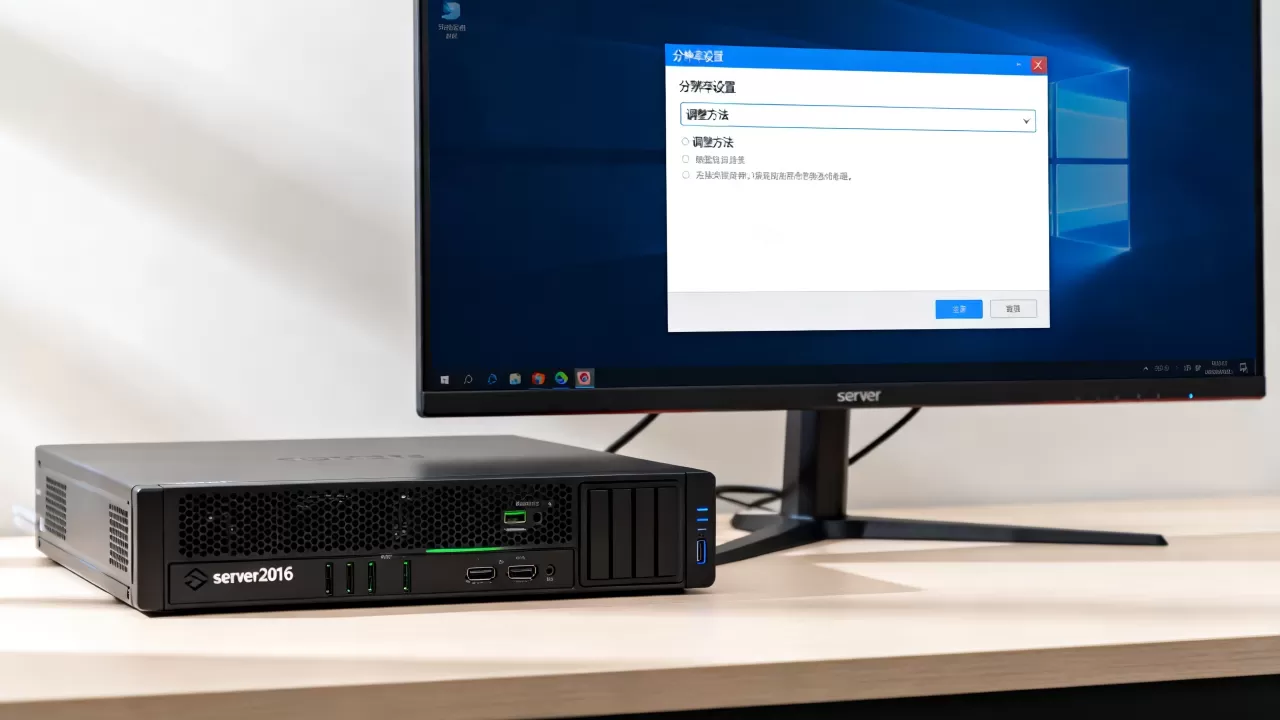
,副顯示器分辨率過低可能導致鼠標跨屏時定位偏移。
建議將主顯示器設置為較高分辨率,副顯示器設置為與主顯示器寬高比一致的解析度,避免畫面拉伸變形,如果副顯示器分辨率過高導致GPU負載增大,可以適度降低刷新率來平衡性能,服務器領域內,穩定比高刷新率更值得優先考慮,監控類操作,比如實時查看服務器性能監控面板,較高分辨率能顯著減少滾動次數,提升工作效率。
关于Server2016分辨率设置的三个高频疑问解答
服务器本地设置分辨率,和远程桌面分辨率不一致是怎么回事
這屬於正常現象,Server2016支持多會話隔離,本地控制台和遠程會話各自獨立維護顯示參數,遠程連接的分辨率由客戶端mstsc設置決定,服務器本地分辨率不影響遠程顯示,反過來,遠程過程中修改分辨率,也不會改變服務器本地的顯示設置,這種機制是微軟設計時特意保留的,目的是避免多管理員遠程協作時互相干擾畫面,如果本地登录时发现分辨率异常,比如复位到低分辨率,多数情况下是集成显卡驱动在重啟时丢失了配置。
虚拟机里安装的Server2016分辨率只有1024×768,怎么调高
虛擬機環境下,分辨率受限於虛擬顯卡,需要安裝“Integration Services”或對應虛擬化平台的增強工具,以Hyper-V為例,安裝“集成服務”後,系統會自動識別虛擬顯卡能力,分辨率選項會大幅增加,VMware環境則需安裝“VMware Tools”,安裝完成後重啟虛擬機,分辨率即可自由調整,增强工具未安装之前,虚拟机分辨率通常只能使用较低档位。
修改注册表调整分辨率会导致服务器无法启动吗
直接修改註冊表分辨率值存在風險,但不至於導致系統無法啟動,如果設置的分辨率超出顯示器或虛擬顯卡支持範圍,系統會自動回退到默認分辨率,真正需要警惕的是誤改其他相關鍵值,例如同時修改了顯示頻率或色彩深度,行業內推薦的做法是,先通過PowerShell驗證當前顯示器的支持範圍,再決定是否手動修改,對於配置較低的服務器,不建議使用高於顯示器原生分辨率的值。
回到最核心的問題:Server2016分辨率設置,本地操作直接從顯示設置入手,遠程操作從mstsc入手,驅動缺失時補齊驅動,虛擬機環境安裝增強工具,沿著這個順序排查,分辨率問題基本都能解決,掌握這些方法後,提交遠程操作記錄或撰寫運維文檔時,遇到分辨率相關故障就能迅速定位根因。
首发原创文章,作者:王坚,如若转载,请注明出处:https://idctop.com/article/737054.html