新手选国产Linux虚拟机,答案很明确:优先选系统自带虚拟机工具的国产发行版,次选VirtualBox加国产镜像,最后才是VMware。多数新手容易在“装完虚拟机却装不进系统”这一步放弃,选一个“开箱即用”的方案比参数好看重要得多。
国产Linux虚拟机怎么选?先分清场景再下手
“国产Linux虚拟机”这个搜索词背后,往往站着三类人:办公尝鲜者、CentOS迁移用户、学Linux的学生,三者需求完全不同,选型逻辑也完全不同。
办公尝鲜者要的是“能稳定用”,CentOS迁移用户要的是“兼容和运维习惯”,学生要的是“能折腾且免费”,一台机器只装主机系统,再在虚拟机里跑国产Linux,是当前最稳妥的试错方式。
办公尝鲜:系统自带虚拟机最省心
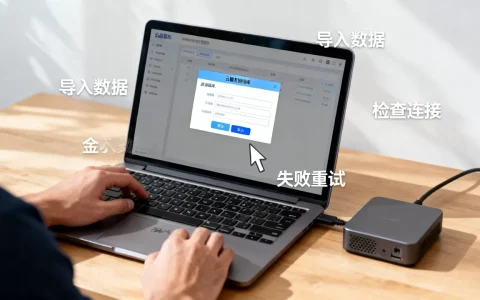
如果你只是想体验统信UOS或麒麟系统,又不敢直接格式化硬盘,优先打开主机系统自带的虚拟机工具:
- Windows 11专业版用户:启用Hyper-V后直接导入UOS镜像
- 已装国产Linux的用户:使用系统自带的虚拟化管理器创建新虚拟机
- macOS用户:使用系统自带虚拟化框架(如Parallels Lite方案)
这条路最大的好处是不用多装一套软件,跟着向导点下一步就能完成,行业共识认为,多数新手卡在“虚拟化引擎没开启”这一环节,而不是系统安装本身。
服务器迁移:优麒麟或openEuler更对路
老运维原本跑CentOS,现在想换国产阵营,虚拟机选型逻辑完全不同:这不是桌面环境问题,是生态兼容问题。
- 原先用yum的团队,选openEuler(兼容RPM系命令)
- 原先用Ubuntu桌面的团队,选优麒麟(同源Ubuntu系)
- 特定政企项目,按招标要求选麒麟信安或统信服务器版
这类用户通常不看“好不好看”,而是问“命令能不能复用”。CentOS停服替代方案这个长尾词搜得最多的人,多半带着一摞要改的shell脚本。
学生与开发者:免费且社区活跃的优先
学生群体预算有限,折腾需求大,免费国产Linux虚拟机推荐才是刚需,这类用户适合:
- VirtualBox + 银河麒麟桌面版(开源免费、教程多)
- VMware Workstation Player + openEuler(个人免费)
- 云厂商免费试用ECS + 远程SSH连接(不占本机性能)
不少学生问“我的笔记本是锐龙能不能装”,答案是可以,但要注意新版VirtualBox对AMD虚拟化(SVM)支持更稳。
新手用哪个Linux虚拟机比较友好?三个方案直接抄
先说结论:对新手最友好的组合是VirtualBox + 优麒麟,其次是VMware + 统信UOS家庭版,最后是Hyper-V + 龙蜥系统。 这三个组合覆盖了从“完全零基础”到“有点命令行底子”的人群。
VirtualBox加优麒麟,零基础最佳起点
VirtualBox是开源软件,安装包小,向导全中文,优麒麟的系统镜像在国内镜像站下载速度快,这对组合适合第一次接触Linux的新手。
安装流程约四步:
- 在VirtualBox官网下载Windows/macOS版安装包
- 在清华镜像站下载优麒麟最新LTS版ISO
- 新建虚拟机(分配2核CPU、4GB内存、50GB虚拟磁盘)
- 挂载ISO启动,选择“试用”或“安装”
新手最容易在“安装完成后要移除安装介质”这一步重启后卡住,记得在存储设置里弹出ISO再开机。
VMware加统信UOS,商务办公更顺滑
VMware Workstation Pro现在对个人用户免费,界面比VirtualBox精致,拖拽文件、共享剪贴板、自动适应分辨率这些功能直接可用,省去装增强工具的麻烦。
统信UOS家庭版预装了很多常用国产软件,比如微信、WPS、搜狗输入法。从Windows切换过来不适感最小。
需要注意:VMware对新硬件兼容性好,但旧电脑(4GB内存以下)跑起来会卡,建议至少8GB内存。
Hyper-V加龙蜥,机房迁移过渡用
Hyper-V是Windows自带的底层虚拟化方案,不需要额外安装软件,适合公司电脑不方便装第三方软件的办公场景,龙蜥系统兼容CentOS的操作习惯,运维命令几乎无缝迁移。
这种组合的好处是Windows和Linux可以同时在桌面工作,切换无需重启,适合边查资料边操作的场景,缺点是对新手不算友好:创建虚拟交换机、配置静态IP都得敲命令,不太建议纯小白一上来就用。
国产Linux虚拟机安装实操:以办公场景为例
选好了方案,接下来就是动手,以“VirtualBox + 优麒麟”为例,给还不太熟悉的新手一份可操作的步骤清单。
第一步,准备阶段
- 确认电脑CPU支持虚拟化(任务管理器“性能”标签里可查看)
- 重启电脑进入BIOS,打开VT-x或AMD-V开关
- 下载VirtualBox安装包(约100MB)
- 下载优麒麟ISO镜像(约4GB)
第二步,创建虚拟机
打开VirtualBox,点击“新建”,名称填“Kylin-Test”,类型选Linux,版本选Ubuntu 64-bit,内存建议分配4GB(4096MB),显存拉到最大128MB,磁盘“现在创建虚拟硬盘”,大小50GB足够日常办公用了。
第三步,安装系统
启动虚拟机,选择ISO文件,进入优麒麟安装界面,选“中文”继续,安装类型选“清除整个磁盘”(这个操作只影响虚拟硬盘,不会动Windows数据),等待10-15分钟安装完成。
第四步,安装增强工具
点击虚拟机菜单栏“设备”-“安装增强功能”,在优麒麟里挂载光驱,运行VBoxLinuxAdditions.run,完成后重启,支持无缝窗口、共享文件夹、双向拖拽,基本感受不到虚拟机的存在了。
这份操作流程同样适用于麒麟、openEuler等主流镜像,差别仅在于“添加用户”和“分区”两个步骤的界面文字不同。
国产Linux虚拟机有哪些坑?帮你提前避雷
选型正确只算完成一半,安装和使用过程中难免踩坑,提前避雷,少走很多弯路。
坑一:虚拟化没开启,卡在“此主机支持Intel VT-x”
BIOS里找“Intel Virtualization Technology”并改为Enabled,联想拯救者系列按F12进Boot Menu,戴尔按F2直接进Setup,开机瞬间多按几次就好。
坑二:分配给虚拟机的内存太小,系统卡成PPT
国产系统占比最大的开销是桌面特效和浏览器,给虚拟机少于2GB内存,开个WPS都费劲;建议“物理内存16GB分4GB给虚拟机,物理内存8GB分2GB”,不要贪多,否则宿主机也变慢。
坑三:网络不通,配个NAT绝对省心
默认“NAT模式”就能上网,但如果选了“桥接模式”而电脑连着公司Wi-Fi,可能拿不到IP。新手尽量保持默认NAT
,以后需要局域网访问再改桥接不迟。
坑四:显卡3D加速不开,动画卡顿
在虚拟机设置-显示里勾选“启用3D加速”,显存调到128MB,桌面特效会流畅很多。
国产Linux虚拟机免费版和收费版差别大吗?
这是个出现频率很高的对比问题,市面上国产Linux系统镜像绝大多数免费下载,虚拟机工具如VirtualBox本身就是开源的,不用花一分钱。
收费的部分主要在商业授权和售后支持:
- 统信UOS有个人版、家庭版(免费)和企业专业版(收费)
- 银河麒麟桌面版提供免费试用镜像,长期使用需联系官方获取授权
- 龙蜥Anolis OS是完全开源的社区版,免费无限制
个人学习和办公场景下,免费版足够使用;企业环境涉及合规要求,采购商业授权是稳妥选择。
从整体投入来看,“VirtualBox+免费国产镜像”的方案是零成本体验国产Linux的最佳路径,需要升级再考虑付费版不迟。
国产Linux虚拟机常见问题解答
新手怎么选国产Linux虚拟机才不踩坑?
先定用途再选工具。日常办公首选VMware加统信UOS家庭版,界面友好且微信WPS能直接装;纯学习Linux命令选VirtualBox加优麒麟,折腾成本低;服务器用途直接跳过桌面版,学用openEuler命令行更实在,启动不了系统时,先去BIOS确认虚拟化开关是否开启。
虚拟机里的Linux性能能满足日常办公吗?
能满足绝多数办公场景,浏览网页、写文档、收发邮件、视频会议,4GB内存加2核CPU的虚拟机已经够用,跑大型软件或编译代码会明显吃力,这是虚拟化的物理限制,如果只是打字写PPT,虚拟机里的Linux和物理机几乎没有差别。
CentOS停服后怎么迁移到国产Linux虚拟机?
先在虚拟机上跑一段时间验证脚本兼容性,再逐步切换生产环境,用VirtualBox导入CentOS镜像后,安装过程中选择“保留数据分区”,将原有环境迁移到openEuler或龙蜥。迁移期间要重点测试数据库驱动和编译环境,这两处最容易出兼容问题,最后确认云厂商挂载的自定义镜像支持目标版本,再执行整体切换。
首发原创文章,作者:王坚,如若转载,请注明出处:https://idctop.com/article/737144.html