给一台服务器安装SQL数据库,核心思路是:选对版本、准备环境、按向导安装、做基础配置,整个过程大约30分钟,Windows Server配SQL Server是最主流方案。
下面我直接以实际运维视角,把从零开始装SQL Server的完整路径拆开讲清楚,不管你用的是物理机、云服务器还是虚拟机,核心操作都一致,只是某些前置依赖略有差别。
服务器安装SQL数据库前的版本选择
很多朋友上来就问“怎么装”,其实装哪个版本才是先决问题,版本选错,后面所有步骤都是白费。
根据操作系统选SQL Server版本
行业共识认为,SQL Server 2019和2026是当前生产环境的两大主流选择,如果你的服务器是Windows Server 2016以上系统,装SQL Server 2019或2026都没问题,如果是老旧的Windows Server 2012,那就只能考虑SQL Server 2014或2016。
根据业务规模选版本
- 小型网站或内部工具:SQL Server Express免费版够用,但数据库大小限制在10GB以内。
- 中型业务系统:Standard标准版最合适,支持故障转移集群和大多数核心功能。
- 大型高并发平台:Enterprise企业版,内存和计算能力不受限,但价格也最贵。
这里插一句,很多人在百度搜“服务器安装sql数据库多少钱”,其实SQL Server本身授权费用从免费到几十万都有,再加上服务器租赁费用,最低几百块一个月就能跑起来一个Express版的小型应用。
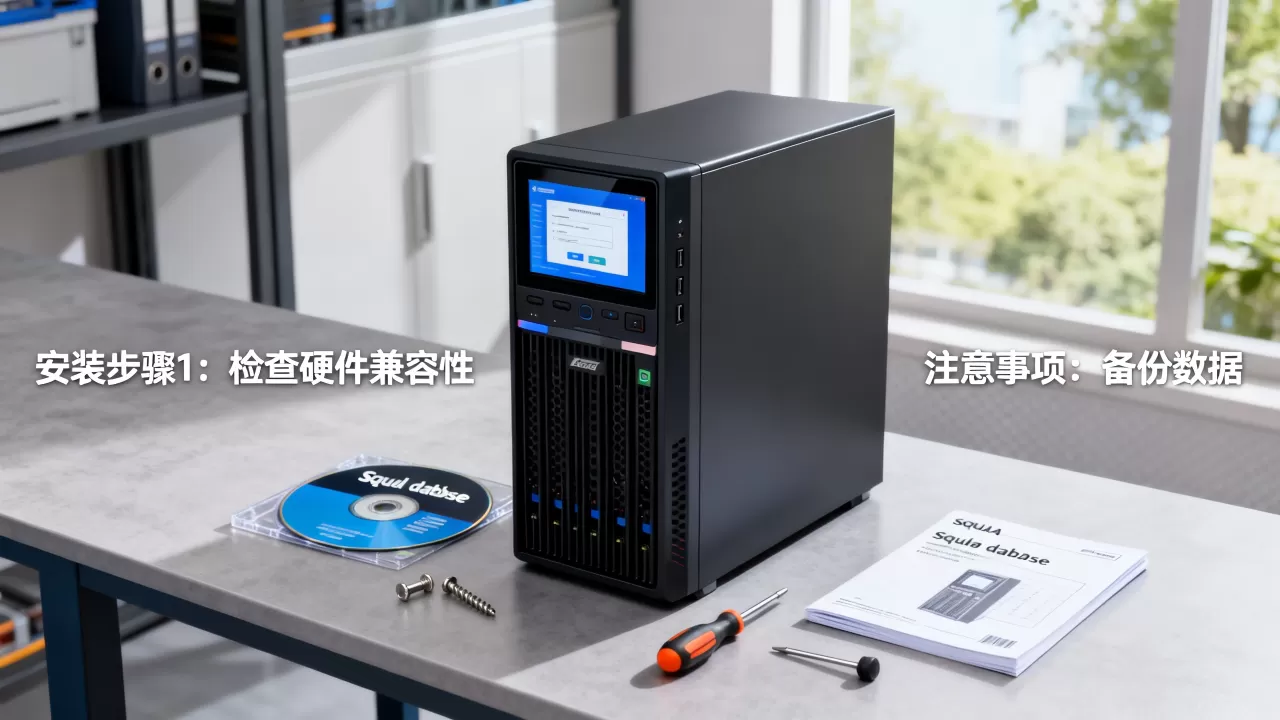
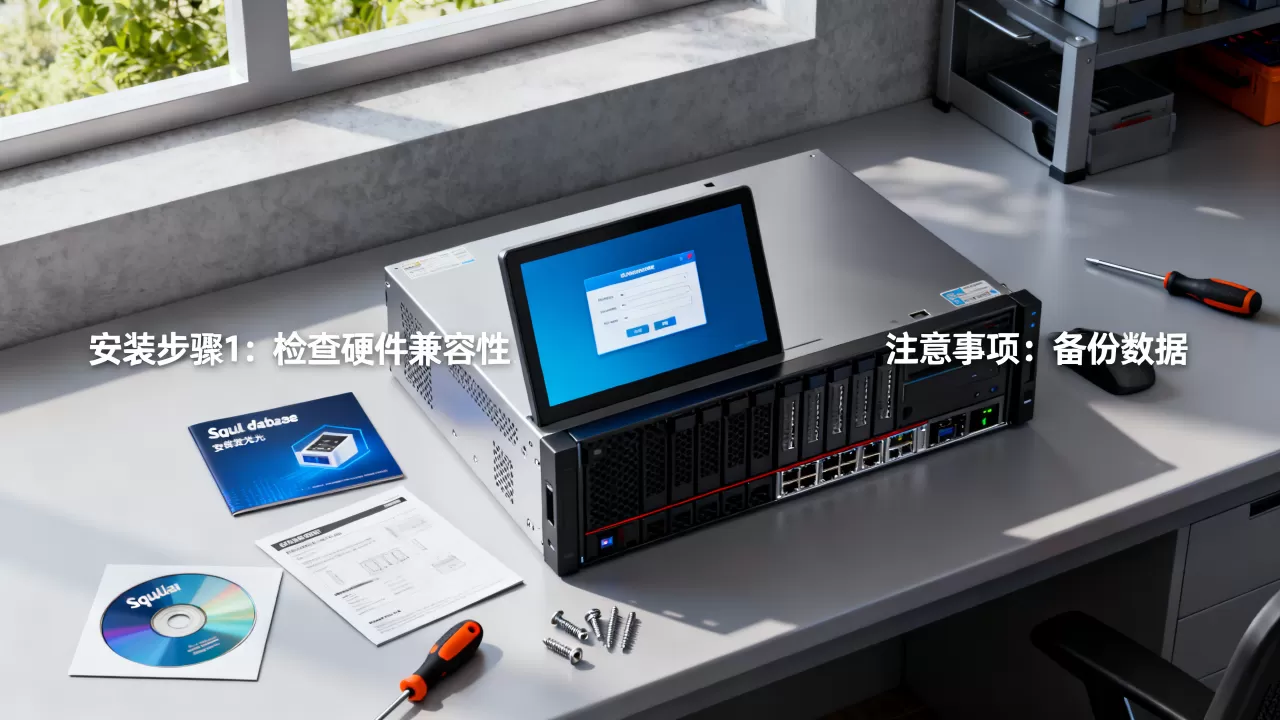
检查服务器硬件是否够用
装SQL Server不是解压绿色软件,它需要实打实的资源,官方要求最低2GB内存,但业内专家指出,实际运行至少需要4GB内存,数据库文件、日志文件、查询缓存都会吃内存,CPU方面双核起步,磁盘建议SSD预留至少20GB空间。
如果你用的是云服务器,购买时选2核4G配置起步,操作系统选Windows Server 2019或2026数据中心版,这是目前性价比最高的起步组合。
服务器安装SQL数据库的完整操作步骤
正式安装前,先确保服务器已配置固定的IP地址、关闭防火墙干扰(或放行1433端口)、系统已激活并打过最新补丁。
下载SQL Server安装介质
打开微软官网的SQL Server下载页面,选择“下载试用版”或“下载Express版”,注意区分:
- Developer开发者版:功能和企业版一样,免费但只能用于开发和测试,不能用于生产。
- Express版:免费可商用,有10GB限制。
- Standard评估版:180天试用,之后需要购买密钥并切换版本。

下载下来的通常是ISO镜像文件,在Windows Server上直接双击ISO挂载到虚拟光驱,打开后找到setup.exe,右键以管理员身份运行。
执行安装向导
- 安装程序启动后会检查系统配置,等待几秒钟,点击“安装”按钮。
- 选择“全新SQL Server独立安装或向现有安装添加功能”。
- 输入产品密钥,如果没有就选“Evaluation”评估版。
- 勾选“接受许可条款”,下一步。
- 在“功能选择”界面,建议勾选数据库引擎服务、客户端工具连接、管理工具这三项,如果以后要做报表服务,可再勾选SQL Server Reporting Services。
- 点击“下一步”后,安装规则检查会跑一遍,别紧张,只要不出现红叉就能继续。
配置数据库引擎实例
这一步是核心,在“实例配置”页面,选择“默认实例”即可(实例名MSSQLSERVER),如果你一台服务器要装多个数据库实例,才需要考虑命名实例。
接着是“服务器配置”页面,设置SQL Server服务账号,这里有个容易踩坑的点:不要用网络域账号,直接用NT ServiceMSSQLSERVER这种虚拟账号即可,权限是系统自动托管的。
然后进入“数据库引擎配置”页面,这一步最关键。
- 选择“混合模式”身份验证,这样既可以用Windows账号登录,也可以用SQL账号登录。
- 输入
sa账户的密码,务必设置强密码,至少8位,包含大小写字母、数字和特殊字符。 - 点击“添加当前用户”,让当前管理员成为SQL Server管理员。
点击“下一步”直到安装完成,安装过程大概10到15分钟,取决于服务器磁盘速度。
安装完成后的基础设置
装完只是第一步,打开“开始菜单”找到“SQL Server Management Studio”(SSMS),如果没有,需要单独下载安装这个管理工具。
连接数据库时,服务器名称填localhost(本机),身份验证选“Windows身份验证”,点击连接,连上后右键服务器属性,检查“安全性”里是否选择了SQL Server和Windows身份验证模式,因为刚才向导里选过混合模式,这里通常已自动同步。
然后调整几个关键参数:
- 服务器内存设置:右键服务器,选择“内存”,将最大服务器内存设为物理内存的75%到80%,比如4G内存就设3G,避免数据库吃掉所有内存导致系统卡死。
- 数据库自动备份:在“管理”节点下新建维护计划,设定每晚自动备份,备份文件存放路径建议独立于系统盘。
云服务器安装SQL数据库的不同点
你如果用的是云服务器,比如简米云、酷番云、华为云,安装过程和物理机几乎一样,但有几个云环境特有的坑需要注意。
安全组规则务必放行1433端口
云服务器除了系统内的Windows防火墙之外,还有一层安全组控制网络流量,很多人装好SQL Server后本地能连,远程就是连不上,原因就是安全组没放行TCP 1433端口。
登录云服务商控制台,找到实例的安全组配置,添加入方向规则,协议TCP,端口1433,来源建议指定你办公网的IP段,不要设为0.0.0/0,否则数据库会暴露在公网上被暴力破解。
云硬盘的数据安全策略
云服务器通常有系统盘和数据盘之分。SQL Server的数据文件和日志文件一定要放到数据盘,原因很简单:系统盘在云服务器实例销毁时会跟着丢失,数据盘可以解绑后迁移,安装SQL Server时,在“共享功能目录”和“实例根目录”设置路径时将C盘改为D盘即可。
云厂商的预装镜像选择
部分云厂商提供“Windows with SQL Server”的预装镜像,比如简米云的“Windows Server 2019 + SQL Server 2019”标准镜像,如果你不想自己动手安装,直接选这个镜像,开机后数据库就已经装好了,价格会比自己装贵一点,一般加价几十到几百块每月,这就是很多人关心的“服务器安装sql数据库多少钱”另一种答案用预装镜像省时省力。
安装SQL数据库时的常见错误处理
报错“防火墙阻止了远程连接”
检查两个地方,第一,Windows防火墙里是否有“SQL Server”的入站规则,路径是控制面板>系统和安全>Windows Defender防火墙>允许的应用,第二,确认SQL Server网络配置里的“TCP/IP”协议是否已启用,默认情况下它是禁用的。
启用方法:打开“SQL Server配置管理器”,展开“SQL Server网络配置”,右键“TCP/IP”选择“启用”,然后重启SQL Server服务。
报错“Sqlcmd:无效的对象名称”
这是初学者常用错误,多发生在还没创建数据库就直接执行查询语句时,正确顺序是先通过CREATE DATABASE 你的库名建库,再用USE 你的库名切换库,最后才执行建表的语句。
连接时提示sa登录失败
行业里最常见的登录问题,基本都是密码策略导致的,sa账户默认密码为空或太简单,安装时如果选择Windows身份验证模式,sa就是禁用的,你需要在SSMS中先用Windows身份登录,然后在安全性>登录名>sa右键属性,设置密码并启用登录。
服务器安装SQL数据库后的日常检查项
装完不是结束,真正考验在后头,每两周例行看一下这些关键点:
- Windows事件查看器里有没有SQL Server报错记录。
- 数据库日志文件增长是否异常,会不会撑爆磁盘。
- 备份任务是否正常执行,备份文件能否成功还原。
- 是否有异常登录尝试记录,专门看
sa账户的失败登录次数。
关于SQL数据库和MySQL的安装选择
有朋友会问,既然装Microsoft SQL这么麻烦,干脆装MySQL行不行?这取决于你的应用场景,如果项目用的是.NET技术栈、业务涉及复杂的事务和报表系统,SQL Server是更合适的选择,如果是开源生态的PHP或Java应用,MySQL则更轻量,安装文件也更小。先从业务系统要求倒推数据库选型,再决定安装方式,这是最靠谱的判断逻辑。注意,SQL Server不只有Windows版本,也有Linux版本,但企业里跑Windows版依然是绝对主流。
常见问题快速解答
服务器安装SQL数据库需要多大内存才不卡?
至少4GB内存起步,8GB比较舒服,如果数据库并发用户超过50人,建议16GB以上,系统总内存的75%分配给SQL Server最大内存,其余留给操作系统。
一台服务器可以装多个SQL Server实例吗?
可以,一台服务器最多支持50个默认实例和命名实例的组合,每个实例独立运行,端口不同(默认实例1433,命名实例动态端口),通过SQL Server配置管理器可以设置固定端口,便于连接。
装SQL Server Express免费版能支撑正式业务吗?
如果业务的数据量未来明确不会超过10GB,且对高可用没有要求,Express版完全可以支撑正式运营,但如果业务体量可能增长,最好一开始就买Standard版授权,避免后期数据库迁移的麻烦。
首发原创文章,作者:王坚,如若转载,请注明出处:https://idctop.com/article/737254.html