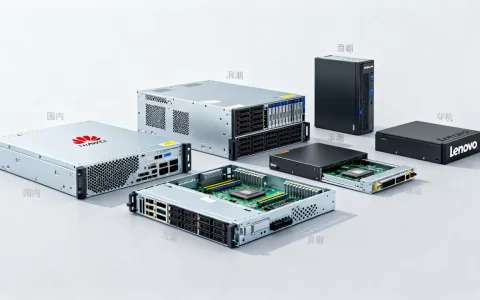
2U8卡服务器安装GPU卡,核心在于供电分配、物理空间适配和散热风道规划,直接按步骤操作,普通技术人员1小时内即可完成单卡安装,整机8卡部署约需半天。
装卡前的硬件检查清单
确认主板PCIe插槽物理规格
绝大多数2U8卡服务器使用PCIe x16物理插槽,但实际运行带宽取决于CPU通道数,插槽旁通常印有编号,对应不同的CPU NUMA节点,8卡满配时,建议优先插满CPU0对应的前4个槽位,再补CPU1,避免跨节点访问延迟影响训练效率。
电源功率与接口余量
8卡满载功耗不容小觑,单张300W功耗的GPU,8张就是2400W,加上CPU、内存、硬盘,整机峰值轻松突破3000W,装机前务必确认电源模块总功率不低于3200W,且每个电源模组是冗余配置(2+2或3+1),拆开服务器侧板,数一下电源模组上的8针EPS接口数量,普通8卡服务器会预留8-10个,如果只有4个,说明该机型设计上限是4卡,不能硬上8卡。
散热风道预检
2U高度仅88.9mm,GPU厚度超过两个槽位就会阻挡前方进风,操作系统下查看GPU温度前,先物理检查:用手电筒照进机箱,确认导风罩压紧在GPU散热器上方,且前后风扇无破损,多数中高端2U8卡机型标配7个6038风扇(前置3个中置4个),风量设计足够压制单卡300W级别功耗,若是涡轮风扇版GPU,对机箱风道依赖较低,温度控制更稳。
物理安装实操步骤
拆卸导风罩与固定支架
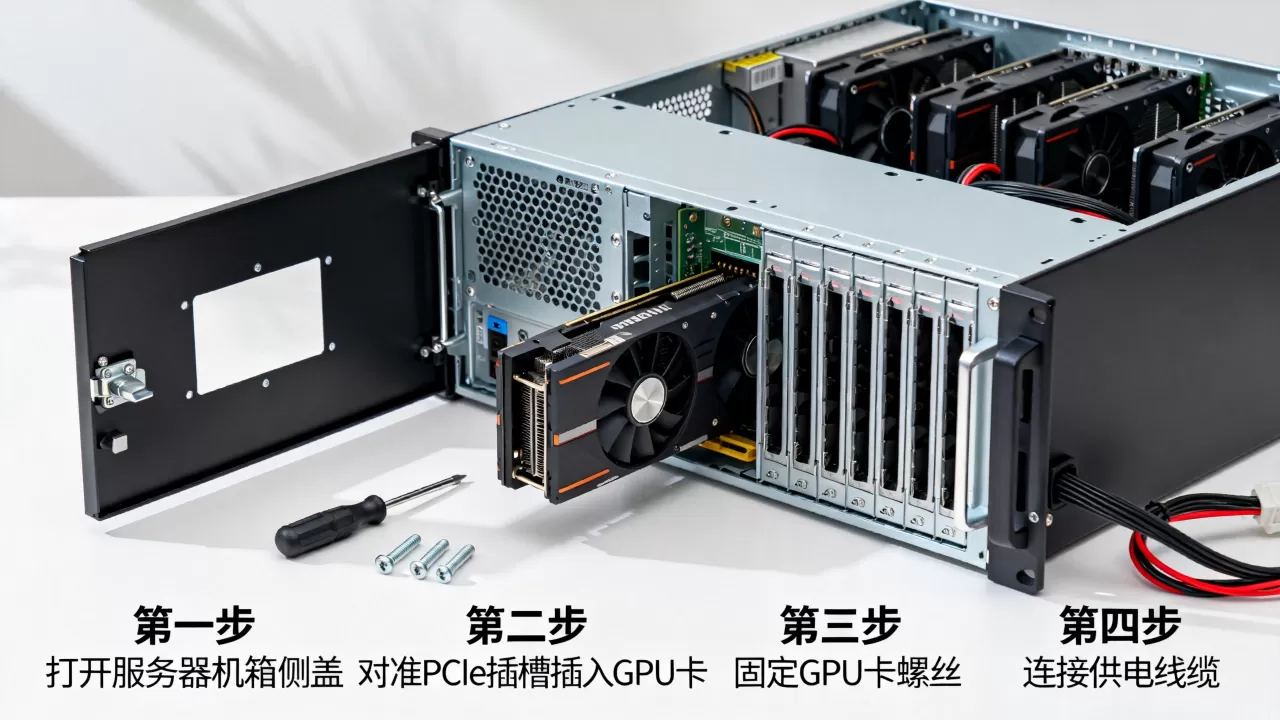
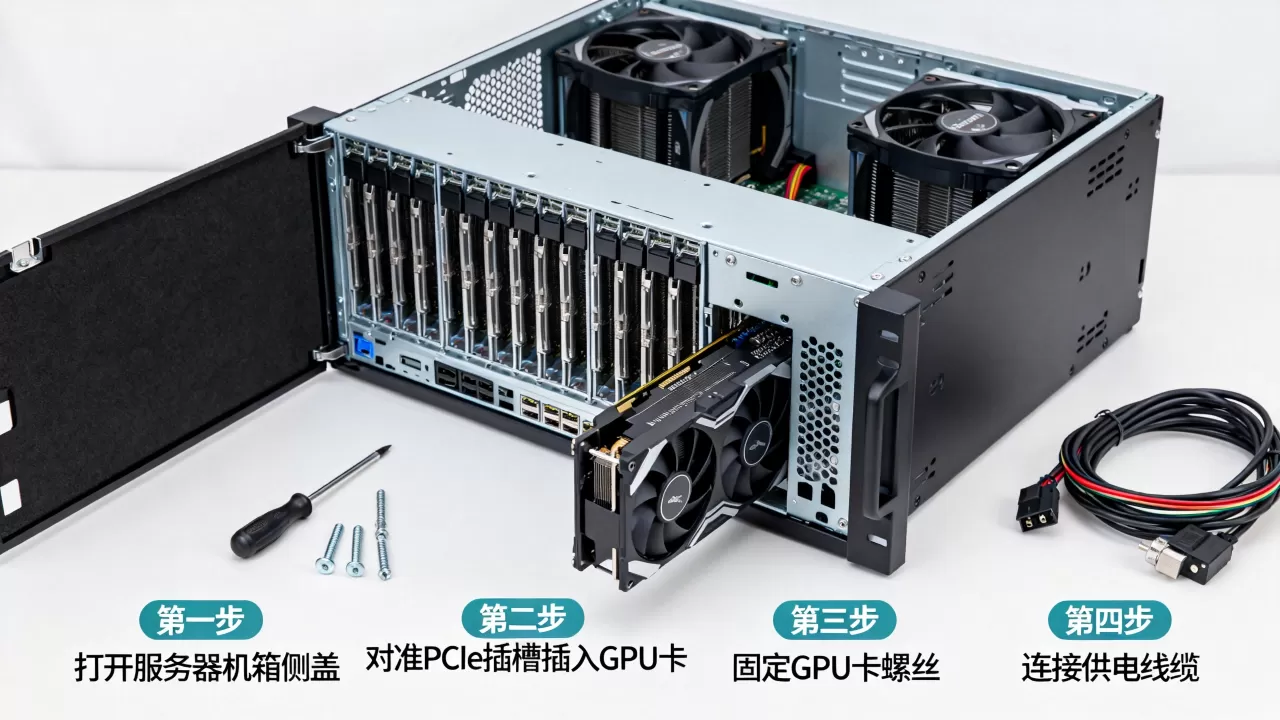
2U服务器内部结构紧凑,安装顺序错一步就要返工,第一步,拔掉所有电源线缆和数据线,按住机箱两侧卡扣向后拉出上盖,第二步,看到覆盖整个主板的黑色塑料导风罩,它通常由4-6颗手拧螺丝固定,拧松后垂直向上抬起,第三步,8卡机型有横跨机箱的金属压条,压在GPU尾部的固定片上,用十字螺丝刀卸下压条两端的螺丝,轻轻取下。
安装GPU卡的物理顺序
拉出PCIe插槽尾部的固定卡扣,将GPU对准插槽,双手按住显卡顶部的两个角(不要按散热器中间),垂直向下用力,听到“咔嗒”声说明卡扣已锁紧,安装顺序必须从靠近CPU的插槽开始,依次向外扩展,否则后装的卡会挡住先装卡的电源接口,每装完一张卡,顺手拧上尾部固定螺丝,防止后续插拔其他卡时碰到已装好的卡。
供电线缆的插接规则
GPU供电接口常见为8针或12针,部分RTX 4090使用16针(12VHPWR),从电源模组引出的线缆分为CPU供电线和PCIe供电线,两者接口形状相似但定义不同,混插可能烧毁显卡,先看线缆标签,确认是
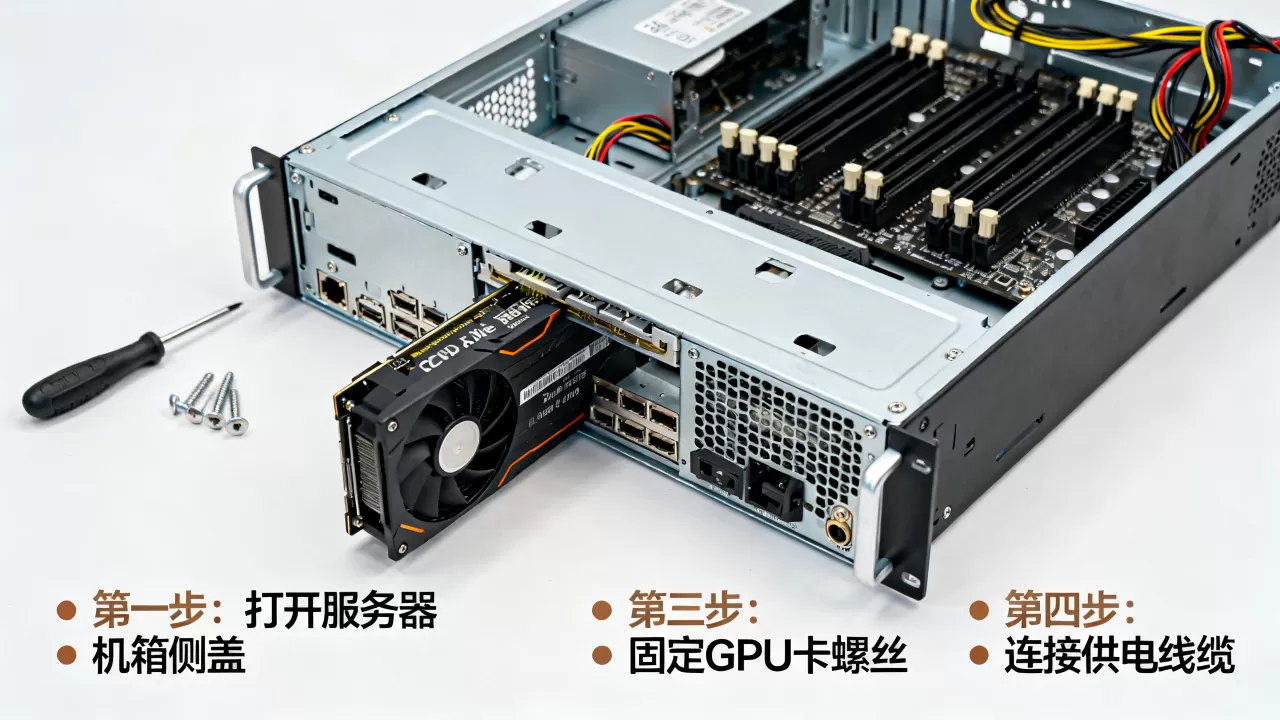
PCIe Cable,每张GPU建议使用独立供电线缆,不要一根线串联两张卡,除非电源线支持菊花链且官方注明了负载能力,多数企业级8卡服务器,电源线束已提前规划好,按照线束上的数字标签对应插槽号接线即可。
供电布线与机箱理线细节
理线对风道的实际影响
8张显卡满载时,机箱内温度比待机高出30℃以上,混乱的线缆不仅妨碍操作,更重要的是阻挡风扇出风路径,建议将供电线缆沿机箱侧壁的理线槽走线,用魔术贴扎带固定,每隔5-8厘米绑一道,电源线从侧壁再向上弯到显卡供电口,留出3厘米余量,避免拉拽松动。
检查是否存在线缆顶盖现象
2U机箱上盖与GPU供电接口之间间隙极小,盖上机箱盖后,用食指在盖板对应位置按压,如果感觉明显鼓包,说明线缆或供电接口顶住了上盖,长期运行可能导致接口变形接触不良,此时需要整理线缆高度,选择90度弯头供电转接线(某宝搜索“显卡供电90度转接头”),能有效降低接口垂直高度,解决顶盖问题。
散热方案与风道测试
首轮不加电测试
全部安装完成后不要急着开机,先用手转动每个风扇,确认无卡涩异响,再用万用表电阻档测试主板供电接口对地阻值,避免短路烧毁硬件,行业共识认为,这一步虽然耗时,但能避免通电瞬间的灾难性故障,确认无误后,短接主板电源开关(或用机箱前面板开关),观察所有风扇是否运转。
操作系统下的温度验证
进入操作系统后,立刻用nvidia-smi查看显卡状态。
- 查询所有GPU列表:
nvidia-smi -L - 查看实时功耗与温度:
nvidia-smi dmon -s pct -d 5(每5秒刷新一次) - 加载压力测试:运行
gpu-burn或深度学习训练脚本,持续10分钟
此时观察GPU温度曲线。涡轮风扇版GPU满载温度应稳定在75-85℃之间,若超过90℃,优先检查风扇转速是否满转、机箱风道是否被线缆堵塞。2U8卡服务器gpu卡怎么装反复强调散热,因为这直接决定GPU降频程度和寿命,若温度异常,开盖后可通过调整导风罩位置或更换高风压风扇解决。
环境温度要求
放置服务器的机房环境温度建议控制在18-27℃,空调出风口不要直吹机箱,环境温度超过30℃时,GPU满载温度会额外上浮5-8℃,容易触发降频保护。
通电开机与软件配置
BIOS与驱动安装顺序
开机按Del进入BIOS,确认Above 4G Decoding选项已启用(位于Advanced/PCI Subsystem设置菜单),否则系统无法识别大容量显存,同时将Re-Size BAR Support设为Enabled,提升显存访问效率,保存重启后安装操作系统,推荐使用Ubuntu 20.04及以上版本,内核自带多数新卡驱动模块。
NVIDIA驱动安装的极简方法
下载驱动后,在纯命令行界面执行:
- 清理旧驱动:
sudo apt purge nvidia(Ubuntu/Debian系) - 关闭显示管理器:
sudo systemctl stop gdm(GNOME桌面) - 执行安装包:
sudo ./NVIDIA-Linux-x86_64-550.54.14.run(文件名以实际下载为准) - 安装完成后重启,验证
nvidia-smi显示8张卡信息
少数情况会提示NVIDIA-SMI has failed because it couldn't communicate with the NVIDIA driver,多数是Secure Boot未关闭或内核模块未加载,前者在BIOS里关闭Security Boot,后者执行sudo modprobe nvidia解决。
8卡部署的常见问题排查
识别不到部分显卡
系统只认4张或6张卡,余下卡位置显示或Not Supported,核心排查方向有两个:一是检查对应PCIe插槽是否损坏,换一张卡到该槽位测试;二是检查供电线是否松动,某张卡没插满供电口就会导致不识别,业内专家指出,日常维护中供电接触不良占识别失败案例的大半。
GPU计算性能不达标
8卡训练速度不如预期,且nvidia-smi显示每张卡利用率不高,先查看nvidia-smi topo -m输出,确认GPU间P2P互连拓扑是否合理,若显示NV#(NVLink桥接)代表高速互连正常,若全是PHB(PCIe桥接)则P2P带宽受限,训练时可能因通信瓶颈拖慢整体速度,多数情况下,将训练脚本的DataLoader线程数调大(如num_workers=16)可掩盖部分通信延迟。
2u8卡服务器gpu卡安装的费用与维护参考
整体安装成本包含硬件改造与人工服务两部分,硬件侧,若服务器原配电源功率不足,更换大功率电源模组需花费约1500-4000元(依据品牌与功率等级);理线套件、90度转接头、扎带等耗材则只需几十元,人工侧,自行安装免费,厂商上门部署通常收取500-1500元服务费,一些城市如北京、上海
的数据中心机房提供按次运维服务,收费在800元左右一次,具体价格随市场波动,长期维护中,每隔3-6个月需清理一次GPU散热器表面积灰,防止温度升高导致性能衰退,如果自己没有把握,找专业公司安装一次的价格并不高,换来的却是稳定运行的保障。
长期稳定运行的关键动作
定期检查供电线端子温度
满载运行一小时后,用红外测温枪对准GPU供电接口测量,正常温度在50℃以下,若超过65℃,说明接触电阻过大,需重新拔插或更换线缆,建议每月做一次此项检查。
固件与驱动更新节奏
NVIDIA每季度发布一次驱动更新,不必追新,但每年至少升级一次大版本,固件更新关注服务器厂商公告,涉及PCIe链路稳定性修复的固件建议及时升级,注意升级固件前备份BIOS设置,升级完成后重新核对Above 4G Decoding选项。
故障卡更换流程
热插拔仅部分机型支持,多数2U8卡服务器需关机更换,更换后,开机进入系统运行nvidia-smi确认新卡被识别,然后跑一次短时压力测试(5分钟gpu-burn),验证新卡温度功耗正常。2U8卡服务器gpu卡怎么装这个问题的本质是:物理装配只是第一步,后续的散热、供电与软件调优才是确保GPU长期满载运行的保障。
常见问题解答
2U8卡服务器可以混插不同型号的GPU吗?
可以混插,但不推荐,同型号卡批量安装时,驱动与拓扑管理最省心,混插不同功耗卡(例如4张A100加上4张4090),系统会以最高功耗卡为基准分配供电资源,导致整体功耗预算冗余,且P2P通信无法建立NVLink,训练性能打折。
安装GPU后开机黑屏无显示,但电源灯亮是什么原因?
优先排查主板BIOS的显示输出设置,部分服务器主板上有板载VGA接口和独显输出两种模式,插上GPU后默认输出切到独立显卡,若GPU未装驱动,初期黑屏正常,此时用板载VGA口接显示器(插主板I/O区域),进系统装好驱动后再切换到GPU输出,若板载输出仍无信号,检查内存是否松脱或显卡供电线未接好。
水冷版GPU能否安装在2U8卡服务器内?
能装,但需额外改造,水冷显卡厚度更大,且需预留冷排安装位,2U机箱内部空间几乎无余量,需要外置水冷模块或在机柜内另配360冷排固定支架,多数液冷服务器采用整机定制方案,不建议自行购买水冷GPU改装,容易漏液损伤主板,风冷方案仍是2U8卡服务器的绝对主流。
首发原创文章,作者:王坚,如若转载,请注明出处:https://idctop.com/article/737733.html