浪潮服务器IP接入显示屏,核心看两种情况:一是看服务器硬件管理IP(IPMI),通常在前面板小屏或开机自检画面显示;二是看操作系统内业务IP,需要接VGA显示器进入系统后用命令查看。很多运维朋友第一次接触浪潮服务器,对着前面板一堆指示灯和接口发懵,这里把最实用的查看路径讲透。
三种常见场景:你到底要看哪个IP
还没进系统,想看IPMI管理地址
浪潮服务器默认带BMC管理模块,有自己的独立网口和IP地址,称为IPMI地址,这个IP用来远程开关机、看日志、装系统,在服务器没进操作系统时也能用,怎么看?最直接的是看前面板的小液晶屏。
- 浪潮NF系列服务器(如NF5280M5/M6)前面板通常有一块2.4英寸左右的液晶模块,开机后自动滚动显示IPMI地址、子网掩码、网关。
- 如果小屏没显示,按前面板“Setup”或“ID”按钮,在菜单里选“Network Info”或“IP Configuration”,能调出IP信息。
- 部分型号没有液晶屏,那就开机时盯着显示器,自检过程会闪现BMC IP,但很快跳过去,建议用相机录像再回放。
已经进系统,想看业务IP
业务IP是操作系统里网卡的地址,接上VGA显示器,登录系统后用命令查,Linux和Windows命令不同,下面会细说。
远程连不上,机房现场接显示器排查
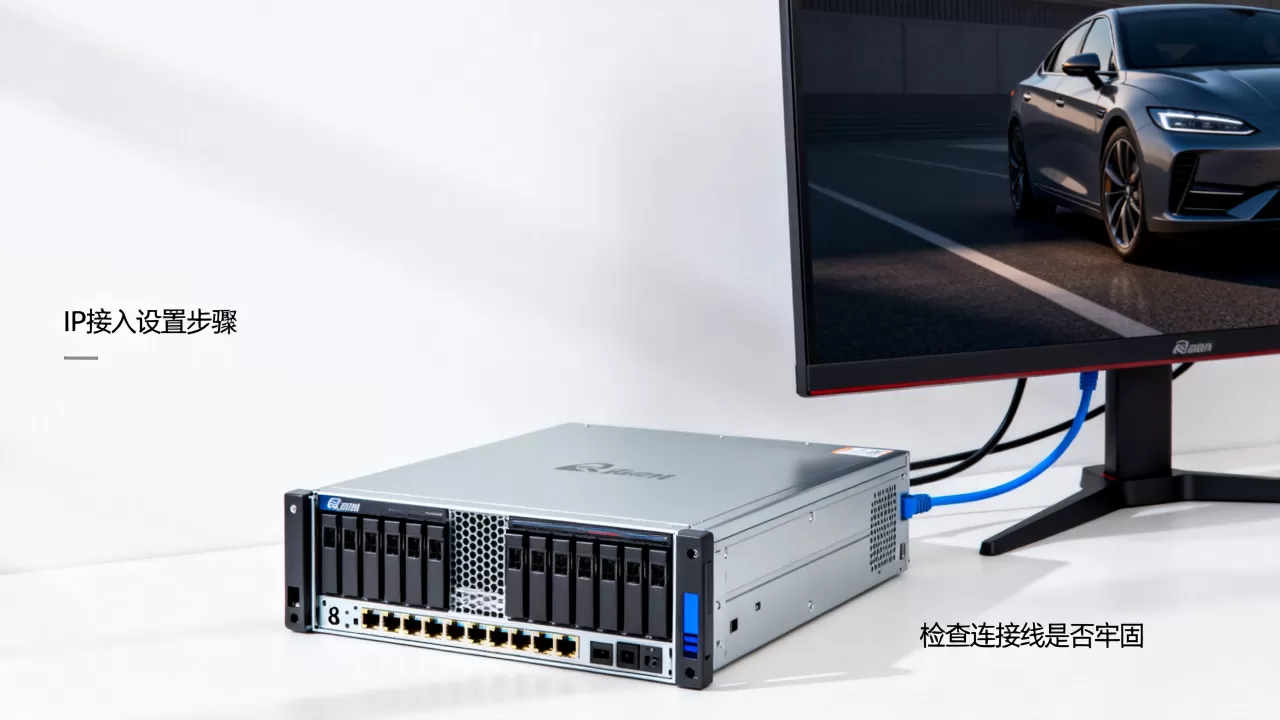
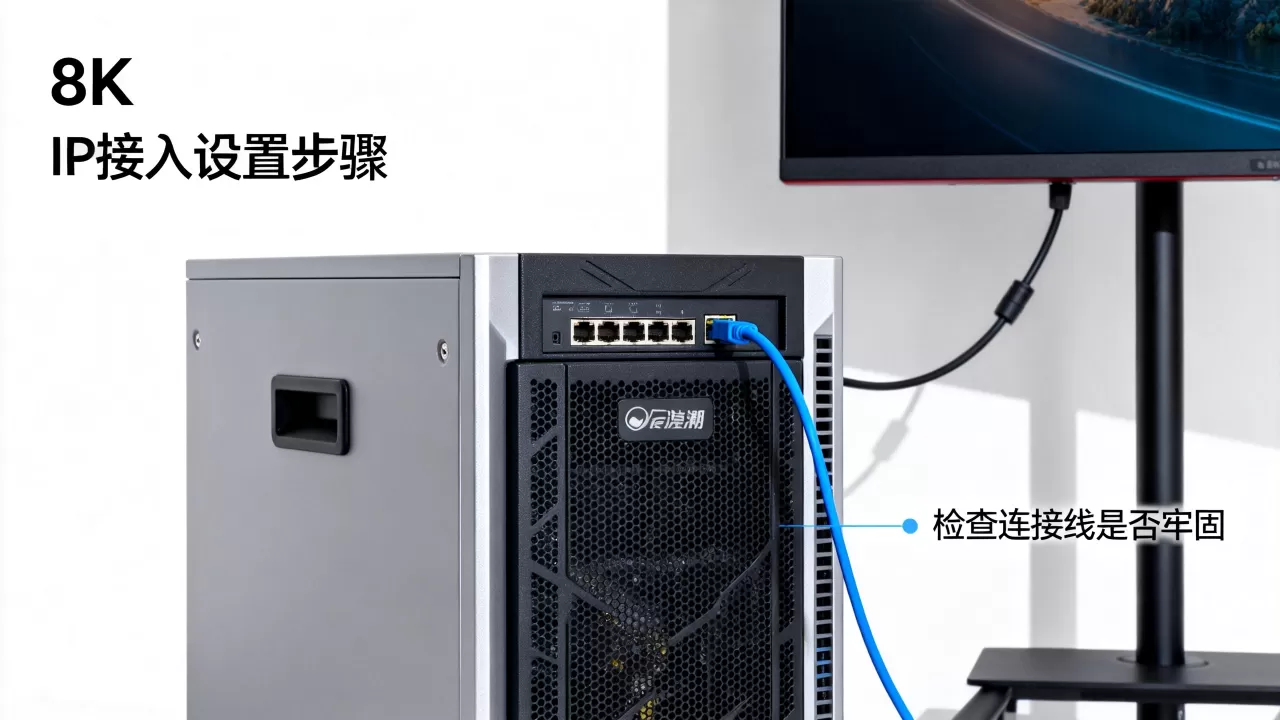
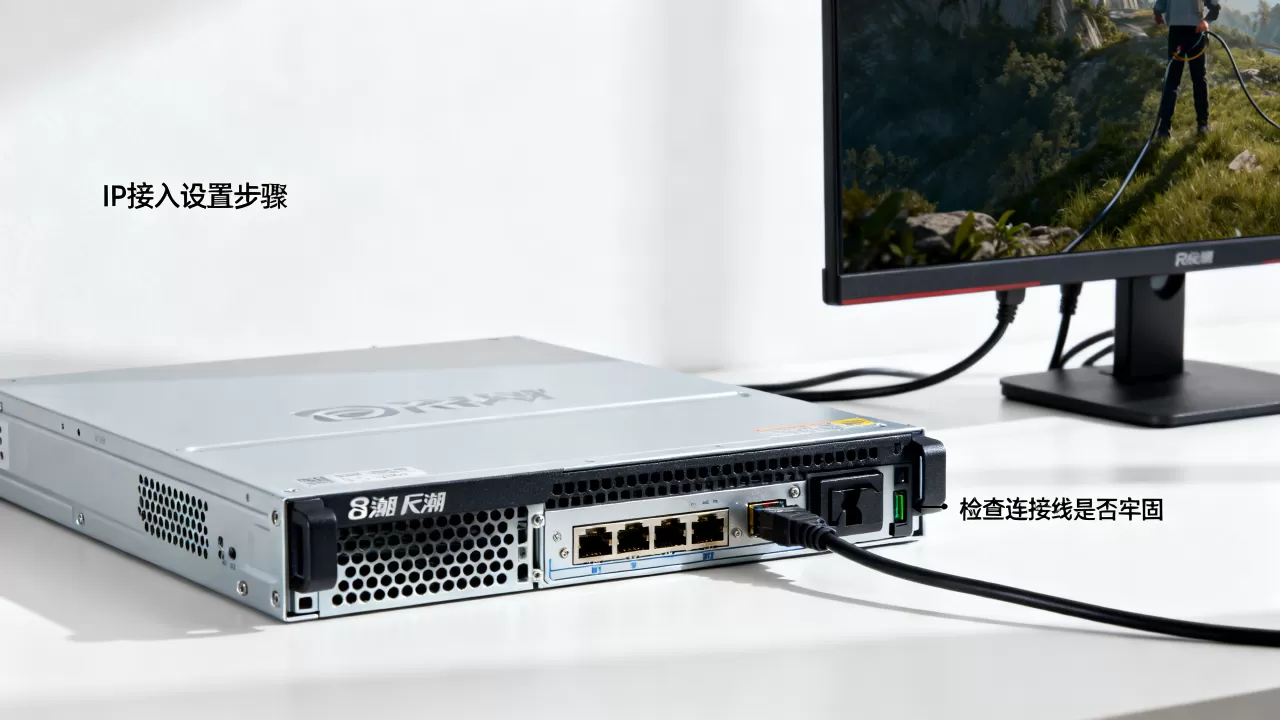
这是最常见的现场操作:服务器在机架里,你拿一台便携式显示器和键盘,通过VGA或HDMI接口接入,然后按上面方法看IP。浪潮服务器后面板带VGA接口,部分机型还带HDMI或DP,接普通显示器即可。
浪潮服务器IPMI地址怎么查
这是搜索量最大的需求之一,也是接入显示屏后最需要解决的问题。
开机自检画面里最快
开机按电源键后,显示器点亮,第一个全屏画面是LOGO,此时按Ctrl+I或F11进入BMC配置界面,不同型号快捷键可能不同,但大多集中在F11、F12、Ctrl+I,进入后在“BMC Network Settings”里能看到当前IPMI IP、掩码、网关。
注意这个IP是出厂默认的,通常是192.168.0.0段,具体看背面标签。
在BIOS里改固定地址
如果默认IP和你现有网段冲突,直接改,开机按F2进BIOS,找到“Server Management”或“IPMI”标签,里面有“IPMI LAN Configuration”:
LAN1对应板载管理网口,选Static(静态)而不是DHCP。- 输入你想固定的IP地址、子网掩码、默认网关。
- 保存退出后,BMC会重新加载,过两三分钟再访问新IP。
用IPMITool命令行查询
如果你手头有另一台能联网的机器,可以用命令行直接问服务器BMC,在Linux或Windows上装ipmitool,执行:
ipmitool -I lanplus -H <服务器IPMI地址> -U <用户名> -P <密码> lan print输出里IP Address那一行就是当前IPMI IP,但注意,这个命令要求你已知IPMI IP,且管理口网络通,否则白搭,所以现场还是优先用前两种方法。
浪潮服务器显示器不亮怎么办
这是接入显示屏时最头疼的故障,先排查线缆,再排查切换口。
检查信号源和线缆
- 确认显示器电源灯亮,信号源正确(VGA口对应VGA输入,HDMI口对应HDMI输入)。
- 浪潮服务器后边有两个显示输出:一个是板载VGA,另一个可能是BMC的VGA重定向口。接错口了会黑屏,板载VGA通常标着
VGA字样,BMC重定向口往往在管理网口旁边,标IPMI LAN或MGMT。 - 换一根短线试试,机柜后部空间小,长线质量差容易无信号。
切换独显和集显输出
如果服务器装了独立显卡,默认输出可能走独显,而板载VGA是关闭的,这时接板载VGA自然不亮,处理办法:
- 看独显是否带输出接口,有就直接接独显。
- 如果独显没有接口(比如计算卡),进BIOS把
Primary Display改为
Onboard
- 部分浪潮型号支持BIOS里的“Onboard VGA”和“PCIe VGA”切换,按
F2进Advanced菜单找Video Configuration。
重启BMC复位显示输出
有时IPMI远程控制台和本地显示器抢输出,本地黑屏但远程正常,业内专家指出这种情况下优先重启BMC管理模块,此方法通常不破坏系统数据。
- 按住前面板“ID”按钮约5秒,强制BMC重启。
- 或者拔掉服务器电源线等待半分钟再插电开机。
- 重新开机后优先接VGA,不要同时开启IPMI远程KVM,避免输出冲突。
浪潮服务器接显示器设置IP的详细步骤
如果你刚装好系统,需要给网卡配IP,接显示器刚好顺手完成。
在BIOS里设置管理IP
针对IPMI管理口,参照上面“在BIOS里改固定地址”一节,设置静态IP,这是最稳妥的方式,不依赖操作系统,改坏了也能用前面板恢复默认。
在Linux系统里设置业务IP
接上显示器,用root登录终端,临时配置:
ifconfig eth0 192.168.1.10 netmask 255.255.255.0 up这立即生效但重启丢失,要永久生效,编辑网络配置文件,不同发行版路径不同,但通用做法是:
nmtui图形化界面里选择网卡,填IP、掩码、网关,保存激活,Debian/Ubuntu的配置文件在/etc/network/interfaces,CentOS/Rocky在/etc/sysconfig/network-scripts/。
在Windows Server里设置业务IP
显示器接好后,打开控制面板 → 网络和共享中心 → 更改适配器设置,右键以太网网卡,选属性 → Internet协议版本4 (TCP/IPv4),手动填写IP。注意别和IPMI地址填同一个网段,除非你清楚路由怎么走。
表格:常见浪潮服务器型号的显示屏和接口对照
| 型号 | 前面板小屏 | 后部VGA接口 | 管理口位置 | 默认IPMI快捷键 |
|---|---|---|---|---|
| NF5280M5 | 有 | 1个 | 后部左侧独立网口 | Ctrl+I |
| NF5270M5 | 有 | 1个 | 后部左侧独立网口 | F11 |
| NF5468M5 | 无,靠指示灯 | 1个 | 后部CPU盖板附近 | F12 |
| SA5212M5 | 无 | 1个 | 后部中央 | Ctrl+I |
多数浪潮x86服务器默认IPMI IP是192.168.0.0-192.168.0.255段,具体以机器背面贴纸为准,贴纸会标明出厂IP、用户名和密码,密码通常为admin或admin/Admin@123,但强烈建议首次登录后立即修改。
Q&A:浪潮服务器IP接入显示屏怎么看
Q1:浪潮服务器前面板小屏不显示IP,只有“FFFFFFFF”怎么办?
小屏显示“FFFFFFFF”通常代表BMC尚未初始化或组件故障,按电源键关机,拔掉全部电源线,等待30秒后重新通电开机,让BMC重新加载,如果仍然显示异常,检查IPMI管理口是否插了网线,有的型号在无网线状态下小屏不刷新IP信息,还可以尝试用针按住前面板“Reset”小孔约10秒恢复BMC出厂设置。
Q2:我用VGA接显示器,但进入系统后一片黑,只有光标在闪?
这多半是显示分辨率或驱动问题,与IP无关,按Ctrl+Alt+F2切换另一个控制台终端,如果能看到登录提示符,说明系统正常,如果依旧黑屏,开机时按F2进BIOS,把“Console Redirection”功能关闭因为串口重定向会占用VGA输出,关闭后保存退出,重新进入系统即可。
Q3:通过IPMI远程控制台看到的IP和接显示器看到的IP不一样,哪个为准?
两者最终指向同一个BMC网络接口,远程控制台显示的是IPMI地址,接显示器进入系统后看到的是业务网卡地址,本来就不同,如果远程控制台里设置的IP与现场显示器上看到的BIOS里IP不一致,以BIOS里配置的为准,因为BIOS中的设置优先于BMC默认值,修改后记得保存并重启BMC。
首发原创文章,作者:王坚,如若转载,请注明出处:https://idctop.com/article/737717.html