mac虚拟机怎么用,核心就一句话:选对虚拟机软件,按步骤安装系统镜像,然后分配好性能资源。 对新手而言,整个过程从下载软件到装好Windows,熟练后半小时能搞定,但第一次操作确实需要一份完整指引,下面这份教程从选工具、装系统到解决卡顿,一步步掰开揉碎讲清楚。
mac虚拟机怎么用?选对工具是第一步
mac虚拟机怎么用,第一步不是下载镜像,而是选虚拟机软件,市面主流方案有三款,直接说我的使用感受。
Parallels Desktop
苹果电脑虚拟机领域的老大哥,macOS原生适配做得最到位,装Windows几乎全自动,下载完镜像文件后,它会自己完成大部分配置,新手基本不用看教程就能装完,缺点是收费,订阅制一年几百块,买断版本更贵。
VMware Fusion
vmware家的mac版本,个人用户现在免费,性能调校扎实,稳定性没得挑,它的操作逻辑偏传统,新手得多看两眼设置界面,如果预算为零,这个方案性价比极高。
VirtualBox
开源免费里最出名的一个,占用资源小,基础功能齐全,但图形性能偏弱,跑大型软件会吃力,它适合喜欢折腾的用户,不适合想省心的新手。
业内专家指出,选择虚拟机软件的最大依据是你的使用场景,如果只是偶尔打开Windows处理个文档,免费方案足够;如果天天要跑行业软件,Parallels的一键式体验确实更省时间。
新手选虚拟机必看的三个硬件指标
确认软件之前,还得检查自己的机器配置,行业共识认为,mac虚拟机能不能流畅跑起来,主要看这三项:
- 内存容量:建议16GB起步,8GB机器跑虚拟机后,留给macOS的资源会很紧张
- 硬盘剩余空间:Windows镜像加系统文件至少需要40GB,预留60GB以上最稳妥
- 芯片类型

:Apple Silicon芯片的Mac只能装ARM版Windows,Intel芯片的老款Mac可装x86版
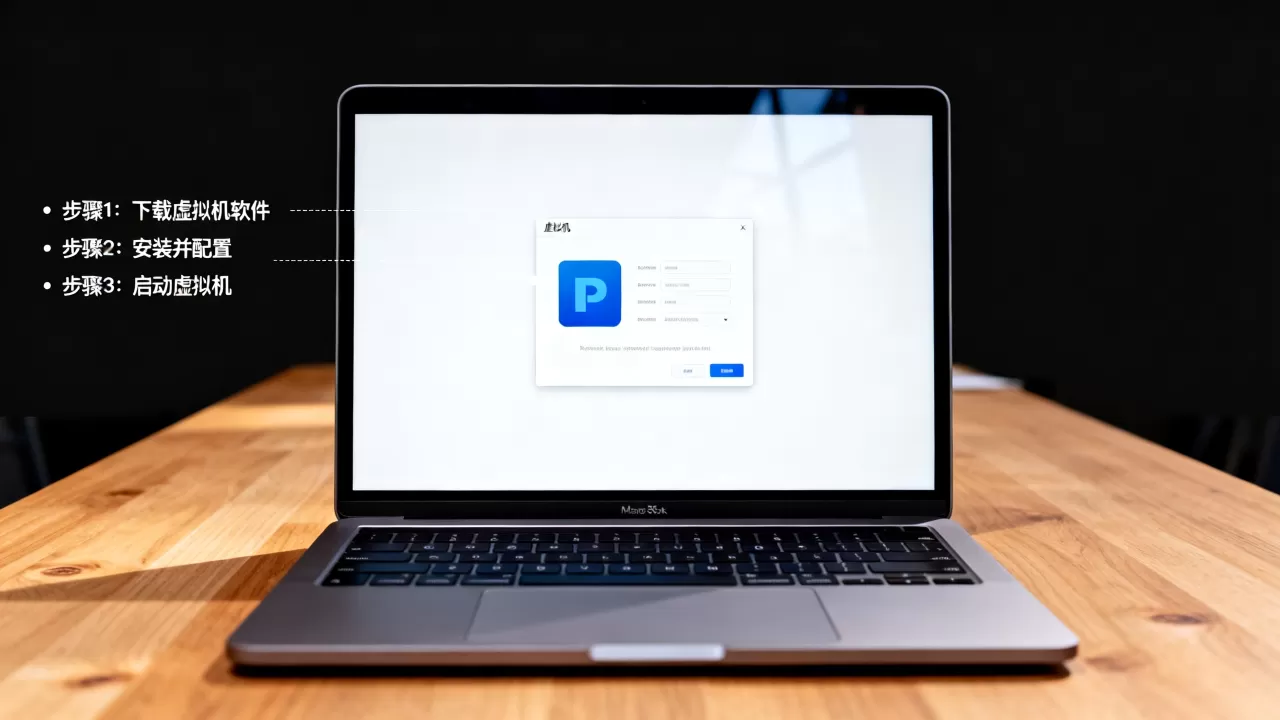
这些数字不是空话,是实际折腾出来的经验,16GB内存的MacBook Air跑Parallels,Windows 11分配4GB内存,日常用Office和网页浏览很流畅,几乎感觉不到卡顿。
mac虚拟机安装Windows的实操步骤
工具选好,硬件确认完毕,接下来进入正题,mac虚拟机怎么用,问得最多的就是装Windows的完整流程,以Parallels Desktop为例,一步步拆解。
安装前需要准备的物料
- 一台macOS 12及以上的Mac设备
- Parallels Desktop安装包(官方渠道下载,试用版也行)
- Windows 11 ARM版镜像文件(微软官网可下载)
- 至少60GB可用磁盘空间
多说一句,Windows镜像文件体积大概5到6GB,下载速度取决于网速,一般半小时内能搞定,苹果电脑芯片类型不同,镜像版本也不同,别下错了。
一步步完成Windows安装
整个安装过程分六步,每一步都验证过,照着操作基本不会翻车:
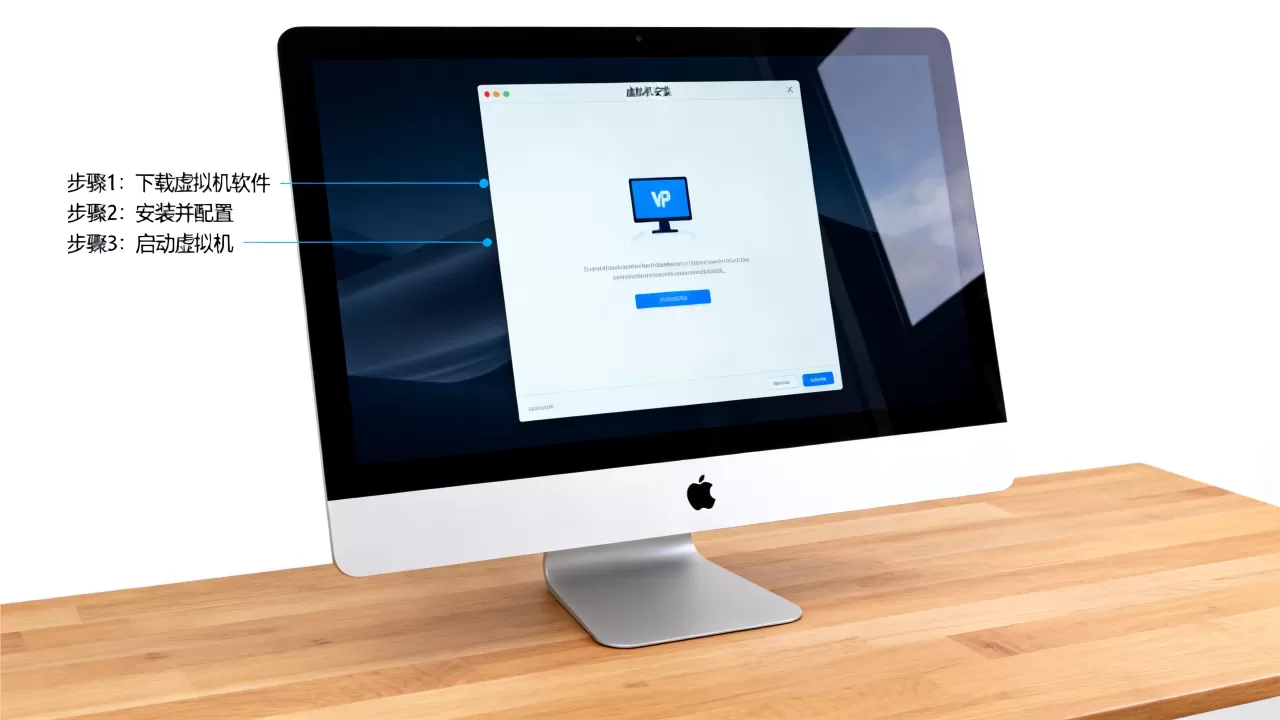
- 下载并安装Parallels Desktop,打开后它会自动检测未配置的系统
- 选择”安装Windows或其他操作系统”,点击继续
- 选择Windows镜像文件,也就是之前下载好的ISO文件,Parallels会识别出版本信息
- 设置虚拟机名称和安装位置,默认位置在文稿文件夹里,可以在虚拟机菜单里改
- 点击安装,等待进度条走完,期间会自动下载Parallels Tools驱动工具
- 重启虚拟机,看到Windows桌面,安装过程结束
这里容易被忽略的是Parallels Tools,它是macOS与Windows之间无缝切换的桥梁,支持文件拖拽、剪贴板共享、屏幕分辨率自适应,没有它,虚拟机用起来会非常割裂。
VMware Fusion免费版安装要点
如果选择免费方案,VMware Fusion的安装逻辑也差不多,但有两个差别点需要提醒:
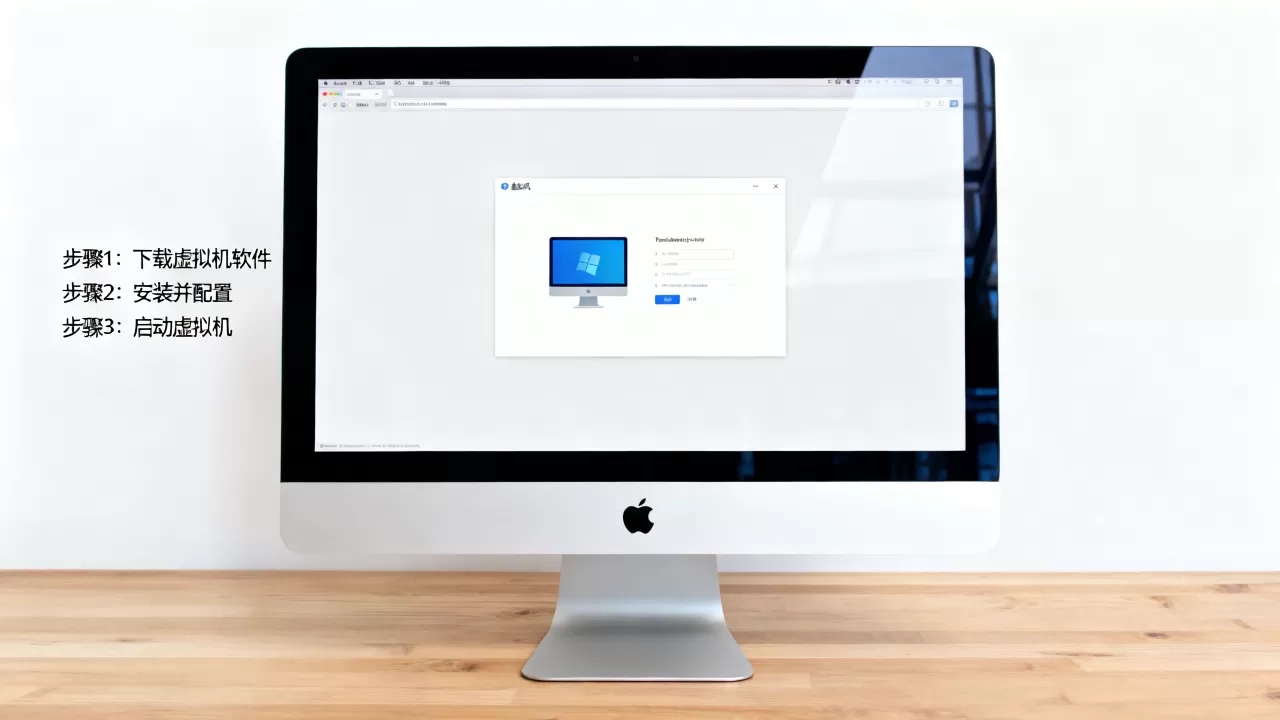
- 它需要手动创建虚拟机,选择新建后填入系统类型和镜像路径
- 安装完成后需要单独安装VMware Tools,功能类似Parallels Tools,通常在虚拟机菜单里启动
VMware Fusion个人许可证是免费的,但需要填写邮箱注册,注册完会获得一个免费激活码,收到后记得保存好。
mac虚拟机卡顿怎么解决?性能调优三板斧
虚拟机装好只是开始,实际用起来觉得卡,才是新手最头疼的问题,mac虚拟机怎么用才流畅,遇到卡顿按以下三板斧处理。
第一板斧:合理分配内存和CPU
打开虚拟机的系统设置,你会看到内存、处理器两个模块,新手容易犯的错是贪多,直接把所有资源塞给虚拟机,结果macOS本身卡成幻灯片。
正确做法是:
- 内存分配:宿主机16GB时给虚拟机4GB,宿主机32GB时给8GB
- CPU核心数:双核够用,给四核会导致宿主机响应变慢
- 图形内存:Parallels里建议调至1GB,日常Windows应用无压力
这个分配比例是动态的,Windows空闲时资源会自动让回macOS,不需要手动切换。
第二板斧:保证充足的磁盘空间
虚拟机文件是单个大块文件,放在电脑磁盘里,当磁盘剩余空间不足15%,虚拟机会明显变慢,Windows系统自身的虚拟内存和缓存也会受影响,定期清理虚拟机里的临时文件,以及macOS上的废纸篓,都是日常维护的好习惯。
第三板斧:切换性能模式
Parallels Desktop提供旅行模式,开启后虚拟机会降低图形效果,换来更长的电池续航和更低的发热,插着电源用虚拟机时,关掉旅行模式;抱着电脑开会时,开旅行模式保续航,在菜单栏的Parallels图标里一键切换。
苹果电脑虚拟机的三种主流使用场景
mac虚拟机怎么用,说到底要落到具体场景里,整理三种最常见的需求,可以对号入座。
办公文档处理
Windows专属的Office插件、公司内部OA系统、只有Windows版的财务软件,这些都是Mac上跑虚拟机的典型原因,分配4GB内存运行办公软件绰绰有余,几乎不会卡顿。
Windows专用学习软件
很多高校的计算机基础课、会计电算化课程,要求用Windows环境下的专用教学软件,虚拟机的隔离性在这里反而加分,软件出问题不会影响macOS本身。
软件测试与逆向工程
开发者用虚拟机跑Windows版本的浏览器、数据库,验证兼容性,这一块对性能要求更高,建议在Mac Studio或带Pro芯片的笔记本上操作,16GB起步内存是底线。
常见问题与避坑指南
Q: mac虚拟机哪个好用,预算有限的选哪款?
不花钱的方案里,VMware Fusion个人免费版最适合新手,它和Parallels Desktop的安装逻辑相似,但性能调优选项更多,只是界面不如Parallels直观,VirtualBox虽然也免费,但图形性能和易用性都弱一截,更适合有一定基础的用户。
Q: 虚拟机里的Windows需要激活吗?
需要,虚拟机里运行的Windows是完整系统,和实体机一样要激活,有正版Windows许可证可以直接输入;没有的话,可以在Windows设置里提交反馈,微软对虚拟机场景有豁免政策,社区反馈通过率不算低,但也存在不确定性,建议自行评估。
Q: mac虚拟机里的文件怎么和主机互传?
两种方式最常用,一是虚拟机的共享文件夹功能,在设置里指定macOS上的一个文件夹,Windows里会直接显示为网络驱动器;二是剪贴板共享,用快捷键复制和粘贴内容,文件也能直接拖进拖出,Parallels和VMware Fusion默认开启了这两项功能,在虚拟机的共享与剪贴板设置里能看到对应开关。
首发原创文章,作者:王坚,如若转载,请注明出处:https://idctop.com/article/737818.html