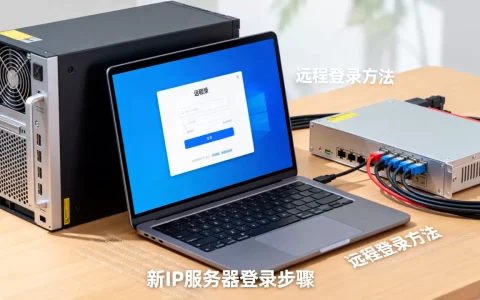
酷番云服务器没有提供现成的Windows 7公共镜像,想装Win7必须走“本地制作镜像-上传-导入-重装”这条自定义路线,或者直接用带桌面体验的Windows Server版本替代。
很多朋友手里有一台酷番云服务器,跑着Linux或者Windows Server,但某些老旧的行业软件、专用插件,甚至某些游戏脚本,就只认Win7环境,于是大家满世界找“酷番云服务器怎么装w7系统下载”,结果发现官方控制台里压根没有这个按钮,别急,这篇文章把完整流程和坑都给你捋清楚。
酷番云服务器为什么装不了官方w7系统镜像
打开酷番云控制台的“重装系统”页面,公共镜像列表里只有Windows Server 2012、2016、2019、2026这几个版本,行业共识认为,微软早在2020年就停止了对Windows 7的一切技术支持和安全更新,云厂商出于安全合规和数据责任考虑,不再提供官方Win7公共镜像。
微软停止维护带来的连锁问题
没有安全补丁意味着系统一旦暴露在公网,被入侵的风险远高于新版本,酷番云作为头部云厂商,如果直接提供Win7公共镜像,等于把用户放在一个没有防护的敞口房间里,所以官方砍掉这个选项,属于合规层面的硬性要求。
酷番云公共镜像的策略定位
公共镜像需要同时满足稳定性和安全性覆盖,Win7算得上“老古董”了,性能调度、驱动适配、内核支持都跟现代虚拟化架构存在代差,酷番云官方镜像列表的选择,核心逻辑是优先保障主流业务场景,而不是满足特定兼容性需求。
酷番云服务器装win7系统的完整实操流程
既然官方没有,我们就自己造一个镜像,整体思路:在本地虚拟机里装好Win7,封装好,压缩成镜像文件,传到酷番云对象存储COS,再通过“导入自定义镜像”功能变成实例的系统盘,最后重装搞定。
本地制作Win7镜像的准备工作
- 一台Windows电脑,装好VirtualBox(或VMware)
-

Win7 SP1官方安装包(MSDN或微软官网渠道下载)
- 酷番云账号,开通对象存储COS服务
- 下载酷番云的云服务器镜像导入工具(控制台有指引)
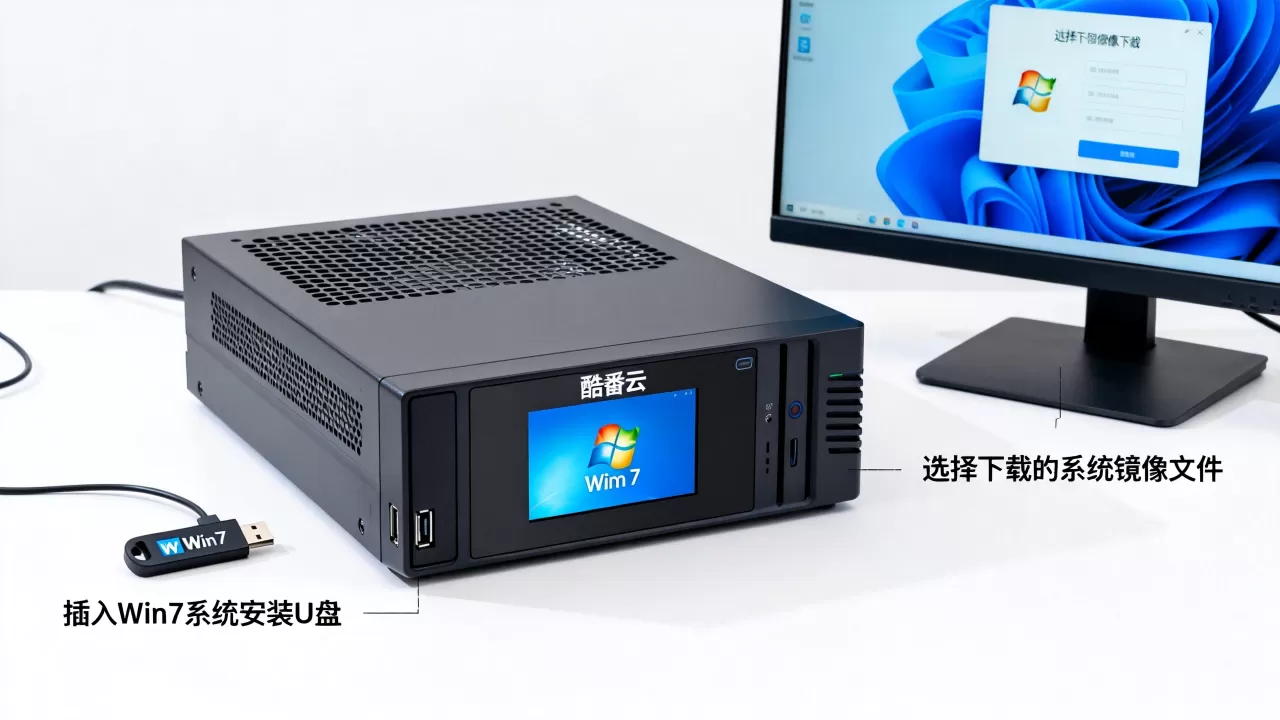
虚拟机配置建议给2核CPU+4GB内存+60GB硬盘,注意硬盘格式选VHD或RAW,酷番云导入工具认这两种格式。
封装镜像的关键步骤:Sysprep
在虚拟机里装好Win7后,进入系统做的第一件事是打开设备管理器,把不存在的虚拟设备驱动全部卸载干净,尤其是网卡和显卡,然后按以下顺序操作:
- 运行
C:WindowsSystem32Sysprepsysprep.exe - 系统清理操作选择“进入系统全新体验(OOBE)”
- 勾选“通用”选项,这步是为了去除计算机的唯一性信息,让酷番云服务器启动时能重新分配SID
- 关机方式选“关机”,不要选重启
封装完成后虚拟机直接关机,别再开机,否则SID又恢复了。
上传镜像到酷番云对象存储COS
在酷番云控制台创建一个存储桶,地域建议选择你服务器所在的区域,例如你在上海买的服务器,存储桶就选“上海”,这样内网传输快一些。
用COS的“上传文件”功能,把虚拟机的VHD镜像文件传上去。这一步在网络传输上比较耗时,几十GB的镜像文件需要耐心等待,为了顺利导入,上传完成后记得在COS文件详情页复制对象的URL地址。
导入自定义镜像并重装系统
酷番云控制台找到“镜像-自定义镜像-导入”,进入导入页面:
- 填写镜像名称,win7-pro-x64”
- 粘贴刚才复制的COS文件URL
- 操作系统平台选Windows,版本选Other Windows(不要选Server系列)
- 确认提交,等待镜像导入完成
导入成功后,进入“云服务器-实例-更多-重装系统”,在“自定义镜像”里选中刚导入的win7镜像,勾选“同意”条款,点击确定,等待重装完成,远程连接顺利的话,你就能看到熟悉的Win7桌面了。
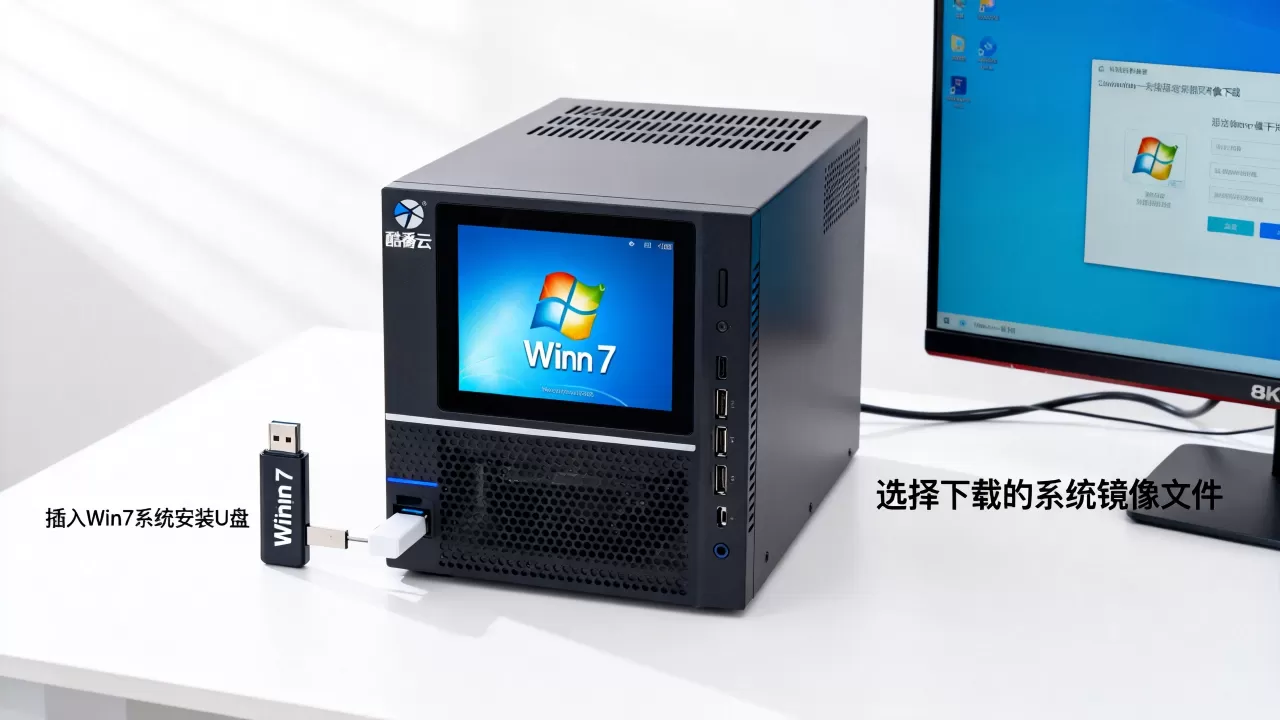
酷番云服务器装完win7后这些坑必须提前处理
镜像导入成功只是第一步,进系统之后还会有几个高频问题。
网卡驱动不识别怎么办
绝大多数情况下,Win7自带的驱动库不包含虚拟网卡驱动,装完系统后你发现本地连接是红叉,解决办法是提前在虚拟机里下载好酷番云提供的Windows virtio网卡驱动包,放到系统盘的一个文件夹里,封装前别删,进系统后手动指定驱动路径安装即可。
激活和更新问题
Win7联网激活在2026年后基本走不通了,电话激活成功率也极低,建议直接使用KMS激活工具(仅针对Win7企业版/专业版批量授权),或者购买正版密钥,安全更新方面,由于微软已停止支持,务必在系统里关闭自动更新,改用云防火墙和安全组规则做白名单访问控制,降低暴露面。
性能调优建议
酷番云服务器默认配置下,Win7的Aero特效和视觉过度动画全部关闭,在“计算机属性-高级系统设置-性能设置”里,调整为“最佳性能”模式,虚拟内存建议固定到系统盘以外的数据盘,避免频繁读写系统盘影响响应速度。
酷番云服务器装win7还是windows server?对比后你心里有数
如果你的需求只是“必须跑某个Win7专属软件”,那么上文的方案没问题,但如果你只是因为熟悉Win7界面而想装,那真不如用Windows Server带桌面体验的版本。
| 对比维度 | 自定义Win7镜像 | Windows Server(桌面体验) |
|---|---|---|
| 获取难度 | 自己制作,步骤多 | 控制台一键安装 |
| 安全补丁 | 已停止更新 | 持续更新 |
| 兼容老软件 | 几乎完美 | 多数兼容 |
| 驱动适配 | 需要手动装 | 基本开箱即用 |
| 激活成本 | 密钥难找 | 官方渠道简单 |
| 长期运维风险 | 高 | 低 |
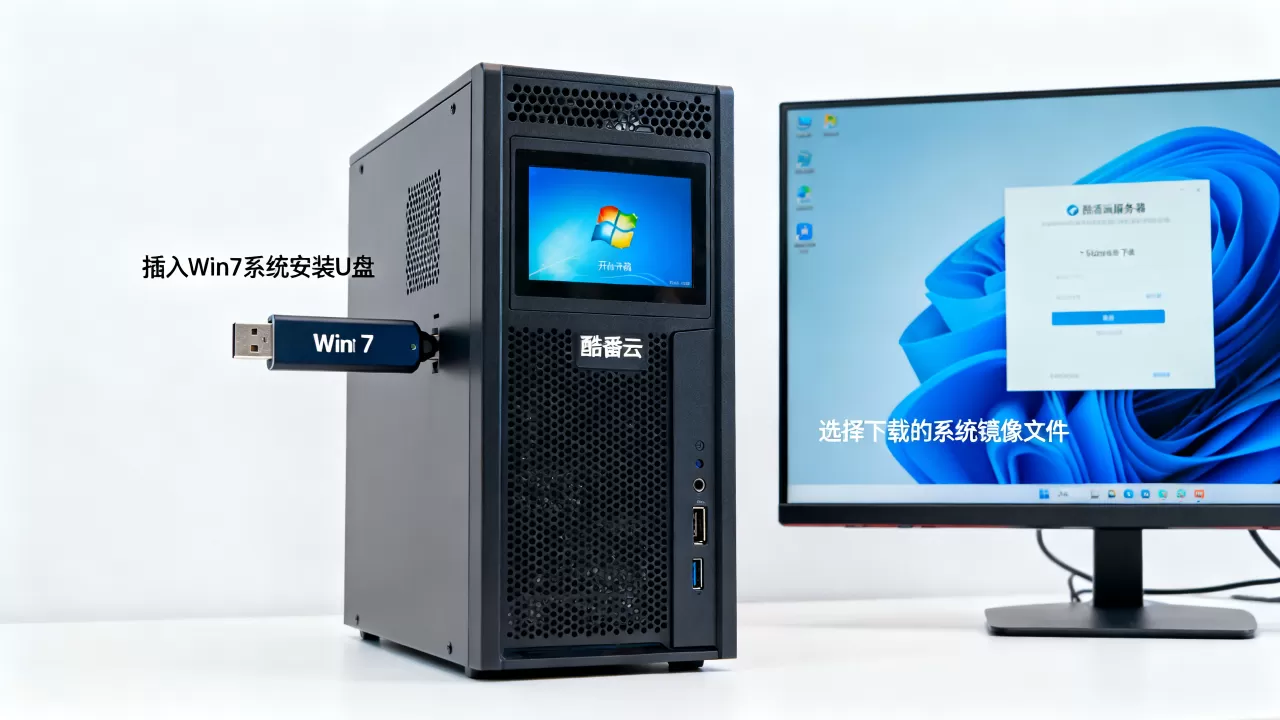
对于只要远程桌面跑老办公软件的普通用户,Windows Server 2016或2012的桌面体验版几乎可以做到和Win7一模一样的操作感受,酷番云服务器重装系统时直接选用这些公共镜像,省去一天的制作和调试时间。
酷番云服务器win7镜像下载常见问题解答
酷番云服务器怎么装win7系统镜像在哪下载?
酷番云本身不提供Win7镜像下载,这是官方明确的态度,你需要从微软软件下载中心的MSDN镜像渠道获取Win7 SP1原版ISO文件,然后按照前面说的虚拟机安装封装流程自行制作,网上有一些第三方分享的Win7精简镜像(如“Tiny7”),但来源不明的情况下极易带后门,不建议直接用于生产服务器。
酷番云服务器自定义镜像导入要多久?
导入时间主要取决于镜像文件大小和COS到镜像服务之间的传输速度,一个20GB左右压缩过的镜像文件,完成后台校验和驱动注入通常需要2到6小时,这个过程中酷番云会做系统格式检测和启动项修复,期间不要删除COS里的原文件,以防导入失败后重新拉取。
win7系统装完后需要安装云监控组件吗?
酷番云实例在导入镜像重装后,一般会默认安装云监控的agent,用于采集CPU和内存监控数据,如果被安全软件拦截导致未装上,控制台的监控图表就是空白,建议手动下载酷番云监控安装包按提示装好,毕竟后续排查负载和故障时没有监控数据会很被动。
Win7在酷番云上跑通完全可行,但必须认清“自己能折腾”和“官方愿意兜底”是两码事,对于追求省心和长期稳定业务,Windows Server桌面体验版更值得考虑,如果你只是为了一个老软件的兼容性,做一次自定义镜像导入也不亏,按步骤走,一天时间完全足够部署上线了。
首发原创文章,作者:王坚,如若转载,请注明出处:https://idctop.com/article/738039.html