带图形界面的Windows Server系列(含2026/2019/2016等版本)就是最常见的窗口服务器,同时Linux发行版中安装了桌面环境的服务器也算这一类型,但日常行业里提“窗口服务器”基本特指微软的Windows Server。
判断一台服务器是不是窗口服务器,别只看系统名称,真正的判断标准是有没有图形用户界面(GUI),你登录进去能看到桌面、能点鼠标、能打开控制面板,这就是窗口服务器,如果只有黑屏和命令行,那叫命令服务器或者核心模式服务器。
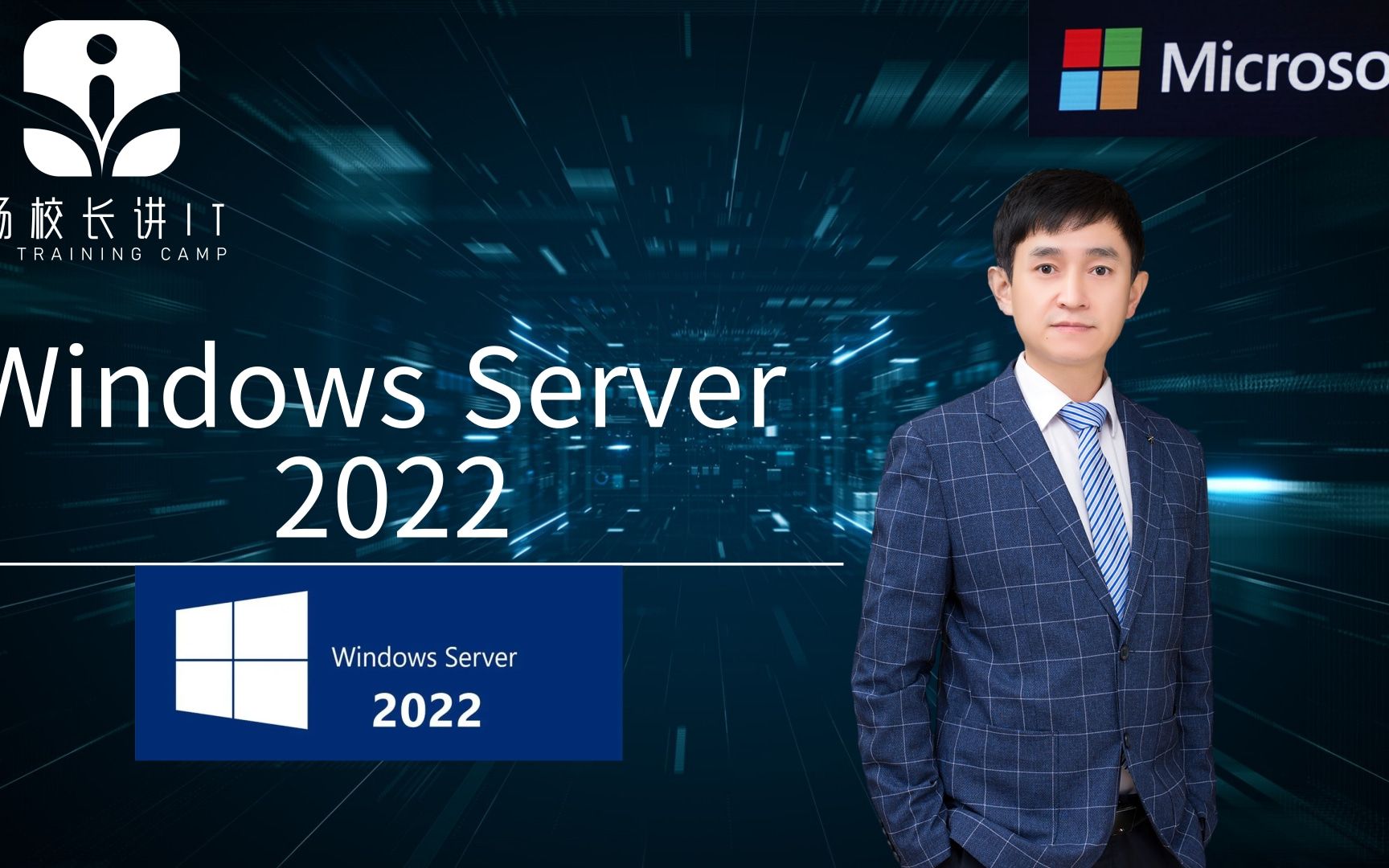

哪些是窗口服务器类型:按图形界面和系统品类拆解
微软Windows Server全系默认自带窗口界面
Windows Server从2012开始提供两种安装选项:带有桌面体验的完整安装和Server Core(核心模式),市场上多数中小企业买的服务器,默认都是完整安装,开机就是熟悉的桌面,这类就是典型的窗口服务器。
近年来市面上流通量较大的版本有:
- Windows Server 2026:当前主流,安全性和混合云支持更好,界面延续Windows 10/11风格,视觉上就是个放大版桌面系统。
- Windows Server 2019:存量市场的老将,很多人还在用,操作逻辑和Win10一脉相承,窗口体验成熟稳定。
- Windows Server 2016:早期版本,界面和2019非常接近,仅在一些功能细节上有差距。
- Windows Server 2012 R2:老古董级别,但仍有相当一部分传统企业机房在跑,界面是Win8时代的样子,窗口化程度高。
如果你在远程桌面或物理显示器里能看到任务栏、开始菜单、桌面图标,这台服务器就是窗口服务器,很多运维老手笑称“装了Windows Server就是买了个带桌面的管家”,这话不无道理。
Linux里装了桌面环境的服务器也算窗口服务器
虽然行业里默认“窗口服务器”指Windows,但从技术定义上讲,装了图形界面的Linux服务器同样具备窗口交互能力,常见组合:
- Ubuntu Server + GNOME/KDE桌面
- CentOS Stream + GNOME
- Rocky Linux + Xfce轻量桌面
这类系统用得少,因为Linux服务器强在命令行效率,装了桌面反而吃内存、多吃几百MB资源,但某些开发测试环境或给不熟悉命令行的同事交付时,有人会特意装个桌面图省事。
业内专家指出:真正的生产环境很少给Linux装窗口,选择图形界面更多是出于个人使用习惯或特定管理需求。
Server Core和Nano Server不属于窗口服务器
明确一个易混点:Server Core和Nano Server都不是窗口服务器。
Server Core安装后只有命令行窗口,没有桌面、没有开始菜单、没有图形管理工具,你需要用PowerShell或者远程管理工具(如Windows Admin Center)去操作,Nano Server更极端,连本地登录界面都砍掉了,纯粹面向远程API管理。
所以你以为“Windows Server都是窗口服务器”?不对,如果你在安装向导里选了Server Core,那你拿到手的就是一台纯命令行机器,跟Linux无桌面版一个性质。
如何快速确认一台机器是不是窗口服务器类型
本地看:远程桌面或物理机前直接观察
最直接的方法:登录进去看一眼,看到桌面图标、任务栏、开始按钮,就是窗口服务器,如果只看到全屏的命令行字符界面,就是非窗口模式。
Windows Server系统里还有一种“最小化界面”模式,介于两者之间:有桌面但没有开始菜单,鼠标能用但很多管理工具得敲命令启动,这算半窗口状态,不太常见,多在特殊精简部署中出现。
命令查:用PowerShell确认安装模式
如果你远程管理,不方便看桌面,可以开PowerShell执行:
Get-WindowsEdition -Online
结果里如果显示ServerDatacenter或ServerStandard,不代表窗口与否,更关键的是查是否安装了桌面体验功能:
Get-WindowsFeature -Name Desktop-Experience
Install State显示Installed,就是窗口服务器模式;显示Removed或Available,说明当前是Core模式。
远程桌面入口作为辅助判断
能通过远程桌面(RDP)连上并且进去后有完整桌面,基本可以断定是窗口服务器,Linux服务器如果开了Xrdp或VNC,进去看到图形界面,同样算窗口服务器。
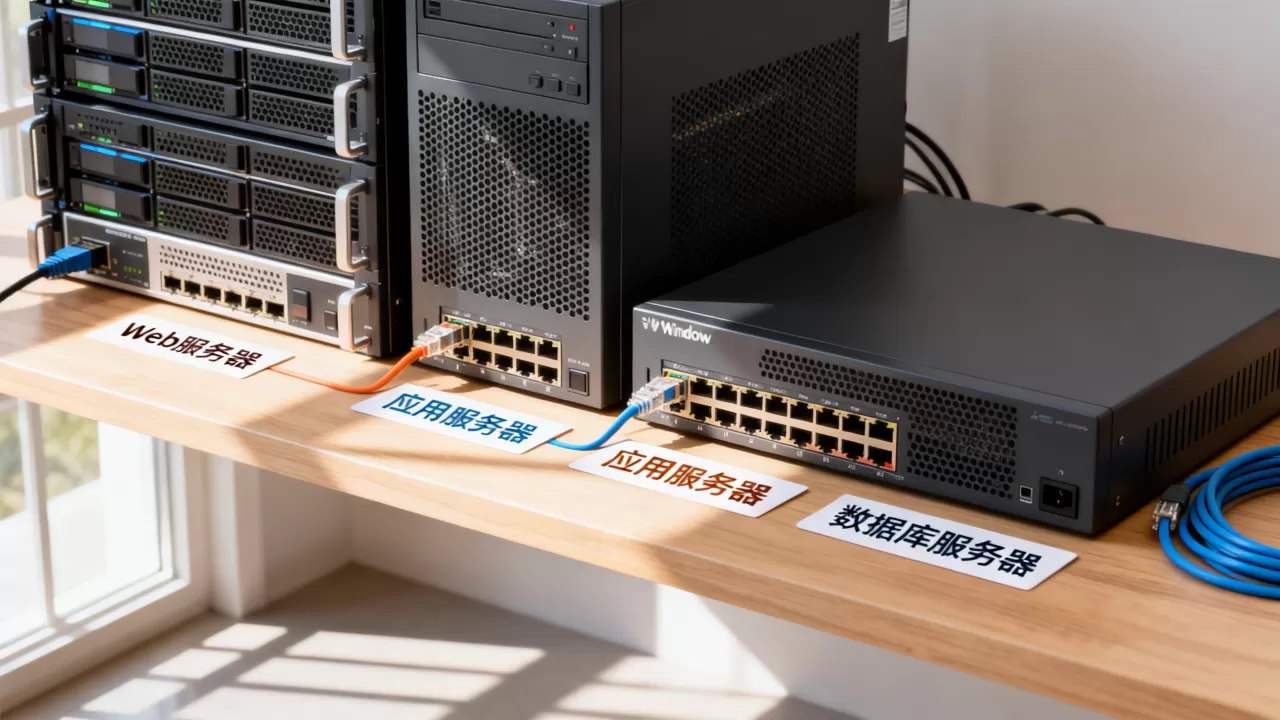
窗口服务器和命令行服务器区别对比:选哪个更合适
把“窗口服务器和命令行服务器区别”说透,核心差异在管理方式和资源占用上,选型时别凭喜好,看实际情况。
| 对比维度 | 窗口服务器(GUI) | 命令行服务器(Core/无桌面) |
|---|---|---|
| 管理方式 | 鼠标点击 + 图形界面 | 命令 + 脚本 + 远程工具 |
| 资源占用 | 较高,图形组件吃内存和CPU | 低,系统资源留给业务 |
| 安全攻击面 | 更大,额外图形服务暴露面多 | 更小,组件精简 |
| 上手门槛 | 低,小白也能操作 | 高,需要熟悉命令 |
| 适合场景 | 小企业、单机应用、AD域控管理 | 大规模虚拟化、高并发业务 |
行业共识认为:生产环境核心业务优先考虑命令行模式,管理便利性优先考虑窗口模式,很多公司第一台服务器用窗口模式跑通业务,后期规模大了再迁移到Core,这个路径很常见。
窗口服务器类型选型:按场景和预算挑版本
小型企业适合什么服务器系统
50人以下的小公司,就一台物理服务器跑文件共享、打印服务、简单的进销存软件,适合什么?Windows Server 2026标准版窗口模式几乎是无脑选项,买DELL或HP的塔式服务器,装完系统开桌面,域控和共享文件夹都能图形化配置,普通IT人员一个人就能搞定。
预算敏感的小微企业,Windows Server 2019标准版依然可用,价格上比2026便宜一些,功能足以支撑日常办公,不过新采购建议直接上2026,微软的扩展支持周期更长。
大中型企业适合什么版本
上百人的公司,业务系统多、虚拟化要求高,选型需要更多考量。
- 全部上虚拟化:Windows Server 2026 Datacenter版

,按物理核心授权,能在无限虚拟机里跑Windows系统,成本相对划算。
- 混合云部署:2026 Datacenter自带Azure混合权益,方便把本地工作负载迁上云,近年运维圈不少人讨论的“windows server版本区别对比”就在此处体现:标准版和Datacenter版功能相似,差异集中在虚拟化授权数量。
- 必须图形界面:Datacenter版同样支持带桌面体验的完整安装,不存在“只有Core”的限制。

比较特别的场景:窗口服务器用作域控
Active Directory域控制器如果只装Server Core,日常管理靠RSAT工具远程改,其实效率更高,但很多企业IT不熟练命令,会用完整桌面版AD服务器,为了方便排障和快速查看日志,图形界面的域控在中小企业里很常见,这不算最佳实践,却是真实存在且占比不小的情况。
窗口服务器常见问题解疑
既然窗口服务器好用,为什么有人坚持用命令行服务器
命令行服务器消耗资源少、漏洞面小、更稳定,一台只有4GB内存的老机器,跑Core模式的Windows Server 2019带DNS和DHCP服务毫无压力;如果装成窗口模式,光桌面组件就能吃掉近1GB内存,大规模服务器集群运维时,几十台机器全用窗口界面,管理成本成倍增加脚本批量改配置比挨个点鼠标快得多。
窗口服务器登录界面和普通电脑Windows一样吗
基本一样,但有细节差异,Windows Server的桌面默认不开启Windows 10那种磁贴应用商店,浏览器还有个“增强安全配置”拦截弹窗,首次登录会让你设置密码策略,真正老运维都知道,服务器版默认禁用了一些消费级UI功能,这是刻意的,不是系统装坏了。
买云服务器时该怎么选择窗口服务器类型
云厂商的镜像市场里选“Windows Server 2026数据中心版”,默认就是完整图形界面,开机即窗口服务器,如果你选的是“Windows Server Core”镜像,那就是无桌面的版本,价格上两者通常一样,不会因为你选了Core就便宜多少微软按授权收费,跟界面模式无关,这里有个实际建议:云服务器内存低于2GB不要选窗口版,否则光系统就吃掉大半内存,业务跑不动。
首发原创文章,作者:王坚,如若转载,请注明出处:https://idctop.com/article/738402.html