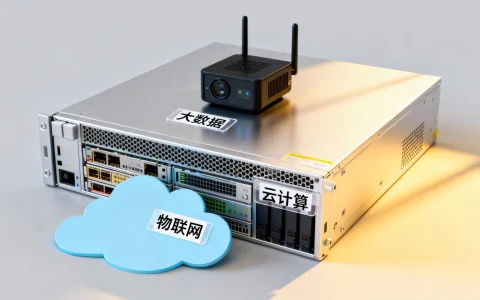
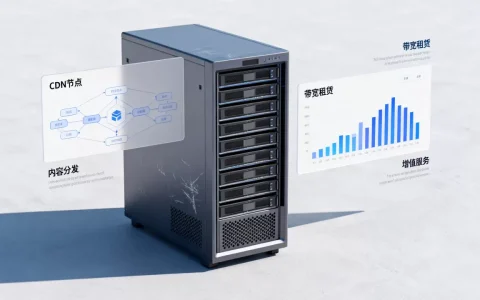
快捷键争夺、键位映射错乱、驱动冲突,排查顺序就按这三类走,绝大多数情况下5分钟内就能定位问题。
虚拟机键盘失灵怎么办?先排查锁键和热键冲突
很多人在虚拟机里打字突然乱跳,第一反应是重装系统,其实白白浪费时间,乱键现象往往不是系统坏了,而是虚拟机软件和宿主机在“抢键盘”。
乱键现象对号入座,先确认是哪种“乱”
不同乱键表现对应完全不同的原因,先看一眼属于哪一类:
| 乱键表现 | 真实原因 | 排查方向 |
|---|---|---|
| 按字母键却打出数字 | 小键盘NumLock状态被虚拟机接管 | 在虚拟机窗口按下NumLock或Fn+NumLock |
| 按Ctrl键突然弹出开始菜单 | VMware热键与Windows快捷键冲突 | 修改虚拟机热键设置 |
| 打字像按住Shift键,字母全是大写 | 粘滞键被意外触发 | 关闭Windows粘滞键功能 |
| 键盘按键按下后不弹回,输入重复字符 | 虚拟机Top模式锁定键盘焦点 | 按Ctrl+Alt释放键盘 |
| 输入的文字会自动替换后面内容 | Insert键被误触发 | 按下Insert键关闭改写模式 |
三步关闭VMware热键“偷听”
VMware默认抓取一组快捷键用于切换窗口,当你在虚拟机里按Ctrl+Alt或Ctrl+Shift时,这组快捷键会被虚拟机软件截获,宿主机的输入法或窗口管理器同时收到信号,就会产生乱键现象。
关闭路径:在虚拟机菜单栏点击编辑 → 首选项 → 键盘 → 键盘快捷键设置,逐个检查有没有勾选Ctrl+Alt+Shift这类组合键,只要虚拟机用不到,全部取消勾选。
还有一处隐蔽设置:编辑 → 首选项 → 输入,把“快捷键抓取”从“总是”改为“仅当虚拟机窗口活动时”,避免鼠标离开窗口后键盘焦点还留在虚拟机里。
Windows 11粘滞键是最隐蔽的“乱键元凶”
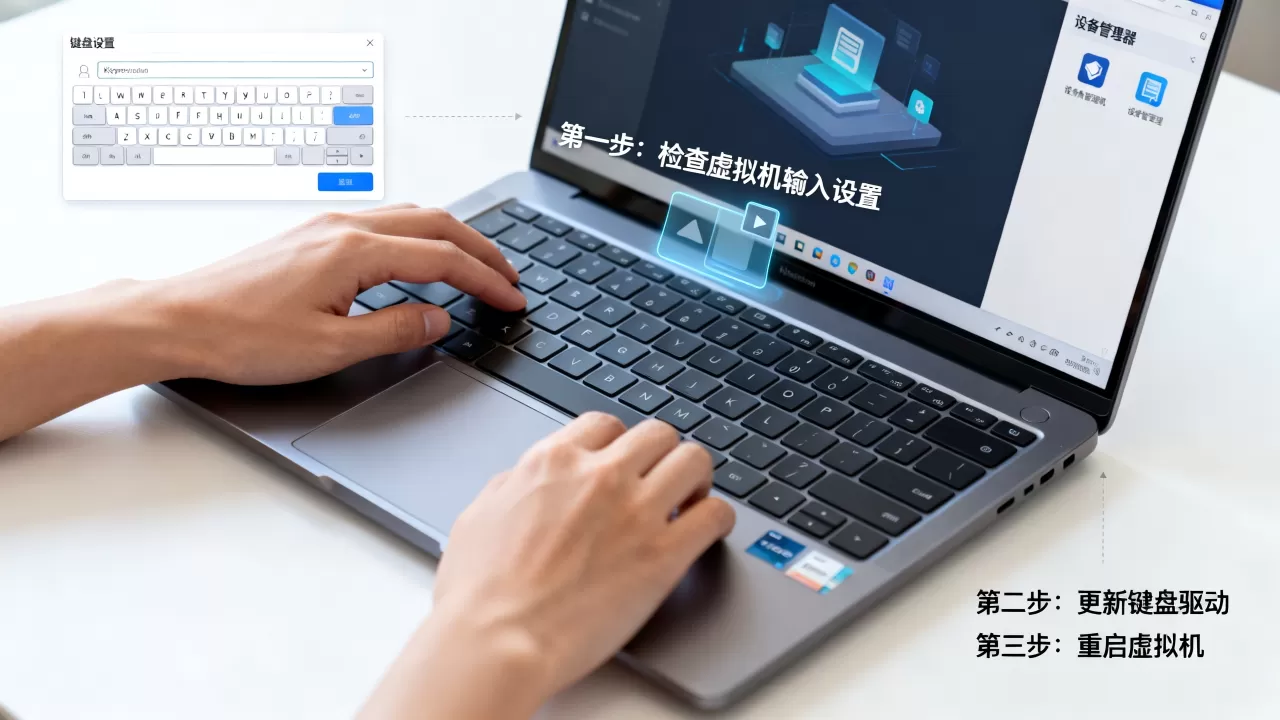
连续按5次Shift键会弹出粘滞键提示,误触打开后,系统会认为Shift键一直被按住,导致输入的字母全部大写或出现异常组合,这在虚拟机里更容易触发,因为虚拟机窗口的焦点切换频繁,按键事件容易被重复传递。
关闭方法:宿主机上打开控制面板 → 轻松使用 → 键盘设置,把“使用粘滞键”和“使用切换键”全部关闭,清掉这两个选项后,在虚拟机里狂按Shift也不会再触发系统级快捷键。
VMware键盘乱按解决方法:从重装驱动到换输入模式
如果热键排查完仍然乱键,问题大概率出在虚拟机的键盘驱动或输入模式上,VMware Tools是连接虚拟硬件和宿主机的关键组件,它坏了或版本过旧,键盘映射就会错乱。
重装VMware Tools治“映射错乱”
业内专家指出,VMware Tools的键盘过滤驱动在Windows更新后经常失效,重装一遍能修复大半驱动类乱键问题。
重装流程:
- 在虚拟机菜单栏点击虚拟机 → 重新安装VMware Tools。
- 虚拟机内会挂载一个安装镜像,打开后会弹出安装向导。
- 选择修复模式,不要选“卸载”,修复模式会覆盖现有驱动而保留个人配置。
- 安装完成后重启虚拟机。
如果修复模式无效,需要彻底卸载后重装:在虚拟机内打开控制面板 → 程序和功能,卸载VMware Tools,重启虚拟机后再装一遍。
键盘接口从PS/2切到USB,解决物理层抢键
虚拟机默认给VMware分配一个PS/2接口的虚拟键盘,这个虚拟键盘在宿主机和虚拟机之间转换时容易产生按键重复或丢失,如果你的物理键盘是USB接口,可以在虚拟机配置里把虚拟键盘改成USB模式。
操作路径:
- 关闭虚拟机,在VMware主界面右键虚拟机 →

虚拟机设置
。 - 找到添加设备 → USB控制器,勾选“与USB兼容的设备”。
- 启动虚拟机,在虚拟机内打开设备管理器 → 键盘,确认设备显示为“USB输入设备”而非“PS/2键盘”。
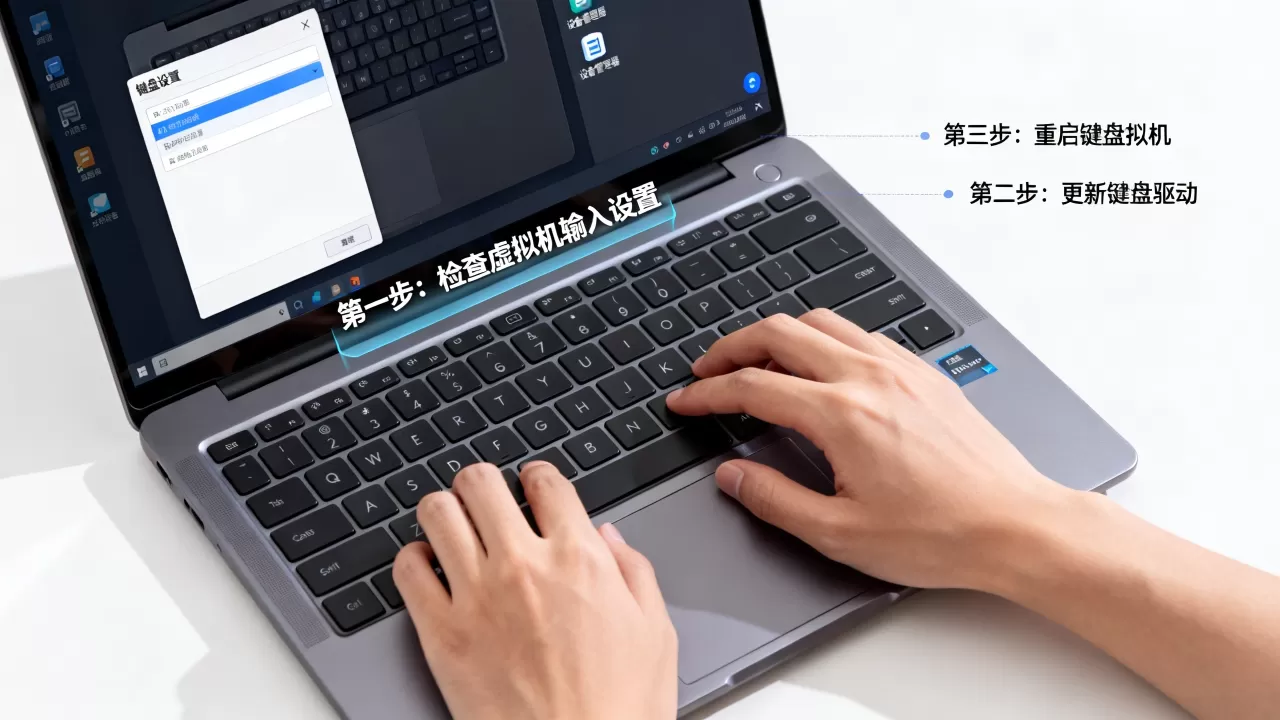
改完后,虚拟机的键盘输入会直接走USB通道,跳过了PS/2模拟层的转发,乱键问题在硬件层面被绕开。
在设备管理器里重置键盘驱动
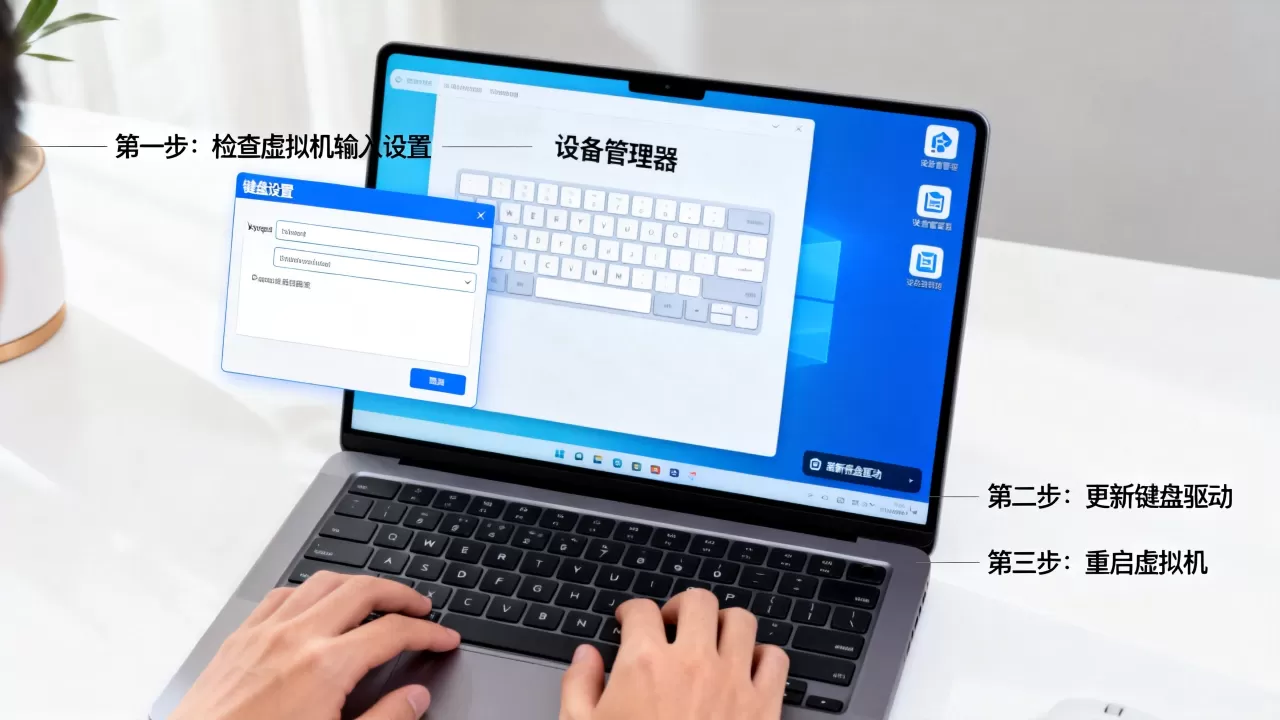
有时候不是驱动坏了,而是驱动状态卡死,打开虚拟机的设备管理器 → 键盘 → 右键点击“键盘设备” → 禁用设备,等几秒后再重新启用,这个操作会让键盘驱动重新初始化,相当于给键盘驱动“拔插”一次,能解决相当一部分按键无响应或重复输入的问题。
VMware和VirtualBox哪个键盘兼容性好?对比后按系统选
如果三招都试过,VMware仍在乱键,就要考虑换软件了,两台虚拟机软件对键盘的处理机制差异很大,选对平台能从根源上解决问题。
| 对比维度 | VMware Workstation | VirtualBox |
|---|---|---|
| 键盘抓取方式 | 默认抓取Ctrl+Alt组合键,易与Windows冲突 | 默认不抓取任何键,键盘焦点跟随鼠标 |
| Windows 11支持 | x版本才完整支持,旧版本易乱键 | 0以上版本原生支持Win11新内核 |
| 键位映射精度 | 高,但驱动负担较重 | 中等,胜在轻量,快捷键少 |
| 适合场景 | Windows Server、老系统兼容性测试 | 日常开发、Linux桌面、轻量虚拟机 |
行业共识认为VirtualBox在键盘层面的干扰更少,因为它的默认配置是“不抓取键盘”,除非手动设置专属快捷键,如果你只是普通办公或写代码,直接在VirtualBox里关掉键盘抓取功能,乱键概率会大幅下降。
什么情况建议直接换VirtualBox
- Windows 11宿主且VMware旧版本乱键频繁,升级到最新版后问题依旧
- 键盘乱键只在虚拟机全屏时出现,窗口模式下正常
- 需要频繁在宿主机和虚拟机之间切换输入法,VMware的快捷键拦截太烦人
换软件后记得在VirtualBox中设置:设备 → 键盘 → 不抓取键盘,让键盘事件直接透传,不再经过虚拟机软件的捕获层。
虚拟机输入错乱怎么修复?三个高频问题问到底
问:虚拟机里按字母键变成数字键,怎么恢复?
这是NumLock状态被虚拟机接管导致的,在虚拟机窗口内按下NumLock键,如果虚拟机里没有NumLock键,按下Fn+NumLock组合键,笔记本用户要注意,宿主机和虚拟机的NumLock状态是独立的,切换窗口后可能需要重新按一次。
问:VMware里按键盘没反应,怎么确定是虚拟机问题还是物理键盘坏了?
先在宿主机上打开记事本,逐个按一遍所有键,如果宿主机输入正常,切换到虚拟机再试,问题就锁定在虚拟机软件层面,如果宿主机也出现重复或乱码,把物理键盘换到另一台电脑上测试,硬件故障需要直接更换键盘。
问:Windows 11虚拟机键盘没反应,重装VMware Tools也没用怎么办?
先检查虚拟机的“增强键盘驱动”是否停用,在VMware中,Windows 11虚拟机默认使用增强键盘驱动来配合新系统的人机交互接口,这个驱动有时会被系统更新停用,打开设备管理器展开“键盘”,查看是否有黄色感叹号设备,有则右键更新驱动,路径指向VMware Tools安装目录,手动指定驱动即可,最后一步是删除虚拟机配置文件中的键盘参数,找到虚拟机目录下的.vmx文件,用记事本打开,删除包含“keyboard”开头的行后重启虚拟机,让VMware重新生成键盘配置,此方法能解决驱动更新后遗留的参数冲突。
首发原创文章,作者:王坚,如若转载,请注明出处:https://idctop.com/article/738408.html