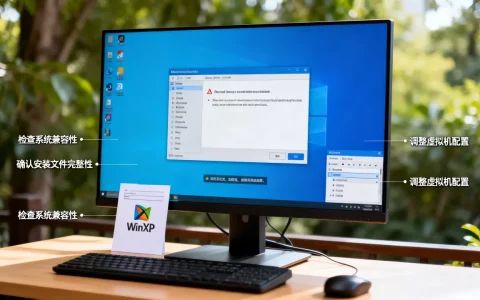
Windows 2012虚拟机网络连不上,多数情况是虚拟网卡模式选错、IP地址冲突或防火墙拦截,按“查网卡→验IP→关防火墙→测连通”四步排查即可解决。
很多人在VMware、Hyper-V或VirtualBox里装完Windows Server 2012,发现虚拟机右下角网络图标带感叹号,或者ping不通主机和外网,这通常不是系统坏了,而是虚拟化网络配置没对上,下面从原因到实操,一步步拆解。

Windows 2012虚拟机网络连接不上怎么办?先锁定这四类原因
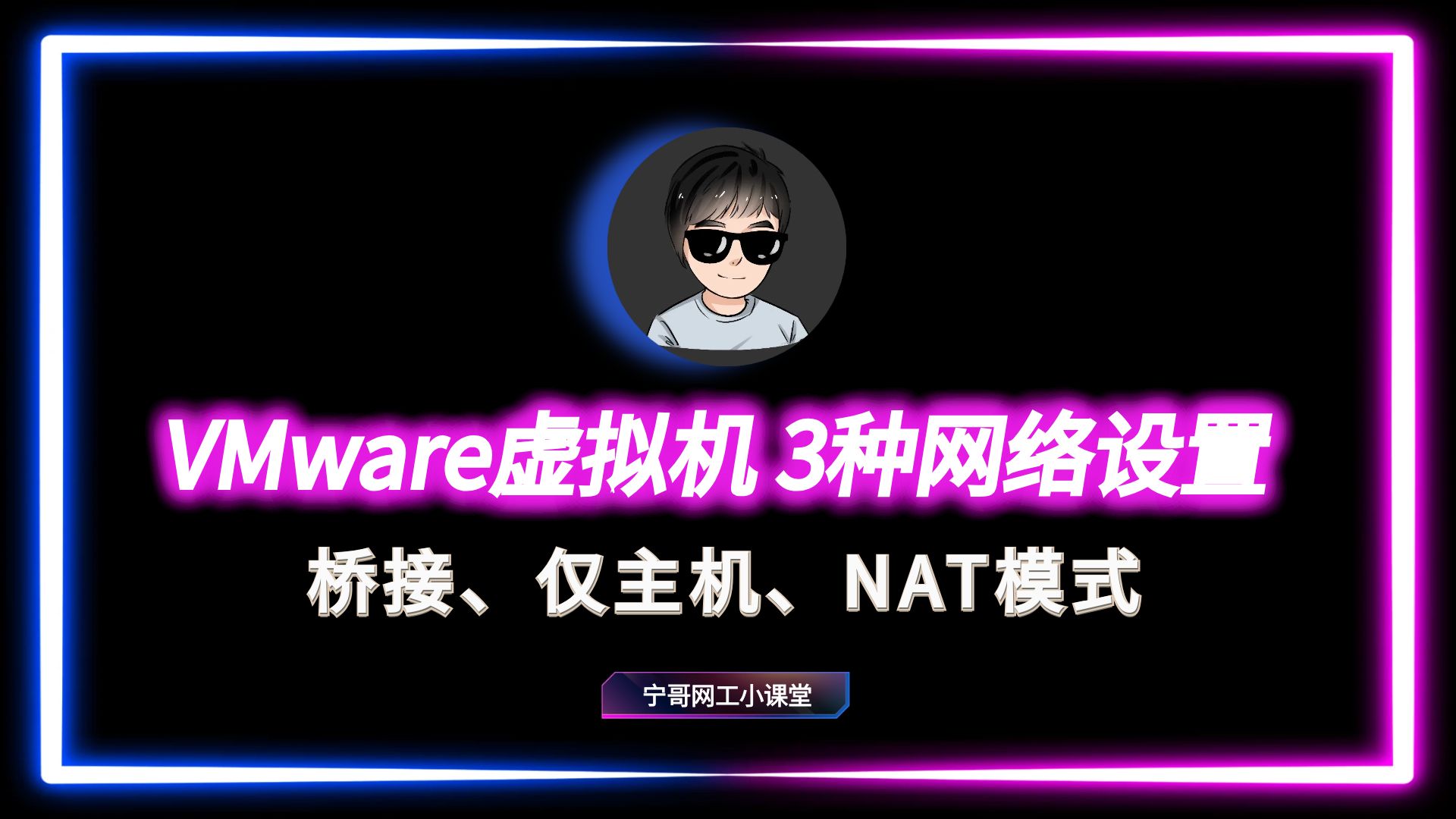
虚拟网卡模式选错
- 桥接模式:虚拟机直接连物理网络,需要独立IP。
- NAT模式:虚拟机通过主机上网,适合临时使用。
- 仅主机模式:只能和主机通信,不能上外网。
如果选错模式,网络自然不通,业内专家指出,虚拟机网络故障中,虚拟网卡模式选错占相当一部分比例。
IP地址与DNS配置错误
- 检查是否手动配了错误的网关或子网掩码。
- 如果使用DHCP,确认虚拟DHCP服务是否开启。
- 自动获取的IP如果是169.254开头,说明DHCP没拿到地址。
Windows防火墙或安全软件拦截
- 默认防火墙可能阻止文件和打印机共享,但不影响外网。
- 第三方安全软件可能拦截虚拟网卡流量。
- 临时关闭防火墙测试,能快速判断是否被拦截。
虚拟机网卡驱动或服务异常
- 设备管理器里看网卡是否有黄色感叹号。
- 检查“VMware Tools”或“Hyper-V集成服务”是否安装。
- 相关服务如DNS Client、DHCP Client被禁用也会导致网络异常。
Windows Server 2012 R2虚拟机网络配置教程:四步排查法
第一步:确认虚拟网卡被系统识别
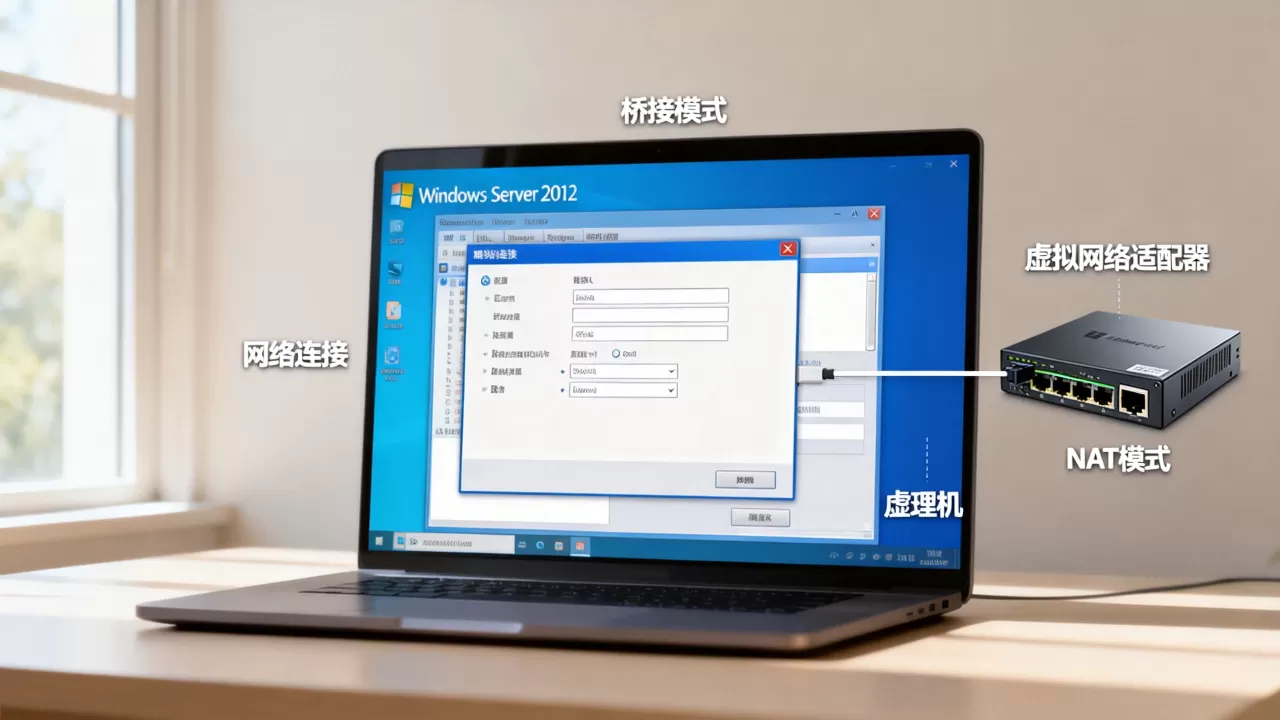
打开“网络和共享中心”,点击“更改适配器设置”,如果看到“以太网”显示“网络电缆被拔出”或红叉,说明虚拟网卡没连上虚拟交换机,在VMware里,检查虚拟机设置→网络适配器→已连接和启动时连接,在Hyper-V里,检查虚拟交换机是否绑定到正确的物理网卡。
第二步:核对IP地址、子网掩码和网关
在命令提示符里运行:
ipconfig /all查看详细配置。ping 127.0.0.1测试TCP/IP协议栈。ping 网关IP测试到网关的连通性。
如果自动获取的IP是169.254开头,说明DHCP没拿到地址,可以手动设置静态IP,例如主机是192.168.1.100,虚拟机设为192.168.1.150,子网掩码255.255.255.0,网关192.168.1.1,DNS用8.8.8.8或114.114.114.114。
第三步:测试内外网连通性
ping 8.8.8.8看外网是否通。ping www.baidu.com看DNS是否正常。
如果ping IP通但ping域名不通,说明DNS配置有问题,如果ping网关通但ping外网不通,检查主机防火墙或NAT设置。
第四步:重置网络协议栈与Winsock
在命令提示符(管理员)依次执行:
netsh winsock resetnetsh int ip resetipconfig /flushdns
然后重启虚拟机,这能解决一部分协议栈损坏导致的连接问题。
Hyper-V与VMware对比:Windows 2012虚拟机网络配置差异
Hyper-V虚拟交换机配置要点
Hyper-V有三种虚拟交换机:外部、内部、专用,想让虚拟机上网,必须创建“外部”虚拟交换机,并绑定到物理网卡,创建后,在虚拟机设置里选择该交换机,如果主机有多块网卡,绑定错网卡会导致虚拟机无法上网,Hyper-V的“动态MAC地址”有时会冲突,可以手动指定MAC地址。
VMware桥接与NAT模式差异
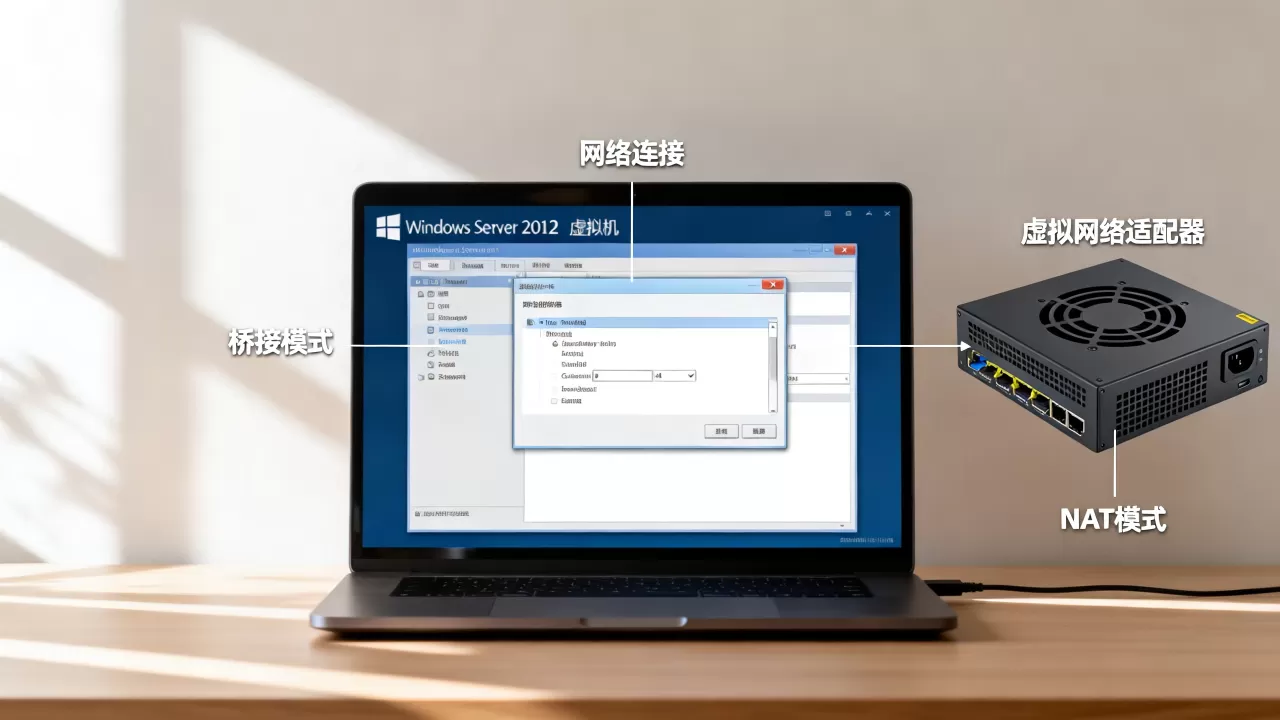
在VMware中,桥接模式需要物理网络有DHCP,或者手动配同网段IP,NAT模式则由VMware的虚拟NAT服务提供地址转换,虚拟机IP通常是192.168.x.x,如果桥接模式连不上,换成NAT模式测试,两者对比如下:
| 模式 | 虚拟机IP来源 | 能否被局域网访问 | 适用场景 |
|---|---|---|---|
|
桥接 | 物理网络DHCP或手动 | 可以 | 需要独立IP做服务器 |
| NAT | VMware DHCP | 不可以(除非端口映射) | 临时上网、测试 |
| 仅主机 | VMware DHCP | 仅主机 | 隔离实验 |
VirtualBox仅主机模式注意事项
VirtualBox的仅主机模式默认不能上外网,如果需要上网,要添加NAT网卡,或者开启“网络地址转换(NAT)”,VirtualBox的“混杂模式”设置为“全部允许”有助于桥接模式工作。
VMware中Windows 2012虚拟机连不上网怎么解决?
检查VMware DHCP和NAT服务
在Windows主机上,按Win+R输入services.msc,找到“VMware DHCP Service”和“VMware NAT Service”,确保它们正在运行,如果停止,启动它们,然后虚拟机里运行ipconfig /release和ipconfig /renew。
还原虚拟网络编辑器
在VMware菜单中点击“编辑”→“虚拟网络编辑器”,点击“更改设置”,然后选择“还原默认设置”,这会重置VMnet0、VMnet1、VMnet8的配置,解决大部分模式混乱问题,注意:还原后需要重新配置桥接网卡。
排查主机防火墙与杀毒软件
主机上的防火墙可能拦截VMware的虚拟网卡,临时关闭防火墙测试,如果用的是第三方杀毒软件,检查其网络防护是否阻止了VMnet8或VMnet1。
Windows 2012虚拟机网络连接不上的高级修复与预防
清理ARP缓存与重置路由表
arp -a查看ARP缓存,如果网关MAC地址错误,用arp -d删除。route print检查默认路由是否存在,如果没有,用route add default mask 0.0.0.0 网关IP添加。netsh interface ip delete arpcache清空ARP缓存。
检查DNS客户端和相关服务
在services.msc中确保以下服务启动:
- DNS Client
- DHCP Client
- Network Connections
- Network Location Awareness
如果这些服务被禁用,网络图标可能显示异常。
更新集成服务或VMware Tools
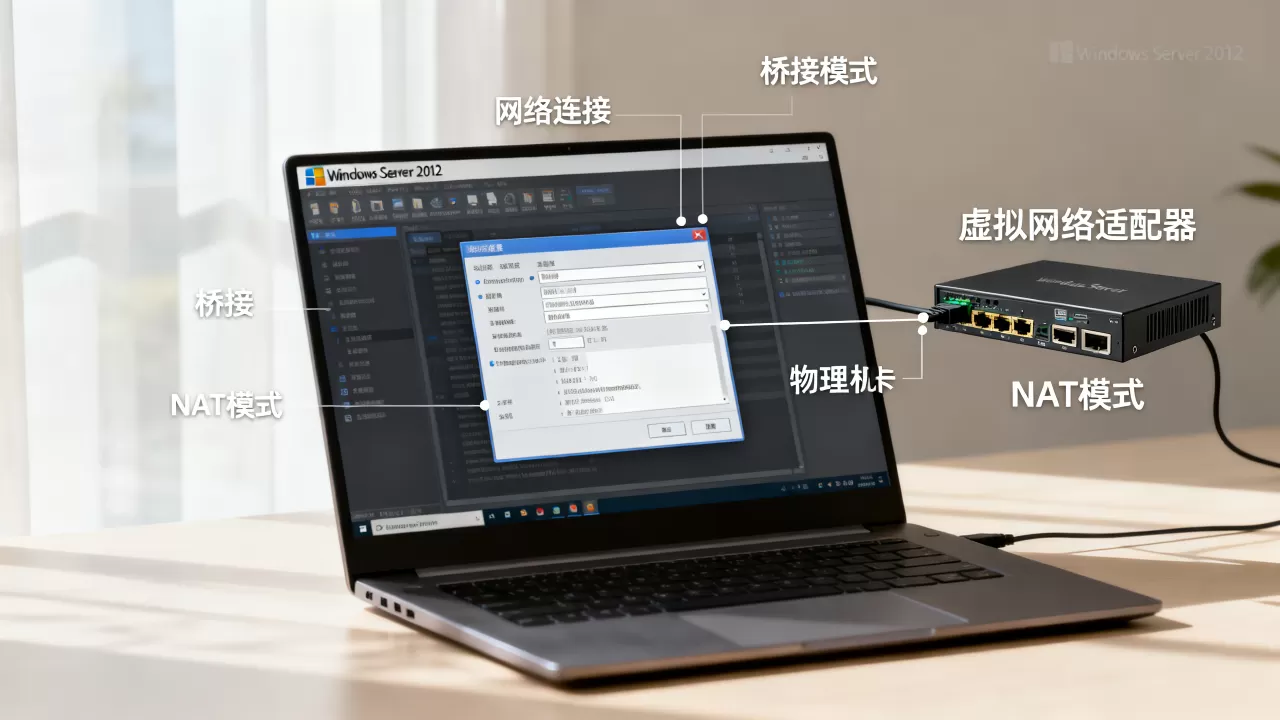
Windows 2012需要安装对应版本的VMware Tools或Hyper-V集成服务,安装后,虚拟网卡驱动会更新,网络性能更稳定,在VMware中,点击“虚拟机”→“安装VMware Tools”,然后在虚拟机里运行安装程序。
固定IP避免租约冲突
如果虚拟机频繁掉线,可能是DHCP租约到期或IP冲突,改为静态IP,并确保IP不在DHCP地址池内,在路由器或DHCP服务器上为虚拟机MAC地址绑定固定IP,行业共识认为,桥接模式更适合需要独立IP的服务器场景。
Q&A:Windows 2012虚拟机网络连接不上常见问题解答
Windows 2012虚拟机ping不通外网但能ping通网关怎么办?
能ping通网关说明二层和三层到网关正常,问题通常出在网关到外网的路由或NAT,检查主机是否开启了Internet连接共享,或者NAT服务是否正常,在VMware NAT模式下,检查VMware NAT服务是否运行,在Hyper-V外部交换机模式下,检查物理网卡是否允许共享。
Windows 2012虚拟机网络图标显示感叹号怎么解决?
感叹号通常表示“无Internet访问”,但局域网可能正常,可以尝试:运行ipconfig /release和ipconfig /renew;禁用再启用网卡;重置Winsock;检查DNS能否解析,如果只是图标感叹号但上网正常,可以忽略,这是Windows NCSI探测机制导致。
Windows 2012虚拟机网络配置服务多少钱?
如果自行排查无果,找专业运维处理,价格根据故障复杂度和地区差异,通常在几百元到上千元不等,一线城市如北京、上海,上门服务费用会更高,多数情况下,远程协助就能解决,成本更低。
核心结论:Windows 2012虚拟机网络连不上,优先检查虚拟网卡模式、IP配置和防火墙,四步排查法能解决大部分问题。
遇到Hyper-V或VMware平台差异时,对照虚拟交换机或NAT服务设置,基本都能恢复连通。
首发原创文章,作者:王坚,如若转载,请注明出处:https://idctop.com/article/738762.html