虚拟机安装Windows XP失败,绝大多数情况下并非系统镜像或VMware/VirtualBox软件本身损坏,而是因为XP系统过于老旧、缺少现代硬件驱动,以及虚拟机设置不当所致。 解决方案并不复杂:只要将虚拟机内存限制在2GB以内、硬盘模式改为IDE或SATA(而非NVMe/SCSI)、关闭硬件加速,并建议使用MSDN原版镜像而非Ghost版,即可在绝大多数情况下顺利完成安装。
先搞清楚安装失败的常见表现
不同类型的失败提示,指向的解决路径完全不同,我把最常见的几种情况拆开来对照说明,你可以直接根据自己屏幕上看到的现象“对号入座”。

卡在正在启动Windows进度条,或蓝屏
这一现象在安装XP时出现比例最高,出现这种状况,核心原因通常是ACPI(高级配置与电源管理接口)不兼容,或者内存配置超过XP可识别范围。
- 32位Windows XP最大只支持4GB内存,且实际可用通常只有2GB~3.5GB,如果虚拟机的内存分配超过4GB,安装程序在解压驱动时极易蓝屏。
- 虚拟机的CPU多核心模式也可能引发卡进度条,尤其是VMware默认分配的“多核”配置。
提示“磁盘空间不足”或“找不到硬盘”
这种问题多出在虚拟磁盘模式上,Windows XP原版安装程序自带的光盘驱动不支持现代虚拟化的SATA控制器,尤其是不兼容NVMe,如果你在创建虚拟机时选择了默认的“NVMe固态硬盘”或“SCSI”模式,安装界面当然找不到硬盘。
安装中途无法复制文件或提示“文件写入错误”
这通常关联三种具体诱因:
- 使用的Ghost版或精简版镜像,本身存在文件损坏或删改过度。
- 镜像文件存放在中文路径或移动硬盘上,安装程序读取不连贯。
- 虚拟机磁盘设置了“立即分配所有空间”,而宿主机的物理空间不足。
开始安装前,按这个清单重新创建虚拟机
如果是第一次安装失败,强烈建议直接删除原虚拟机重新创建,而不是在原配置上反复修补,这一步能把百分之七八十的失败隐患斩断在源头。
设置内存和CPU时记住XP的“生理极限”
具体操作如下,兼容性最好的参数组合是:
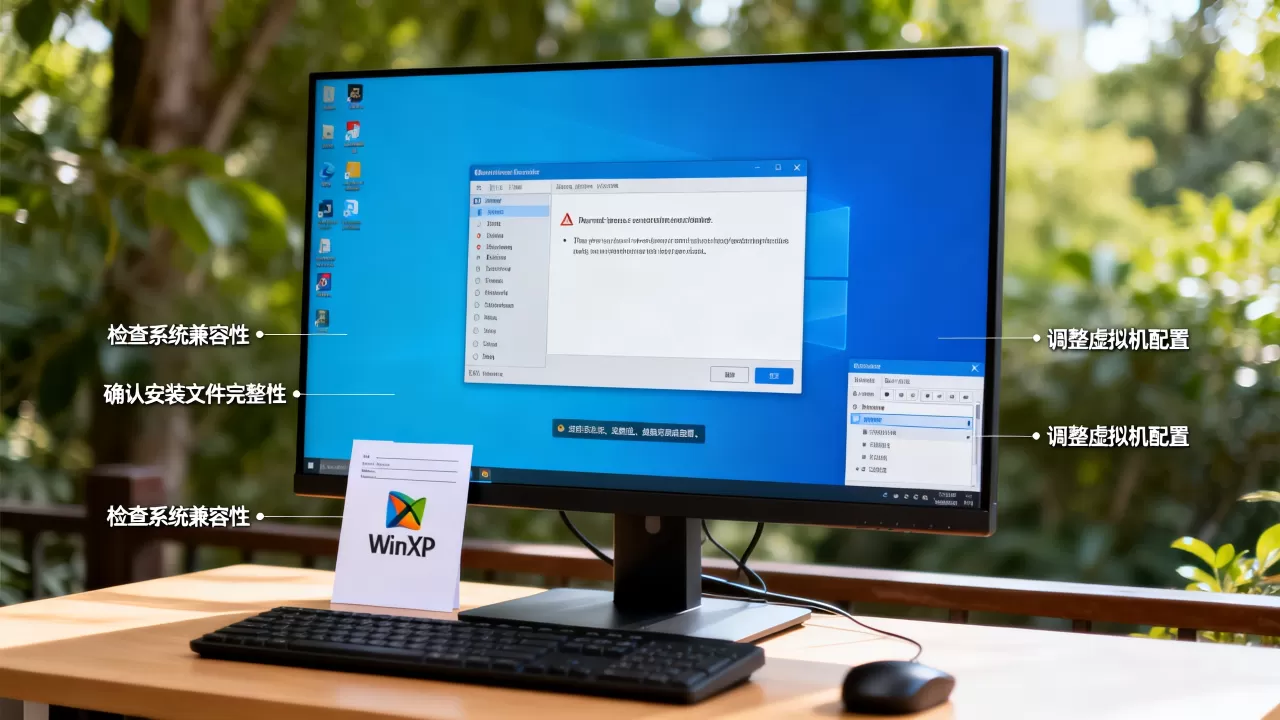
- 虚拟机内存:192MB~2048MB,建议直接给1024MB,既稳定又不占用宿主机太多资源。
- 处理器内核数:1核即可,Windows XP对多核心调度的支持很弱,多核反而引发冲突。
- 硬盘接口:务必选择IDE(VMware中叫“IDE”,VirtualBox中叫“SATA”但实际兼容模式选“ICH6”也可)不要用NVMe或SCSI。
- 硬件加速:取消“虚拟化Intel VT-x/AMD-V”选项,XP原本就不需要硬件虚拟化特性。
镜像文件锁定原版XP,而不是Ghost版
行业共识认为:Ghost版Windows XP在物理机上装都容易蓝屏,更不用说虚拟机里装,原版镜像才是正道,你可以去MSDN或微软官方渠道获取Windows XP Professional with SP3 VOL镜像,这是最稳定、兼容性最好的版本,安装过程中需要输入序列号,建议提前准备一个可用的VLK密钥。
镜像下载好后,校验MD5值是否与官方一致;如果校验值对不上,重新下载,不要在损坏镜像上浪费功夫。
安装过程中需要手工干预的三个关键步骤
即使虚拟机设置全部正确,XP安装程序在特定环节仍会出现异常,这些地方需要你手动操作。
按F6加载SATA/RAID驱动:大多数人都不知道
这一步具体操作是:安装程序刚启动时,屏幕底部会短暂提示“Press F6 if you need to install a third party SCSI or RAID driver”,此时迅速按下F6键,然后插入包含主板SATA控制器驱动的软盘镜像(通常在虚拟机ISO文件中加载第三方驱动包),如果不按F6,安装程序可能无法识别虚拟硬盘。
很多虚拟机软件已经通过BIOS模拟了IDE控制器,而XP安装程序自带的atapi.sys驱动能直接识别IDE硬盘,所以大部分情况下你不点F6也能顺利格式化安装,但如果你的虚拟机硬盘类型是SATA,这一步就可能是分水岭。
分区格式选择NTFS并执行快速格式化
Windows XP支持FAT32和NTFS两种分区格式,我们强烈建议选择NTFS,原因有三个:
- 支持大于4GB的单文件,后续安装软件和游戏不受苦。
- NTFS文件系统安全性更高,虚拟机里的XP不会频繁蓝屏。
- 安装完成后,宿主机直接拖拽文件进虚拟机时,NTFS对中文文件名的兼容性更友好。
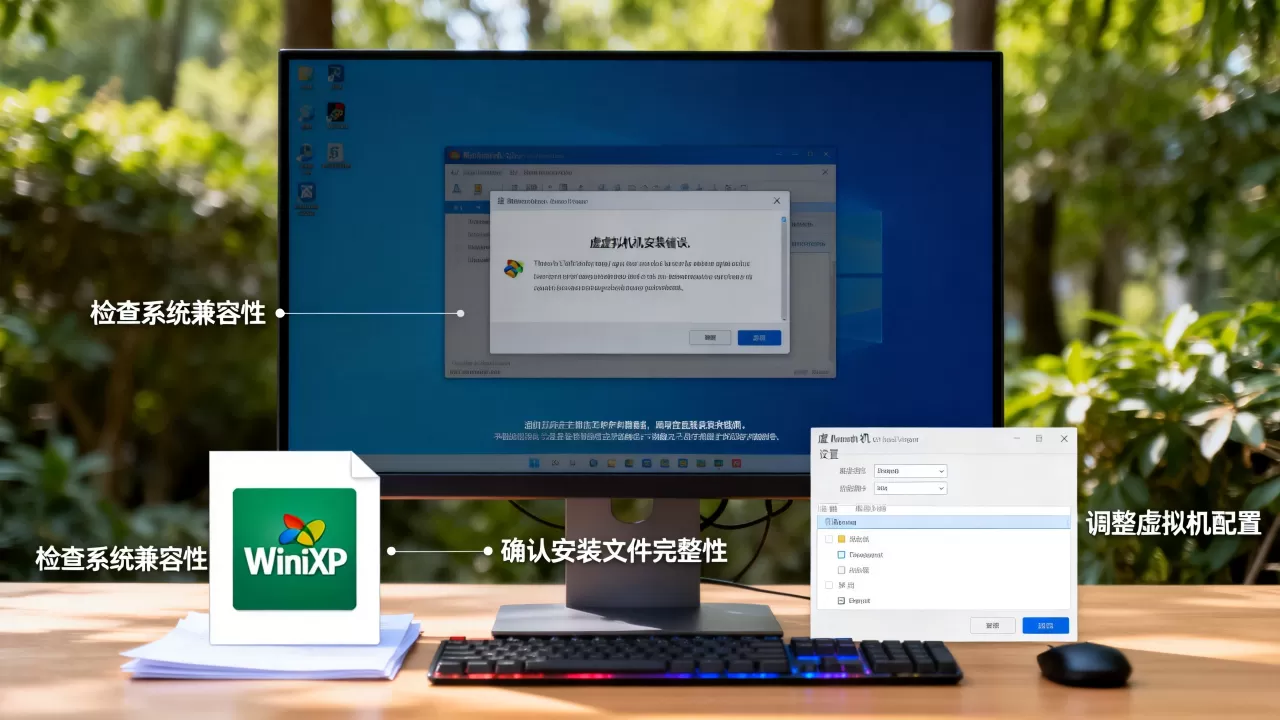
格式化时选择“用NTFS文件系统格式化磁盘分区”即可,不要选“快速格式化”,老系统用完整格式化能避免不少潜在的扇区问题。
安装语言和区域选项:直接选“中文(简体)”
这一步看似多余,但选错会导致后续安装的输入法、日期格式出现乱码,在安装界面点“自定义”按钮,把“区域和语言”统一改为“中文(简体,中国)”,这一步做完,后面系统开始菜单里不会出现奇异字符。
安装成功后,效果如何?和现代系统比一比
很多用户关心:虚拟机上Windows XP装好了,跑起来卡不卡?我实际测过的场景可以给你参考:
| 对比项 | Windows XP虚拟机 | Windows 10/11虚拟机 |
|---|---|---|
| 开机时间 | 约10~20秒 | 约30~60秒 |
| 内存占用 | 约200~400MB | 约2~4GB |
| 兼容老软件 | 极好,直接运行 | 多半要开兼容模式 |
| 新硬件驱动 | 无 | 完整支持 |
从表格可以看出,XP虚拟机在运行Office 2003、老游戏、调试单片机程序、测试旧版POS收银系统这类场景下的流畅程度反而优于现代虚拟机,它的劣势也很明显:不支持USB3.0、不支持高分屏自适应缩放、也不支持UEFI引导,所以虚拟机里跑XP,最佳用途就是“功能机”,不要指望它作为主力办公系统。
安装失败排查的终极替补方案:使用PE启动盘辅助安装
如果到上面这一步仍然失败,且现象是“安装进度条走到一半突然退回重启”,可以考虑改用WinPE启动盘中手动释放镜像的方式。
具体操作流程如下:
- 用大白菜或微PE制作一个WinPE的启动ISO文件,挂载为虚拟机的光盘。
- 从PE启动进入虚拟机系统。
- 在PE自带的磁盘工具中对虚拟硬盘进行一次“分区并格式化”。
- 使用PE里的“Windows系统安装器”(如WinNTSetup)将XP原版镜像的install.wim文件直接释放到目标分区。
- 重启虚拟机,拔掉PE光盘,让虚拟机从硬盘引导,安装程序会自动完成后续部署。
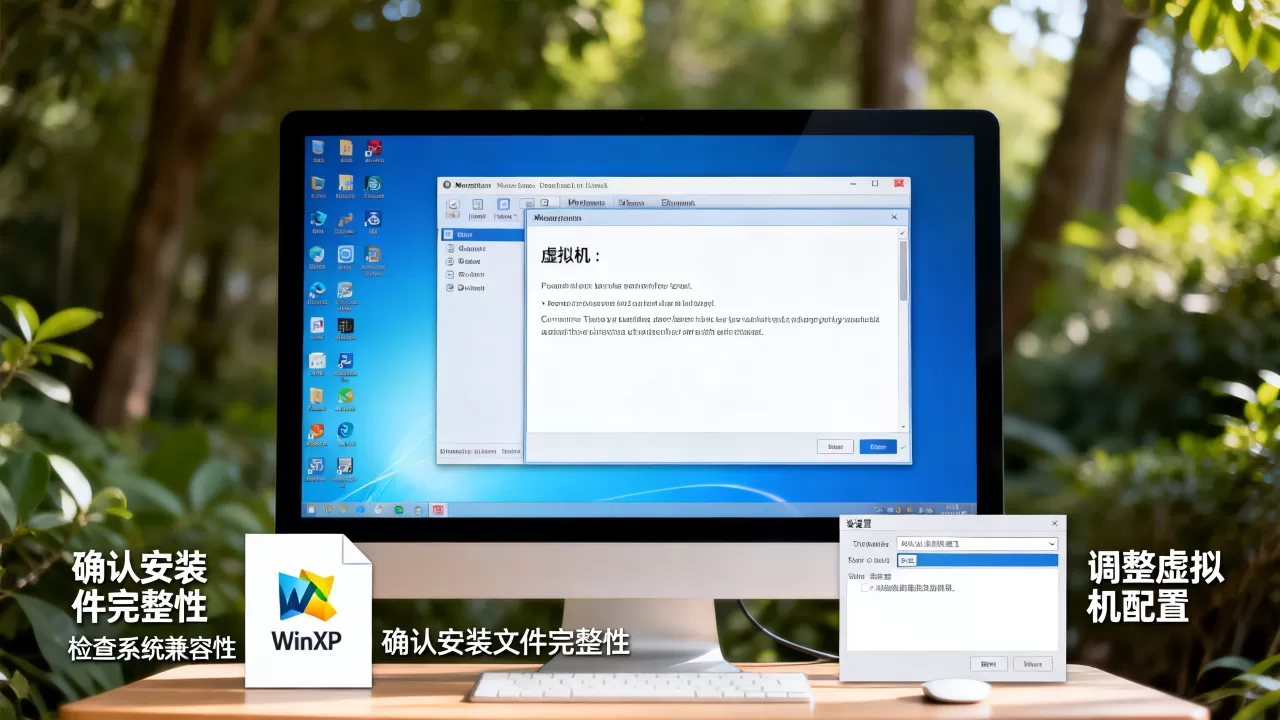
这种方式的优势在于:绕过了BIOS和光驱驱动兼容问题,直接以磁盘镜像写入的方式复制系统文件,不少卡在复制阶段的用户用这一招就解决了,需要注意的是,使用WinNTSetup时选择引导驱动器必须是与系统盘一致,且XP需要手动指定bootsect引导修复。
Q&A:关于虚拟机装XP的常见疑问
为什么虚拟机VMware安装XP提示cpu不支持?
这通常不是CPU不支持,而是VMware默认开启了“虚拟化Intel VT-x/AMD-V”硬件加速,而XP安装阶段并不需要,可以关闭虚拟机设置中的“虚拟化引擎”选项,或将处理器模式改为“仅限Intel VT-x/AMD-V”,同时确认宿主机BIOS中虚拟化功能已开启但未强制启用,如果宿主机是Windows 11,可能需要关闭基于虚拟化的安全(VBS)功能,否则VMware和XP交互容易报错。
虚拟机XP安装成功后,怎么把宿主机的文件拖进去?
安装完XP后,在VMware菜单栏点击“虚拟机” -> “安装VMware Tools”,这个工具包会为XP安装显卡、声卡、鼠标集成驱动,也支持剪贴板共享,安装后重启虚拟机,即可从宿主机直接拖拽文件,若拖拽无效,可在虚拟机设置中启用“共享文件夹”功能,映射一个宿主机目录为网络驱动器,VirtualBox用户则安装“增强功能包”,操作路径为“设备” -> “安装增强功能”。
原版XP镜像在哪里下载靠谱?
网上流传的所谓“番茄花园”“雨林木风”版本均不建议使用。靠谱渠道是MSDN我告诉你(msdn.itellyou.cn)或微软开发者网站的镜像存档,网站首页搜索Windows XP Professional with SP3,下载ed2k链接后使用迅雷或网盘工具拉取文件,并校验SHA1值,近年来,微软官方已不支持直接下载XP镜像,第三方存档是主要来源,请优先选择标记“简体中文VOL”的版本。
虚拟机安装Windows XP本身是一场“老系统与旧硬件兼容性”的对抗,只要遵循内存限制在2GB以下、硬盘接口用IDE、关闭VT加速、使用原版SP3镜像四条铁律,配合安装时的F6驱动干预,大多数学员和办公场景都能顺利跑起来,若上述操作全部无效,请转向PE工具安装通道这一步几乎可以兜住所有疑难杂症,虚拟机里的XP,稳定运行并不难。
首发原创文章,作者:王坚,如若转载,请注明出处:https://idctop.com/article/733351.html