虚拟机里执行ifconfig提示“命令不存在”或“无法识别”,绝大多数情况是因为系统没有安装net-tools工具包,或者当前用户权限不足、PATH环境变量未包含/sbin目录,解决方法是按发行版安装net-tools,或直接改用ip addr命令。
虚拟机ifconfig命令不存在怎么办?先排查这三大原因
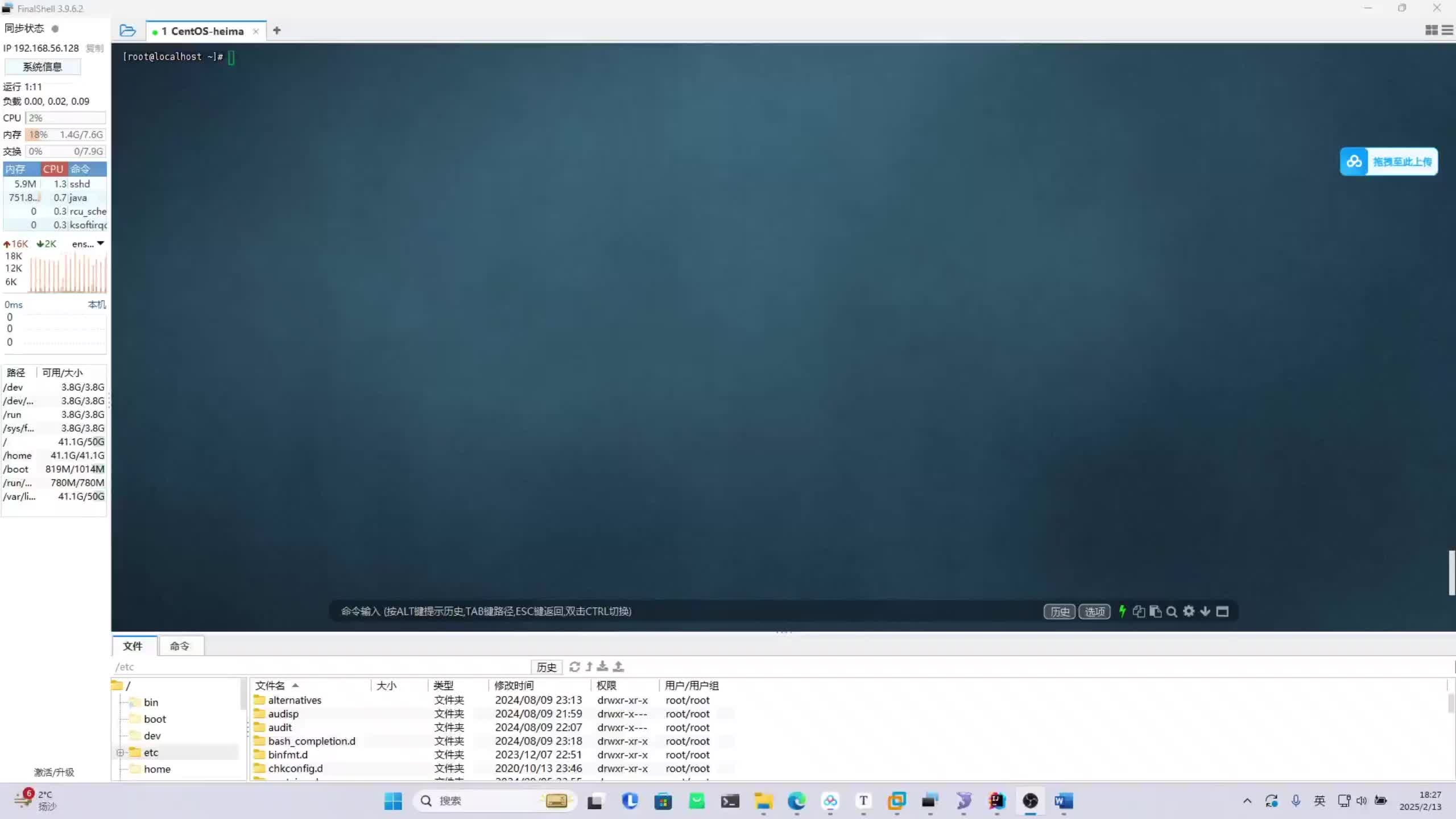
当你在虚拟机终端敲下ifconfig,却看到-bash: ifconfig: command not found,别急着怀疑系统坏了,这个现象在近几年非常普遍,尤其是最小化安装的Linux发行版。

现代Linux默认不再预装net-tools
ifconfig属于net-tools套件,而主流发行版如CentOS 7、Ubuntu 18.04及更新版本、Debian 10+,默认只安装iproute2工具集。iproute2提供了ip addr、ip link、ip route等命令,功能覆盖甚至超过ifconfig,据行业共识认为,net-tools已停止主动维护多年,因此被逐步移出默认安装列表。
当前用户权限不足或PATH缺失
ifconfig通常位于/sbin或/usr/sbin目录,普通用户的PATH变量往往不包含这些路径,你可以用echo $PATH查看,如果输出中没有/sbin,直接输入ifconfig就会报错,此时用绝对路径/sbin/ifconfig,或者加上sudo,往往就能执行。
容器或精简镜像裁掉了网络工具
Docker容器、LXC容器或云厂商提供的精简镜像,为了减小体积,会移除net-tools,这种情况下,即使你切换到root用户,ifconfig依然不存在。
CentOS 7 ifconfig命令找不到怎么解决?
CentOS 7是国内用户量较大的服务器系统,最小化安装后默认没有ifconfig,解决步骤如下:
检查是否已安装net-tools
- 执行
rpm -qa | grep net-tools - 如果没有任何输出,说明未安装。
使用yum安装
- 对于CentOS 7:
sudo yum install -y net-tools - 对于CentOS 8/9或Fedora:
sudo dnf install -y net-tools -

安装完成后,执行
ifconfig --version验证。

如果yum源不可用怎么办
- 检查网络:
ping -c 3 8.8.8.8 - 更换国内镜像源,例如简米云或清华源,修改
/etc/yum.repos.d/CentOS-Base.repo后执行sudo yum clean all && sudo yum makecache。 - 再次安装
net-tools。
使用ip命令临时替代
- 查看IP地址:
ip addr show - 查看网卡状态:
ip link show - 查看路由:
ip route show - 这些命令无需安装任何额外包。
Ubuntu虚拟机ifconfig报错如何安装net-tools?
Ubuntu从18.04 LTS开始,默认使用netplan管理网络,ifconfig同样需要手动安装。
更新软件包索引
sudo apt update
安装net-tools
sudo apt install -y net-tools
验证安装
ifconfig -a或which ifconfig
如果apt提示“无法定位软件包”
- 检查
/etc/apt/sources.list是否配置了正确的Ubuntu镜像源。 - 执行
sudo apt update后重试。 - 对于Ubuntu 22.04/24.04,同样适用。
不想安装net-tools的替代方案
- 直接使用
ip addr,输出更清晰,支持彩色显示。 - 查看单个网卡:
ip addr show dev ens33 - 启用/禁用网卡:
sudo ip link set ens33 up或down
虚拟机网络配置ifconfig命令不存在的解决步骤
在虚拟机网络配置场景中,比如你刚克隆了一台虚拟机,需要修改IP地址,却发现ifconfig不可用,可以按以下流程操作。
第一步:确认系统发行版和版本
cat /etc/os-release- 根据
ID和VERSION_ID选择对应的安装命令。
第二步:安装net-tools或改用ip命令
- 参考上文对应发行版的安装方法。
- 如果只是临时查看网络,直接用
ip addr。
第三步:配置网络
- 使用
net-tools时:-
sudo ifconfig ens33 192.168.1.100 netmask 255.255.255.0 sudo route add default gw 192.168.1.1
-
- 使用
iproute2时:sudo ip addr add 192.168.1.100/24 dev ens33sudo ip link set ens33 upsudo ip route add default via 192.168.1.1

第四步:验证连通性
ping -c 3 192.168.1.1ip route或route -n
第五步:持久化配置
- CentOS 7:编辑
/etc/sysconfig/network-scripts/ifcfg-ens33 - Ubuntu:编辑
/etc/netplan/.yaml,然后sudo netplan apply - 注意:
ifconfig命令修改的IP在重启后会丢失,持久化必须修改配置文件。
权限与PATH问题导致ifconfig无法识别的排查方法
有些用户安装了net-tools,但普通用户执行ifconfig仍然报错,这通常是PATH或权限问题。
使用绝对路径测试
/sbin/ifconfig/usr/sbin/ifconfig- 如果这两个路径可以执行,说明命令存在,只是PATH没包含。
临时添加PATH
export PATH=$PATH:/sbin:/usr/sbin- 再执行
ifconfig
永久添加PATH
- 编辑
~/.bashrc,在末尾添加:export PATH=$PATH:/sbin:/usr/sbin
- 执行
source ~/.bashrc生效。 - 或者编辑
/etc/profile,对所有用户生效。
使用sudo
sudo ifconfig- 注意:
sudo默认会重置PATH,但通常包含/sbin,如果仍然不行,用sudo /sbin/ifconfig。
检查文件是否存在
ls -l /sbin/ifconfig- 如果文件不存在,说明
net-tools没装好,回到安装步骤。
ifconfig与ip命令对比:虚拟机里该用哪个?
为了让你更清楚选择,下面用表格对比两者的关键差异。
| 对比项 | ifconfig(net-tools) | ip(iproute2) |
|---|---|---|
| 默认安装 | 现代发行版多数不预装 | 几乎所有Linux默认安装 |
| 查看IP | ifconfig |
ip addr |
| 启用/禁用网卡 | ifconfig eth0 up/down |
ip link set eth0 up/down |
| 添加IP | ifconfig eth0 1.2.3.4/24 |
ip addr add 1.2.3.4/24 dev eth0 |
| 查看路由 | route -n |
ip route |
| 维护状态 | 已停止主动维护 | 持续更新 |
| 输出可读性 | 简洁但信息较少 | 详细,支持着色 |

业内专家指出,对于新部署的Linux虚拟机,建议直接学习和使用ip命令,避免额外安装net-tools,但如果你的脚本或旧文档依赖ifconfig,安装net-tools是最快的兼容方案。
虚拟机ifconfig命令不存在相关Q&A
虚拟机ifconfig报错“command not found”一定要安装net-tools吗?
不一定,你可以直接使用ip addr、ip link、ip route等命令完成所有网络查看和配置操作。iproute2是当前Linux内核推荐的工具集,功能更全面,只有在必须使用ifconfig语法或兼容旧脚本时,才需要安装net-tools。
为什么我用ip addr可以,但ifconfig不行?
因为ip命令属于iproute2包,该包在现代Linux发行版中默认安装,而ifconfig属于net-tools包,已被移出默认安装列表,这就像手机里预装了新版地图应用,但旧版导航软件需要你手动下载。
安装net-tools后ifconfig仍然无法识别怎么办?
先确认安装是否成功:执行rpm -qa | grep net-tools(RPM系)或dpkg -l | grep net-tools(Debian系),如果已安装,检查/sbin/ifconfig是否存在,若存在但直接输入命令报错,说明/sbin不在你的PATH中,使用/sbin/ifconfig或sudo ifconfig即可,若文件不存在,重新安装并注意安装过程中是否有错误提示。
首发原创文章,作者:王坚,如若转载,请注明出处:https://idctop.com/article/738797.html