在cmd中打开MySQL数据库服务器,本质上就是先启动MySQL服务,再通过命令行客户端连接它,下面直接给你可复制的操作命令和排查思路。
很多新手卡在“打开”这一步,是因为分不清“启动服务”和“连接服务器”,cmd里真正要做的,是两件事:第一,让MySQL进程跑起来;第二,用mysql命令登录进去,只要按照本文的路径走,几分钟就能搞定。
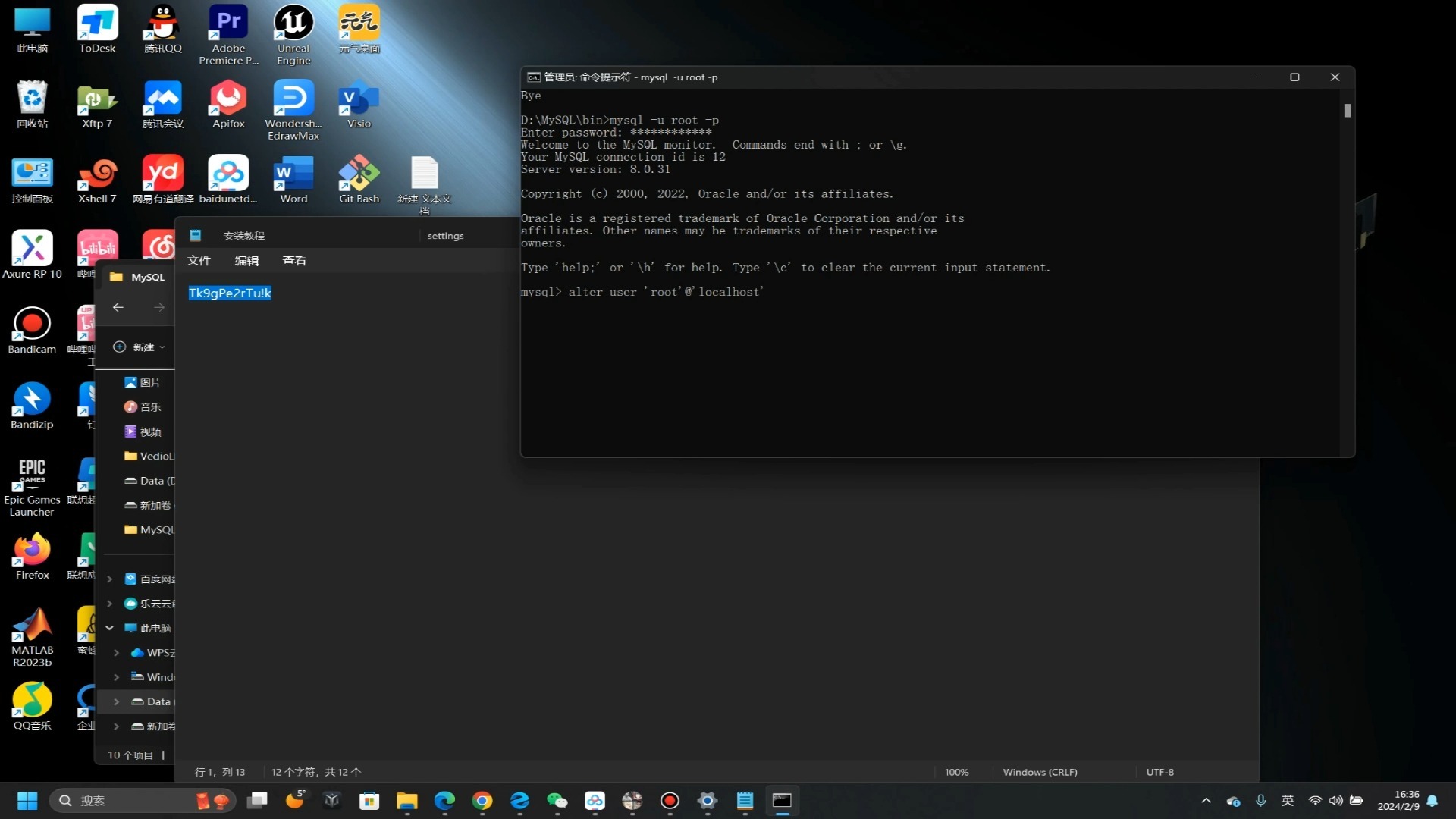

cmd打开mysql数据库:先弄清安装目录和环境变量
在cmd里敲mysql命令之前,必须先让系统找到mysql.exe,如果直接敲mysql提示“不是内部或外部命令”,那就是环境变量没配好,这种情况下,有两种处理办法。
用完整路径绕过环境变量
假设你的MySQL安装在C:Program FilesMySQLMySQL Server 8.0,那么连接命令就要带上路径:
C:Program FilesMySQLMySQL Server 8.0binmysql -u root -p
这个写法最保险,不依赖环境变量,缺点是你得知道精确的安装目录,如果你不确定装在哪,可以在cmd里执行:
dir /s /b mysql.exe
这个命令会全盘搜索mysql.exe文件,但速度较慢,而且可能因为权限问题遗漏某些目录,更快的方法是去“服务”窗口里看MySQL服务的路径。
配置环境变量实现全局可用
如果你希望以后在任何目录下都能敲mysql -u root -p直接连接,那就需要把bin目录加到Path环境变量里。
操作步骤:
- 右键“此电脑” → 属性 → 高级系统设置。
- 点击“环境变量”。
- 在“系统变量”里找到
Path,双击编辑。 - 新建一条,填入你的MySQL bin目录路径,比如
C:Program FilesMySQLMySQL Server 8.0bin。 - 确定保存,然后重新打开cmd窗口。
配置成功后,输入mysql --version能显示版本号,就说明环境变量生效了,这样后续所有mysql命令都能直接使用。
在cmd中启动mysql服务:两种常用命令场景
环境变量准备好之后,下一步是启动服务,不同安装方式下,启动命令会略有差别,这里分两种主流场景。
通过Windows服务方式启动
这是最常见的方式,MySQL安装时一般会注册为Windows服务,服务名通常是mysql或MySQL80等,在cmd里以管理员身份执行:

net start mysql
如果你不确定服务名,先查询一下:
net start | findstr /i mysql
或者使用sc query mysql查看具体状态,如果服务名不是mysql,比如叫MySQL80,那就用net start MySQL80。
启动成功后,cmd会显示“服务已经启动成功”的提示,注意一点:net start命令需要管理员权限,如果你在普通用户cmd里执行,会提示“发生系统错误 5,拒绝访问”,解决办法是右键点击cmd图标,选择“以管理员身份运行”。
以控制台方式直接运行mysqld
这种方法适合手动调试,或者你不想把MySQL注册成服务,先切换到bin目录:
cd /d C:Program FilesMySQLMySQL Server 8.0bin
然后执行:
mysqld --console
屏幕上会出现一些启动日志,最后显示ready for connections,就代表服务器已经起来了,注意,这个窗口不能关闭,一旦关闭MySQL就同时退出。
如果你希望后台运行而不是占用当前窗口,可以改成:
mysqld --defaults-file="C:Program FilesMySQLMySQL Server 8.0my.ini"
但这种方式不会输出日志,排查问题时不方便,第一次使用建议用--console。
命令行连接mysql数据库服务器:验证是否启动成功
服务启动后,怎么确认它真的能接收请求?最直接的方法是用命令行连接,在cmd里输入:
mysql -u root -p
然后回车,系统会提示Enter password:,输入你的root密码,就能看到mysql>提示符,到了这一步,说明你已经成功在cmd中打开了mysql数据库服务器。
连接时指定主机和端口
如果你的MySQL跑在远程服务器上,或者端口不是默认的3306,需要显式指定:
mysql -u root -p -h 192.168.1.10 -P 3306
-h后面跟主机IP,-P后面跟端口(大写P),注意-h和-P都是选项,和-u、-p一样,可以组合使用。
连接报错常见原因
连接失败时,错误提示能帮你定位问题。

ERROR 2003 (HY000): Can't connect to MySQL server on 'localhost'
ERROR 1045 (28000): Access denied for user 'root'@'localhost':说明服务在运行,但用户名或密码不对。ERROR 1049 (42000): Unknown database:说明你还没创建对应数据库,或者拼写有误。

连接成功后,建议先执行一个简单的命令确认状态:
SELECT VERSION();
能返回版本号,就证明一切正常。
cmd中启动mysql数据库失败:排查思路和修复方法
实际操作中,很多问题出在启动环节,下面按出现频率从高到低给出处理建议。
提示“服务名无效”或“服务尚未安装”
这种情况一般是因为你用的是net start mysql,但实际服务名是其他名字,解决方法是先查看服务列表:
sc query state= all | findstr /i mysql
找到准确的服务名,再执行net start 服务名,如果你压根没把MySQL注册为服务,那就跳过服务方式,直接用mysqld --console启动。
提示“发生系统错误 2”或“找不到文件”
这通常是因为服务指向的路径不对,或者MySQL程序被移动过,用sc qc mysql查看服务配置的二进制路径,确认是否指向真实的mysqld.exe,如果路径错误,可以用sc delete mysql删掉旧服务,然后重新注册。
重新注册服务的方法:
cd /d C:Program FilesMySQLMySQL Server 8.0bin
mysqld --install mysql
执行成功后,再执行net start mysql。
启动时提示数据库文件损坏或权限问题
如果你看到类似Can't open the mysql.plugin table或Access denied的错误,多半是data目录权限或损坏,行业共识认为,这种情况下优先检查my.ini中datadir指向的目录是否存在,且当前系统用户是否有读写权限,如果之前设置过免密登录或临时修改过用户表,可能导致数据目录不一致。
比较稳妥的做法是备份data目录,然后使用mysqld --initialize-insecure重新初始化一个临时数据目录,但这一步会清空原有数据,必须谨慎。
启动方式对比:服务模式和命令行模式哪个更合适
为了让你快速决策,下面用表格列出两种常见cmd启动方式的差异。
| 对比维度 | net start 服务方式 | mysqld –console 控制台方式 |
|---|---|---|
| 是否需要管理员权限 | 需要 | 视情况而定,通常不需要 |
| 启动后是否占用窗口 | 不占用 | 持续占用当前cmd窗口 |
| 开机自启 | 支持(服务自动启动) | 不支持 |
| 适合场景 | 长期运行、生产环境 | 临时调试、测试配置 |
| 停止方式 | net stop 服务名 | 直接关闭cmd窗口或Ctrl+C |
如果你只是临时想体验一下,用mysqld --console就够了,如果是想长期使用,建议注册成服务,这样省去每次手动启动的麻烦。
Q&A:cmd怎么打开mysql数据库服务器?常见疑问解答
问:在cmd中输入mysql提示“不是内部或外部命令”怎么办?
答:这是环境变量未配置或安装路径未加入Path,可以直接使用完整路径连接,命令格式为完整路径mysql -u root -p,或者按前文方法配置系统环境变量。
问:net start mysql后提示“服务名无效”是因为没安装吗?
答:不一定是没安装,更可能是服务名不匹配,执行sc query state= all | findstr /i mysql查看准确服务名,然后使用对应的名称启动,如果查询结果为空,则需要先进入bin目录执行mysqld --install注册服务。
问:mysql服务启动成功后,为什么连接时显示拒绝访问?
答:服务启动和连接是两个环节,拒绝访问(Error 1045)通常指认证失败,说明密码或用户名错误,如果你忘记了root密码,可以尝试使用mysqld --skip-grant-tables跳过权限认证,但这属于高风险操作,只建议在离线维护时使用,完成后务必恢复权限表。
在cmd中打开mysql数据库服务器,核心路径就是:确认环境变量 → 启动服务 → 执行mysql -u root -p,把这个流程跑通,后续的数据库操作都能顺理成章,无论你用Windows服务方式还是mysqld控制台方式,只要服务正常运行,命令行就会成为你操作MySQL最顺手的大门。
首发原创文章,作者:王坚,如若转载,请注明出处:https://idctop.com/article/739044.html