访问已安装的MySQL数据库服务器,最直接的方式是通过命令行客户端、图形化管理工具或编程语言接口,核心前提是确认MySQL服务已启动并持有正确的连接凭证。无论你是刚装完MySQL的新手,还是需要远程管理数据库的运维人员,只要掌握服务状态检查、连接参数配置和常见故障排查这三件事,就能顺利走进MySQL的世界。
接下来我会按“先确认服务活着、再选连接方式、最后解决连不上”的逻辑,带你走一遍完整流程。


快速连接MySQL数据库:先确认服务真的在运行
很多人装完MySQL后第一反应是打开命令行敲mysql -u root -p,结果被“Can’t connect to MySQL server”打脸,原因很简单服务压根没启动,MySQL安装后不会自动运行,这是不少初次接触者忽略的环节。
Windows系统下如何验证服务状态
在Windows上,MySQL通常以Windows服务的形式存在,按Win + R输入services.msc,在服务列表中找到MySQL开头的服务项,名字可能是MySQL80、MySQL57或者你自定义的名称,状态列显示“正在运行”则正常,如果停在那里,右键点击选择“启动”即可。
另一种验证方式是打开CMD,输入mysqladmin -u root -p status,如果能看到Uptime等信息,说明服务已在运行。
Linux和macOS系统下的检查命令
在Linux发行版中,systemctl status mysqld或systemctl status mysql是常用的检查指令,返回active (running)代表服务正常,macOS用户如果在系统偏好设置里安装了MySQL,可以点击MySQL图标查看状态;如果用Homebrew安装,则是brew services list。
服务已启动但仍拒绝连接?检查端口监听情况
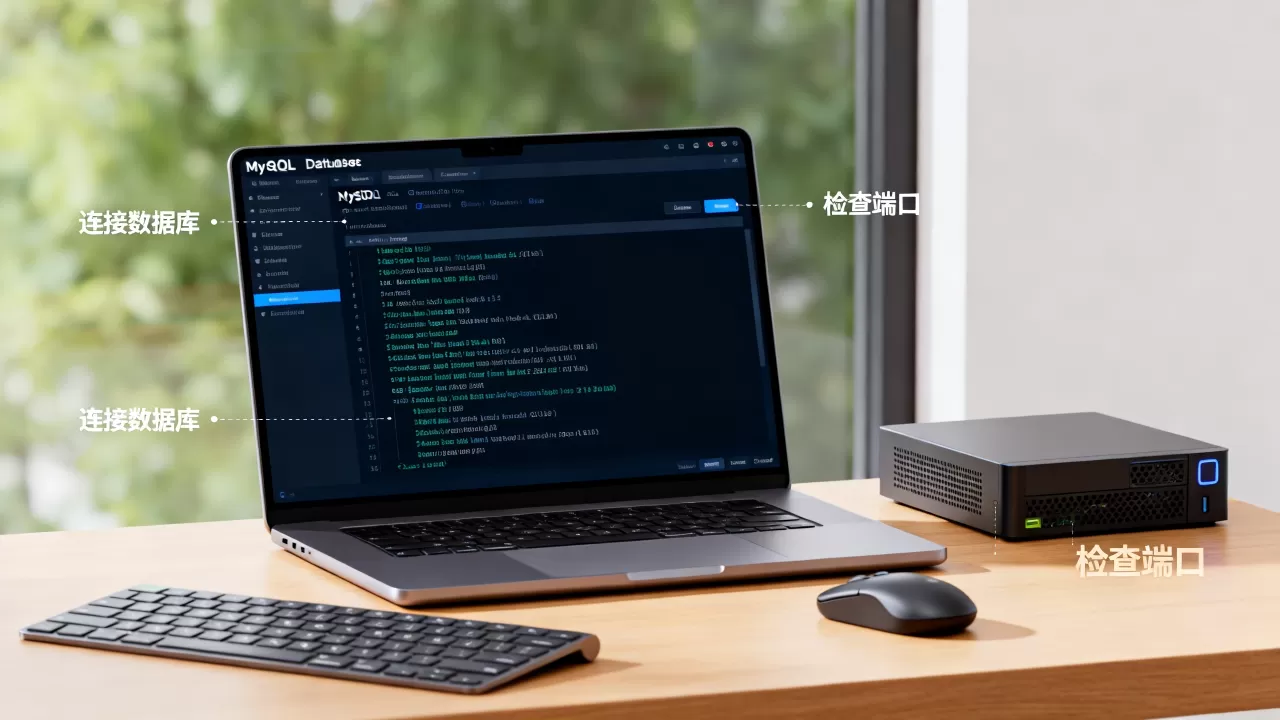
即使服务显示运行,也要确认MySQL默认的3306端口处于监听状态,Linux下用netstat -tlnp | grep 3306,Windows下用netstat -ano | findstr 3306,没有输出结果说明mysqld进程未正常绑定端口,多半是配置文件my.ini或my.cnf里的端口被占用或绑定地址限制导致。
MySQL数据库怎么连接:命令行工具的使用方法
确认服务在跑,接下来就是实际操作环节,从技术角度说,命令行是连接MySQL最底层的路径,也是排查问题时最可靠的窗口。
本地连接你的MySQL服务器
在安装MySQL的同一台机器上,打开终端(Windows用CMD或PowerShell),执行:
mysql -u 用户名 -p
系统会提示你输入密码,如果是刚安装完还没设置密码,有些安装包允许直接用mysql -u root跳过密码进入,但从MySQL 5.7开始,安装时通常会要求设置root密码,安装完成后还会生成一个临时密码,一般在安装日志里能翻到。
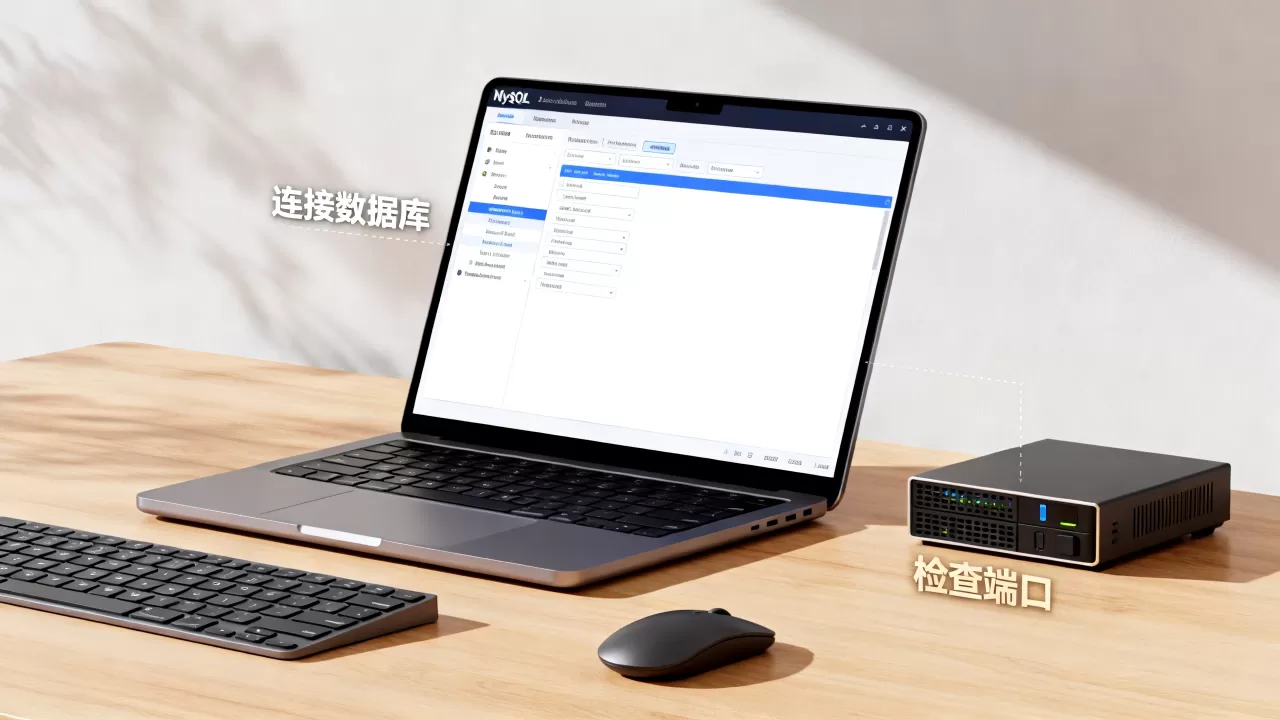
加上-h参数可以指定连接的主机地址:
mysql -h 127.0.0.1 -P 3306 -u root -p
这里127.0.0.1就是本机IP,-P指定端口,默认3306可以省略,为什么不写localhost而写127.0.0.1?因为localhost可能走Unix套接字(Linux下),而127.0.0.1强制走TCP/IP,更能排除网络层面的干扰。
MySQL数据库怎么连接远程服务器:场景化操作
连接远程MySQL的场景很常见,比如你本地开发电脑要去连一台云服务器上的数据库,命令几乎一样:
mysql -h 填写云服务器公网IP -P 3306 -u 运维账号 -p
这一步往往不顺利,碰到的错误提示通常是“Host ‘xxx’ is not allowed to connect to this MySQL server”,原因是MySQL默认只允许localhost访问,你需要到目标服务器上修改授权:
GRANT ALL PRIVILEGES ON 数据库名. TO ‘账号’@’%’ IDENTIFIED BY ‘密码’;
FLUSH PRIVILEGES;
%表示允许任意IP连接,实际生产环境建议锁定到具体IP,别图省事全放开,另外还要检查云服务商的安全组规则,确保3306端口在入方向放行,这两个条件缺一不可,端口没通和账号没权限是远程连接失败的两大元凶。
使用图形化工具连接MySQL:不同场景的选择思路
命令行虽好,但日常开发或管理大量数据时,图形化工具的直观感是命令行给不了的,不同的使用场景适合不同的工具,选择时要考虑你的操作系统、数据库版本和管理需求。
Navicat for MySQL与MySQL Workbench的差异对比
行业共识认为,对于大多数开发者而言,Navicat和MySQL Workbench是两款最常被放在一起对比的工具,这里用一个表把它俩的定位讲明白:
| 对比维度 | Navicat for MySQL | MySQL Workbench |
|---|---|---|
| 界面风格 | 中文界面友好,操作逻辑贴近桌面软件 | 官方出品,界面偏工程化 |
| 数据传输 | 支持远程数据库间的直接数据同步 | 需要配合导出导入,步骤稍繁琐 |
| 商业化 | 付费软件,有试用期 | 完全免费 |
| 跨平台 | Windows、macOS、Linux | Windows、macOS、Linux |
| 适用人群 | 追求效率的开发者、运维刚需用户 | 偏好官方工具、预算有限的个人学习 |
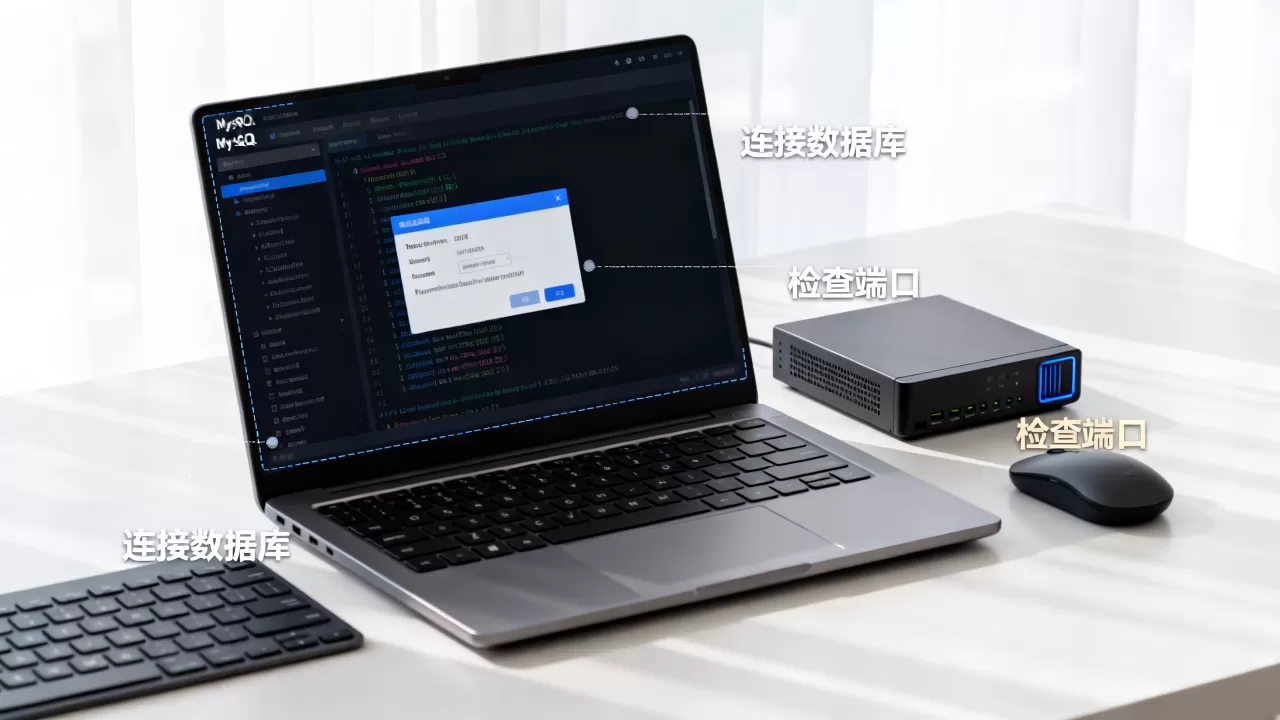
如果你只是偶尔查查数据,MySQL Workbench足够用;如果需要频繁在多个环境间倒腾数据,Navicat的体验会更顺畅。
MySQL Workbench连接步骤细节
打开Workbench后点击数据库连接旁边的加号,弹出连接配置窗口,在Connection Method选择Standard (TCP/IP),Hostname填写IP地址,Port保持3306,Username和Password填入你的账号信息,填完点Test Connection,提示Connection Successful就说明参数没问题,之后双击连接图标即可进入编辑器。
Navicat连接常见的配置项含义
Navicat的界面稍微复杂点:连接名随便输入一个便于识别的名字,放不放在配置文件里无所谓;主机、端口、用户名、密码是核心四项,高阶一点的应用可以勾选“保存密码”,但共享电脑上别这么干,风险太大。
连接MySQL时常见的坑:从权限到网络的层层排查
当你在终端或图形工具里看到红色报错时,不用慌张,多数情况逃不开以下几类因素,按顺序排查能省下不少时间。
认证插件版本不匹配引发的连接失败
MySQL 8.0默认的认证插件是caching_sha2_password,而一些老版本的图形客户端或驱动只支持mysql_native_password,表现特征很明显:工具版本较旧,报错信息里出现Authentication plugin字样,解决办法是升级客户端,或者在MySQL里为账号指定老插件:
ALTER USER ‘账号’@’主机’ IDENTIFIED WITH mysql_native_password BY ‘密码’;
防火墙拦截和云安全组未放行
本地连接没问题,远程连不上,排查重点要放在网络路径上,先ping目标IP看通不通,再telnet IP 3306看端口通不通,端口不通基本就是防火墙拦截或者安全组规则没加对,和MySQL本身无关。
MySQL数据库怎么连接不上?检查bind-address参数
MySQL配置文件中有一项bind-address,默认值是127.0.0.1,这会让MySQL只监听本机请求,远程要连接它,需把这一项改为0.0.0.0或者注释掉,然后重启MySQL服务,不少人在这一步栽跟头配置改对了但忘了重启,服务仍在用旧配置跑。
skip-grant-tables模式的特殊情况
还有一种极端情况:你忘了root密码,网上有人教你在配置文件里加skip-grant-tables跳过权限验证,这招只能用来临时救急,用完必须删掉这行并重启服务,否则MySQL相当于裸奔,任何人都能无密码登录,相当一部分数据泄露事故的根源就在这。
不同场景下的MySQL访问权限设置
连接成功后,权限控制决定你能看到什么、操作什么,MySQL的权限体系不是一刀切,而是按用户级别、数据库级别、表级别逐层落地的。
创建专用的开发账号而非共享root
很多团队图省事,全员用root连数据库,这是非常危险的操作,正确做法是为不同角色创建独立账号:
CREATE USER ‘dev_user’@’%’ IDENTIFIED BY ‘复杂密码’;
GRANT SELECT, INSERT, UPDATE, DELETE ON project_db. TO ‘dev_user’@’%’;
这样开发账号只有业务库的增删改查权限,没有权限动系统表或别人的库,即使密码泄露,损失也被控制在一个数据库的范围内,生产环境更要把权限精简到最小必要范围,比如只给SELECT的报表账号。
本地MySQL和远程MySQL连接的区别总结
从实操层面看,两者的差异主要在三处:一是鉴权方式,本地可能走套接字连接(更快),远程走TCP/IP(有网络开销);二是权限配置,远程用户的host字段不能是localhost;三是运维成本,远程连接需要额外照顾防火墙、安全组、SSL加密这些网络层面的东西,日常开发建议连本地实例,能省不少麻烦。
写在最后
访问MySQL数据库服务器,关键在于三点:确保服务监听正常、正确匹配连接参数、权限配置合理,从本地到远程,从命令行到图形工具,把这几条链路走通,你就是自己的MySQL管理员了,遇到连接问题时别急着改配置,用我前面提到的排查顺序逐一验证,绝大多数故障都能定位到具体环节。
常见问题:MySQL连接失败的疑难杂症
为什么MySQL服务启动了还是提示Access denied?
Access denied是身份认证失败的信号,代表网络联通但用户名或密码不被认可,先核对用户名和密码有无拼写错误,再确认对应的host范围是否覆盖了你的来源IP,比如账号创建为’u’@’localhost’,你用127.0.0.1连接可能被拒绝,因为两者在授权表里不是同一个条目。
连接MySQL时报Table ‘mysql.infoschema’ doesn’t exist怎么处理?
这套报错多出现在MySQL 8.0表结构损坏或升级中途出错的场景,先尝试执行mysql_upgrade -u root -p修复系统表,如果仍然报错,最稳妥的手段是导出全部业务数据后重装MySQL,日常建议定期备份数据文件,系统表损坏时能快速恢复而不必挨个抢救业务数据。
首发原创文章,作者:王坚,如若转载,请注明出处:https://idctop.com/article/739177.html