虚拟机彻底移除后的残留文件,通常藏在4个地方:程序数据目录、虚拟磁盘镜像、注册表服务项、虚拟网卡缓存,清理顺序是“先删镜像、再清服务、最后清注册表与缓存”。 虚拟机卸载和普通软件不一样,卸载向导只移除主程序本体,真正占用磁盘空间、影响开机速度、导致重装失败的,是那些没被带走的“影子文件”。
虚拟机残留文件一般在哪?先定位再删除
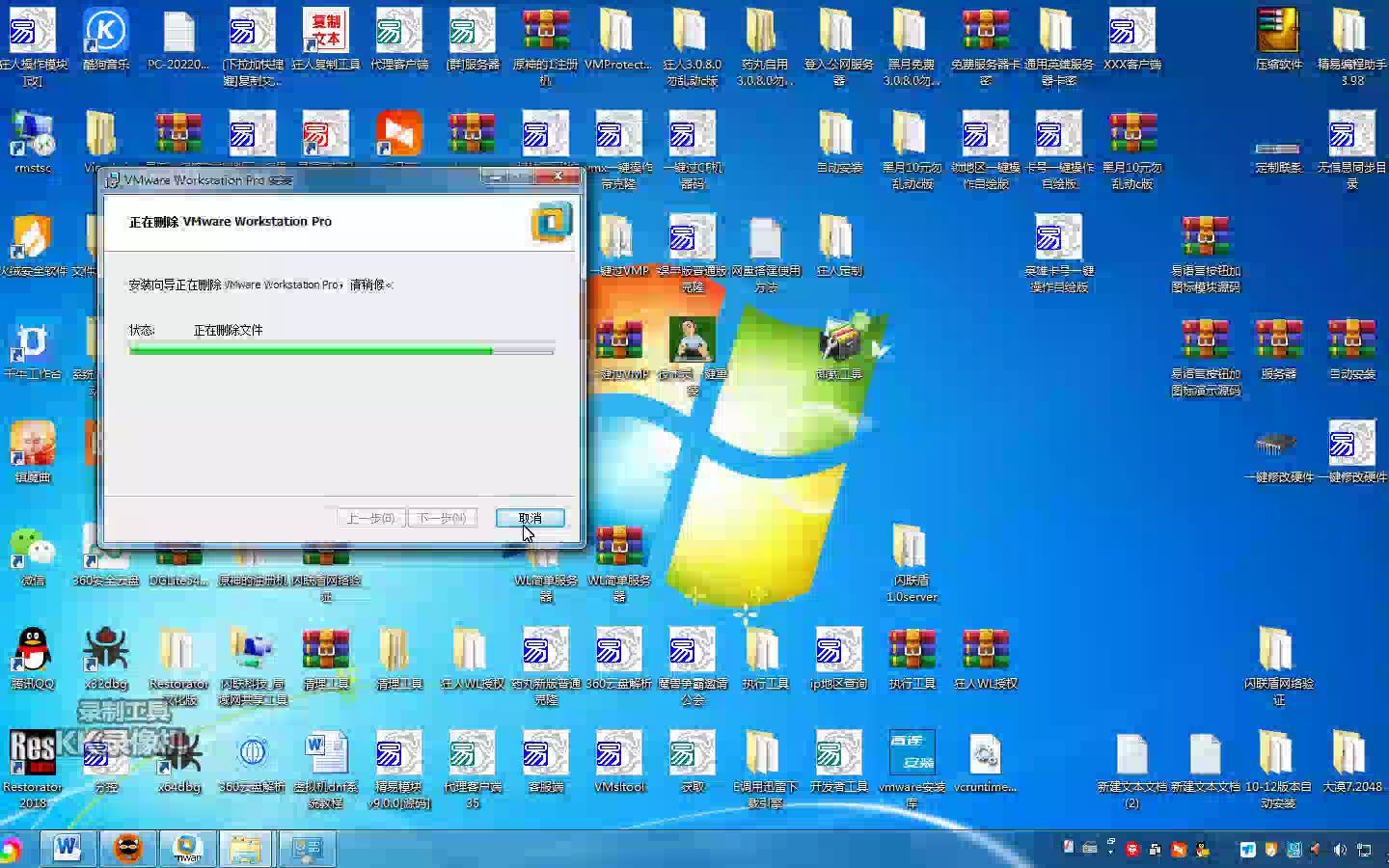
很多人用“控制面板-卸载程序”删除VMware或VirtualBox之后,发现C盘空间几乎没变,于是以为没删干净,又重复卸载了好几遍,其实残留文件根本不在控制面板的管辖范围内。

残留文件按类型分,主要集中在以下三个位置,其中以用户目录和公共文档目录最为隐蔽:
| 文件类型 | VMware Workstation | Oracle VirtualBox |
|---|---|---|
| 虚拟机配置 | C:Users你的用户名DocumentsVirtual Machines | C:Users你的用户名VirtualBox VMs |
| 公共虚拟机目录 | C:UsersPublicDocumentsVirtual Machines | C:UsersPublicDocumentsVirtualBox |
| 程序数据 | C:ProgramDataVMware | C:ProgramDataVirtualBox |
| 虚拟磁盘文件 | 随虚拟机存放路径走,后缀为.vmdk | 默认与虚拟机配置同目录,后缀为.vdi或.vmdk |
| 日志与缓存 | C:Program Files (x86)VMwareVMware Workstationlogs | C:Program FilesOracleVirtualBoxlogs |
行业共识认为,虚拟机卸载不干净的主要原因是:虚拟磁盘镜像文件默认不放在C盘根目录,而是放在用户“文档”或“公共文档”下,重装系统、更换账户、清理C盘时,这些文件依然安然躺在原处,继续占用几十到上百GB空间。
用文件搜索工具快速定位“占空间大头”
手动翻目录太慢,也不容易找全,建议用搜索工具直接锁定文件后缀:
- 下载并安装Everything或TreeSize Free这类轻量级磁盘扫描工具。
- 在Everything搜索框输入 `.vmdk | .vdi | .vhd`,回车后就能列出全盘所有虚拟磁盘文件。
- 按文件大小降序排列,你会发现最大的几个文件,往往就是残留的“重量级选手”。
确认哪些文件与已有虚拟机无关
查找到结果后,先别急着删,如果同一台宿主机上还有其他虚拟机在正常使用,你需要区分哪些是“已删除虚拟机的残留”,哪些是“正在使用的数据文件”。
判断方法很简单:看文件的“修改日期”,再比对你记忆里最后一次删除虚拟机的日期,如果那台虚拟机条目已经在界面中消失,但其对应的.vmdk或.vdi文件仍然存在,那么这些文件可以安全删除,另一种方法是打开虚拟机配置文件(.vmx或.vbox文件),查看其中记录的磁盘路径如果路径指向的磁盘文件已不存在或对不上号,说明该配置文件本身就是残留。
虚拟机残留文件怎么清理?四层操作顺序
清理要按顺序做,顺序搞反了容易产生“删完报错”“系统提示找不到虚拟机磁盘”的尴尬局面,一个完整的清理流程分为四层:
- 第一层:在虚拟机软件界面中移除已删除的虚拟机条目并释放磁盘空间。
- 第二层:停止所有VMware或VirtualBox相关后台服务。
- 第三层:手动删除上述四个目录中的残留文件。
- 第四层:清理注册表服务项、虚拟网卡和缓存文件。
先处理虚拟磁盘文件,再动其他位置
这是整个清理过程中最关键的一步,如果你在卸载VMware之前,没有在虚拟机清单里右键执行“从磁盘中删除”,那么虚拟机虽然从列表消失了,但它的虚拟磁盘文件依然留在硬盘上,操作路径如下:
- 打开VMware Workstation,确认虚拟机列表里没有残留条目。
- 进入“编辑-首选项-工作区”,查看默认虚拟机位置,前往对应目录检查是否有残留文件夹。
- 如果确实有残留,直接删除整个虚拟机文件夹,若提示文件被占用,先重启电脑再删,或者进入Windows安全模式删除。
- 对于VirtualBox,打开全局设定中的“常规-默认虚拟电脑位置”,到该目录下删除对应文件夹即可。
清理VMware Tools遗留的网络和磁盘驱动
VMware Tools和VirtualBox增强功能会在Windows系统中安装专门的驱动文件,这些驱动不随主程序卸载,有时还会干扰后续重装,当你使用Dism++或系统清理工具扫描时,会发现它们以“VMware SVGA II”或“VirtualBox Host-Only Network”的名称驻留在系统中。
在设备管理器中找到“显示适配器”和“网络适配器”,查看是否存在VMware或VirtualBox字样的设备,右键选择“卸载设备”,并在弹出的确认框中勾选“删除此设备的驱动程序软件”,之后重启电脑,系统会自动释放对应的驱动文件占用。
删除不掉的顽固文件,用安全模式或PE补刀
有一种常见情况:文件夹显示存在,但进入后里面是空的,或删除时提示“操作无法完成,因为文件已在另一个程序中打开”,这是后台服务与资源管理器在互相占用文件。
遇到这种情况,先结束相关进程,再尝试删除:
- 按 Ctrl+Shift+Esc 打开任务管理器,结束所有名称含VMware、VBox、vmnat、vmnetdhcp的进程。
- 如果仍然无法删除,重启电脑并按F8进入“带网络连接的安全模式”。
- 在安全模式下重新执行删除操作,如果这一步还删不掉,可以使用PE启动盘进入Windows PE环境,直接删除不再受系统保护的文件。
虚拟机卸载后注册表残留:服务项和路径也别忘了清
有不少人认为,卸载虚拟机后在注册表里残留几个键值无所谓。
VMware和VirtualBox会在注册表中写入大量服务信息,这些残留条目轻则拖慢开机速度,重则导致新版本安装时提示“检测到旧版本存在,安装无法继续”。
按路径手动清理注册表项
按 Win+R 输入 regedit 打开注册表编辑器,依次检查以下位置:
HKEY_LOCAL_MACHINESOFTWAREVMware, Inc.或HKEY_LOCAL_MACHINESOFTWAREOracleVirtualBoxHKEY_LOCAL_MACHINESOFTWAREWOW6432NodeVMware, Inc.(64位系统下的32位软件残留)HKEY_CURRENT_USERSoftwareVMware, Inc.或HKEY_CURRENT_USERSoftwareOracleVirtualBox
找到对应项后右键删除,删除前建议先右键“导出”保存一份备份,以防误删造成系统关联异常。
用命令行删除Windows服务
在注册表里直接删除服务项,不如用系统自带的sc命令干净,打开管理员身份的CMD,逐条执行以下命令:
sc delete "VMware Authorization Service"
sc delete "VMware DHCP Service"
sc delete "VMware NAT Service"
sc delete "VMware USB Arbitration Service"
sc delete "VBoxSDS"
执行完毕后,按 Win+R 输入 services.msc,查看服务列表中是否还有上述残留名称,如果还在,重启后再检查一次,业内专家指出,清理注册表服务时不要手动删除HKEY_LOCAL_MACHINESYSTEMCurrentControlSetServices下的未知项,以防误删系统关键服务导致蓝屏建议只处理明确带厂商字段的条目。
清理虚拟机残留文件时,别忘了虚拟网卡和缓存
虚拟网卡和缓存文件是清理过程中容易被忽略的两个细节,它们不占多少空间,但会在网络适配器和系统日志里留下能“感知到”的痕迹。
删除VMnet1和VMnet8虚拟网卡
VMware默认安装时会产生两个虚拟网卡:VMnet1(仅主机模式)和VMnet8(NAT模式),卸载虚拟机后,这两个网卡会保留在系统网络中,甚至可能导致网络连接变慢或IP冲突。
清理步骤:
- 按 Win+R 输入
ncpa.cpl打开网络连接,找到VMware Network Adapter VMnet1和VMnet8。 - 右键选择“属性”,在弹窗中点击“配置”,进入“驱动程序”选项卡,点击“卸载设备”。
- 对于彻底卸载VMware的情况,再运行VMware自带的“虚拟网络编辑器”,选择“更改设置-恢复默认设置”,最后重启电脑。
清除缓存、日志和临时文件
- VMware日志:查看
C:ProgramDataVMwareVMware Workstationlogs,其中包含以vmware-开头的大量日志文件,可以直接删除整个logs目录。 - VirtualBox临时文件:查看
C:Users你的用户名.VirtualBox,以及C:ProgramDataVirtualBox
,删除后不影响系统。
- Windows临时目录:运行
%TEMP%,按Ctrl+A全选删除能删除的文件,如果提示占用,跳过即可,这些临时文件虽然不是虚拟机专属,但虚拟机的安装和运行过程会向其中写入大量中间文件。
建议在省事角度给出一个通用结论:VMware建议使用自带的“VMware Workstation 卸载工具”清理,VirtualBox则优先手动删除目录再用系统自带磁盘清理扫描一遍,前者会在卸载界面上检测到残留时自动调用,后者需要你自己运行cleanmgr来清除系统临时文件。
VMware与VirtualBox残留清理对比
不同虚拟机软件在残留的位置和清理难度上差异不小,用表格呈现会更直观:
| 清理维度 | VMware Workstation | Oracle VirtualBox |
|---|---|---|
| 卸载后是否自动删除虚拟磁盘 | 否,需要手动删除 | 否,需要手动删除 |
| 注册表残留数量 | 较多,包含多个服务项 | 相对较少,但仍存在 |
| 虚拟网卡残留 | VMnet1/VMnet8 | 仅Host-Only Network |
| 是否遗留驱动 | 显示驱动、USB驱动、网络驱动 | 网络驱动、USB驱动 |
| 重装踩坑概率 | 较高,易因旧服务拦截 | 较低,但会提示旧版本冲突 |
从表格可以看出,VMware的残留清理更像一个系统工程,VirtualBox则相对轻量,但无论哪种,虚拟磁盘文件都占据90%以上的残留空间,优先处理它们准没错。
虚拟机彻底移除后残留文件:3个高频疑问
虚拟机已删除,VMware也卸载了,为什么磁盘空间还是没释放?
核心原因是虚拟磁盘文件没有跟着虚拟机条目一起删除,解决方法是先确认磁盘占用大小,打开Everything搜索.vmdk或.vdi,找到最大的文件后手动删除,删除前先重启电脑,确保没有VMware或VirtualBox后台进程占用。
清理虚拟机卸载后注册表残留,会把系统弄坏吗?
只要按正确路径操作,通常不会,建议先备份注册表再删除,且只删除明确与VMware、Oracle VirtualBox相关的项,不要使用网上的“一键清理注册表”工具,那些工具容易把系统关联文件也一并处理掉,反而更容易引发蓝屏或软件无法启动。
磁盘空间明明显示“可用空间足够”,但清理后重启又出现剩余空间变少,是什么原因?
多数情况下,这是因为虚拟机的快照文件(.vmsn、.vsv)和内存交换文件(.vmem)被隐藏在系统保护目录内,普通磁盘清理工具扫描不到它们,你可以用管理员身份运行Windows自带的磁盘清理,勾选“清理系统文件”,再手动搜索.vmem和.vmsn进行删除,这样处理之后,重启电脑空间就不会再无故缩水了。
首发原创文章,作者:王坚,如若转载,请注明出处:https://idctop.com/article/739726.html