QQ软件连不上服务器,核心解决思路只有一条:先确认系统网络通畅,再检查QQ内置的代理和端口设置,最后排查防火墙与账号服务器状态,按这个顺序走完,九成以上的连接失败都能解决。
很多人遇到QQ登录转圈、消息发不出去,第一反应是重装软件或者重启电脑,其实QQ连不上服务器更多是网络链路中间某个环节被掐断了,和软件本身没多大关系,今天的文章就围绕“qq软件无法连接服务器怎么办”展开,把市面上常见的原因和对应的操作方式一次性讲清楚。


怎么设置qq软件有网络连接到服务器:三步定位核心开关
QQ的网络连接设置藏在登录窗口和主面板两个位置,很多用户找了半天没找到入口,其实是版本界面不同导致的,无论是PC版还是手机版,关键开关就那么几个。
第一步:从登录窗口进入网络设置入口
打开QQ登录界面,不急着输密码,先看右上角或右下角的小图标,PC版客户端通常在密码框下方有一个“设置”或齿轮图标,点开后找到“网络设置”选项卡,手机端则在登录页左上角头像或“更多”菜单里,路径为“设置”->“网络”。
在这里你会看到三种连接方式:
- 不使用代理:适合家庭宽带和手机流量,也就是直连模式
- HTTP代理:适用公司内网或校园网,需要填写代理服务器地址和端口
- SOCKS5代理:更底层的代理协议,某些特定环境要求使用
如果你的网络环境没有特殊要求,选“不使用代理”就是最稳妥的。
第二步:主面板内二次确认当前设置
登录进去之后,点击左下角“三”字形主菜单,选择“设置”->“网络设置”,检查是否和登录时设置的代理信息一致,有时候登录窗口设置没问题,主面板里却残留了旧的代理记录,导致实际连接走了错误通道。
改完设置后强烈建议退掉QQ进程重新登录,因为部分网络参数只在启动时加载,修改后不会即时生效。
第三步:通过聊天窗口测试连接状态
随便找个好友发送一张图片或文件,如果发送成功,说明QQ到服务器的数据通道已经建立,如果发送失败,把上面两步再走一遍,同时重点检查代理服务器地址是否填写正确。
qq软件服务器连接超时怎么解决:从网络环境到软件配置逐项排查
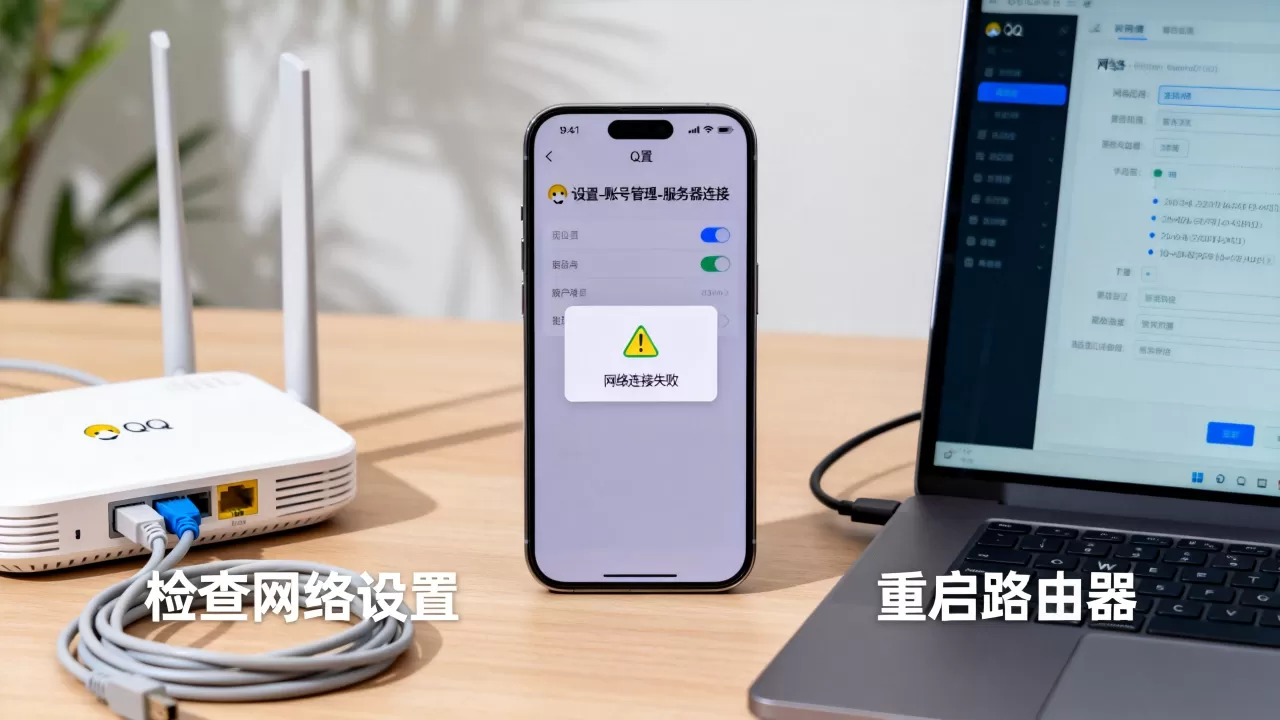
连接超时往往不是单独某个设置的问题,而是链路中多个环节同时出错,以下排查顺序按照从底层到顶层的逻辑排列,每检查一项就实测一次。
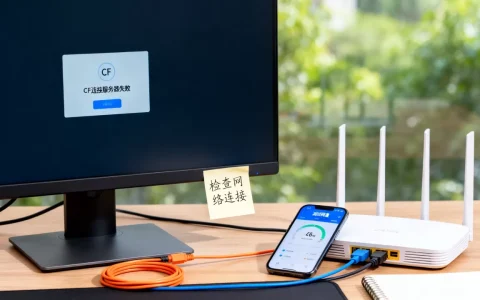
检查系统网络是否真的通了
先用最简单的办法验证:浏览器是否能打开网页,电脑端能否正常访问腾讯官网,如果浏览器也打不开,问题出在设备网络本身,和QQ没关系,此时需要检查:
- 无线网络是否连接、信号强度如何
- 有线网口是否松动,网线指示灯是否亮起
- 手机流量是否用完或限速
网络本身不畅时,光改QQ设置是没用的,这就好比水管总闸关了,再拧水龙头也出不了水。
核对QQ端口与防火墙放行规则
QQ通信默认走UDP 8000、UDP 4000以及TCP 443端口,具体使用哪个端口取决于当前的网络模式,如果电脑开了第三方安全软件或者系统防火墙过于严格,这些端口可能被拦截。
操作路径如下:
- 打开“控制面板”->“Windows Defender防火墙”->“允许应用或功能通过防火墙”
- 在列表中找到QQ相关条目,勾选“专用”和“公用”两个网络类型
- 如果列表里没有QQ,点击“允许其他应用”,手动定位到QQ安装目录下的exe文件
企业环境或学校机房的电脑,还可能装有网关级防火墙,这种情况需要联系网络管理员确认端口是否开放,行业共识认为,大面积并发登录失败多发生在网络出口收紧的时段,比如办公高峰期。
确认腾讯服务器自身状态
每次QQ更新版本的前后几天,服务器压力较大,偶尔会出现登录慢或连接不稳定的情况,不要着急反复重试,等半小时左右再试,也可以换个时间点登录,比如清晨或深夜,连接成功率通常会明显提升。
不同网络场景下qq连不上服务器的设置姿势
家用网络和各场景下的公共网络(如校园、公司)对QQ连接的管控方式完全不同,同样的软件在A地正常到了B地就掉线,多半是场景网络策略差异导致。
校园网环境下设置代理连接
很多高校的校园网采用Web认证或802.1x认证模式,终端必须先通过认证才能访问外网,这类网络下QQ连接失败的典型表现是“一直连接中/无法连接服务器”。
正确的做法是:
- 先完成校园网认证,确保浏览器能正常访问外网
- 查看学校信息中心公布的代理服务器地址和端口,通常为“proxy.xxx.edu.cn:8080”格式
- 在QQ网络设置中选择“HTTP代理”,填入上述地址和端口
- 如果学校使用运营商客户端拨号,需先拨号成功再打开QQ
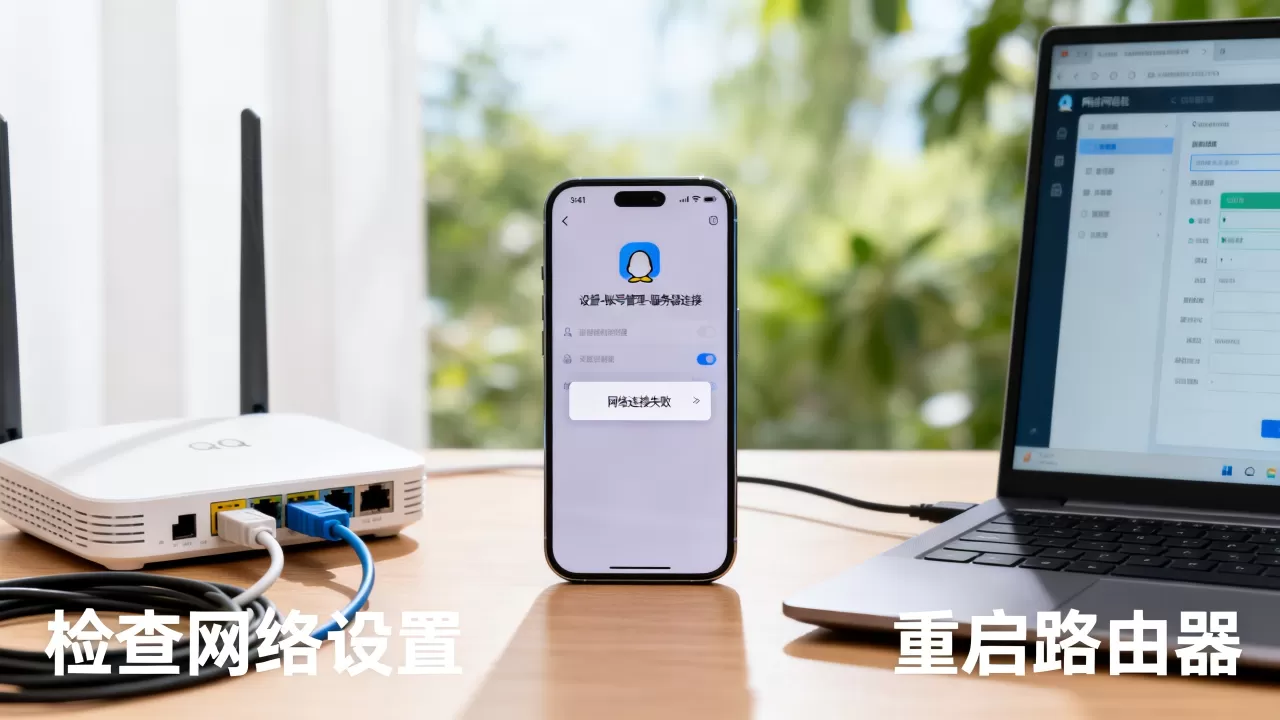
很多同学卡在第三步,代理地址填了但端口号不对,两者必须同时匹配才能打通链路。
公司内网下设置QQ连接规则
公司网络环境分两种:严格管控型和半开放型,严格管控型需要IT部门分配域名白名单访问权限,个人无法自行修改;半开放型则只需在QQ里填写公司提供的代理配置即可。
建议先在浏览器访问“mail.或者oa.”开头的内网系统,确认内网基本通信正常,之后在QQ主菜单“设置”->“网络设置”中切换为“HTTP代理”,填入公司分配的地址和端口即可。
如果QQ提示“服务器证书验证失败”,则需检查电脑系统时间是否准确,服务器时间偏差超过特定范围也会导致安全链路建立失败。
公共Wi-Fi下巧用普通模式
咖啡厅、酒店、机场的免费Wi-Fi通常做了设备数限制或带宽管控,这种情况下建议将QQ设置为“不使用代理”,同时关闭Wi-Fi的智能切换功能,让移动流量作为备用通道。
部分公共Wi-Fi登录页面会强制跳转广告网页,如果QQ正在登录中也会被挤出,可以先连上Wi-Fi并完成网页认证,等待几秒再启动QQ,成功率会高很多。
| 使用场景 | 推荐设置 | 常见坑点 |
|---|---|---|
| 家庭宽带 | 不使用代理 | 路由器做过特殊设置 |
| 校园网 | HTTP代理 | 代理端口填错或未认证 |
| 公司内网 | HTTP代理或SOCKS5 | 需IT部门分配权限 |
| 公共Wi-Fi | 不使用代理 | 需完成网页认证再登录 |
账号登录异常背后的隐藏因素
有些用户网络完全正常,QQ却提示“无法连接服务器”,这类情况多与账号安全策略有关。
异地登录风控触发临时限制
如果近期在异地或常用设备更换处登录,腾讯风控系统可能临时限制该账号的连接请求,此时QQ会显示“网络连接超时”或“登录失败”的提示,但实际网络是通的。
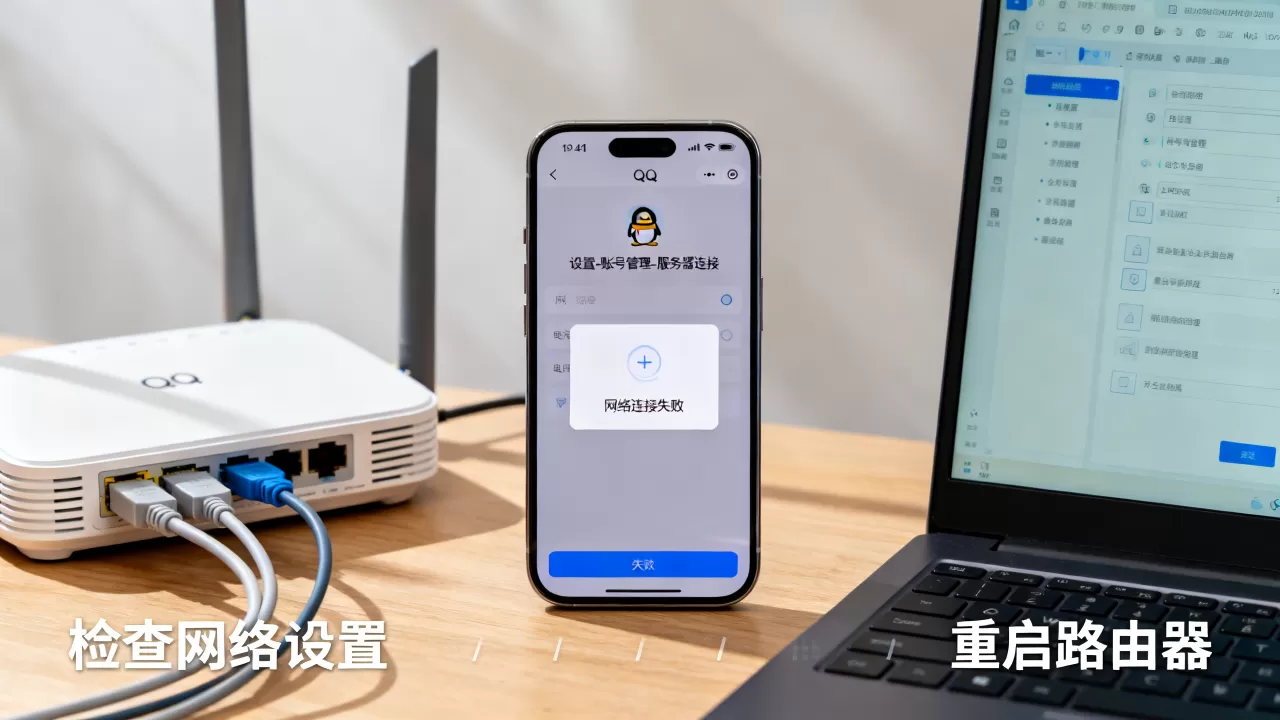
处理方式是打开腾讯安全中心或手机QQ安全检测页面,验证身份后手动解除限制,这个流程一般几分钟内完成,不会影响后续使用。
系统时间错乱导致加密握手失败
QQ的登录过程依赖SSL证书和加密通道,系统时间偏差过大时,证书有效期的校验会直接失败,检查电脑右下角时间,如果与当前真实时间差距超过几分钟,及时同步到“自动设置时间”模式。
多开程序或外挂类工具干扰
部分使用第三方多开器或美化插件的用户会遇到连接异常,这类工具会hook系统的网络连接层接口,官方客户端的检测机制一旦识别到异常,就会主动断开服务器连接。
单纯卸载QQ重装并不能解决这类问题,需要彻底清理相关辅助工具后才能恢复。
常见联网问题与应对方法(Q&A)
qq软件连不上服务器但微信正常,需要重新安装吗?
不需要,微信和QQ虽然都出自腾讯,但两者使用的服务器集群和通信协议完全不同,QQ连不上而微信正常,说明系统基础网络没有故障,问题集中于QQ的代理设置、端口或账号状态,建议优先按文中第一步到第三步依次排查,重装软件前先尝试“设置”->“网络设置”恢复默认。
用流量可以登录QQ,连Wi-Fi就不行,怎么解决?
这种表现说明QQ和账号本身都没有问题,卡点在于Wi-Fi网络对QQ通信的限制,大多数情况是路由器开启了AP隔离或访客网络限制,将访客网络关闭并切换到主网络即可,若仍失败,登录路由器管理页面把“防火墙”或“MAC过滤”项关闭后再试。
手机QQ在4G网络下提示服务器连接超时,如何定位问题?
先打开手机浏览器看能否正常加载网页,能加载则说明数据链路正常,随后进入“设置”->“网络”,检查是否开启了省流量模式或内置代理服务器,部分安卓手机在启用“智能网络切换”时会间歇性断开QQ的长连接,关闭该功能后,在QQ主面板下拉刷新再退出两次即可恢复稳定连接。
无论哪种连接异常,系统网络打底、代理设置调优、账号风控排除”这个排查逻辑,绝大部分问题都能在几分钟内自行搞定,QQ服务器遍布全国主要省份,整体可用性向来保持稳定,遇到个别区域网络节点抖动时,稍等片刻再重新连接即可顺畅使用。
首发原创文章,作者:王坚,如若转载,请注明出处:https://idctop.com/article/739730.html