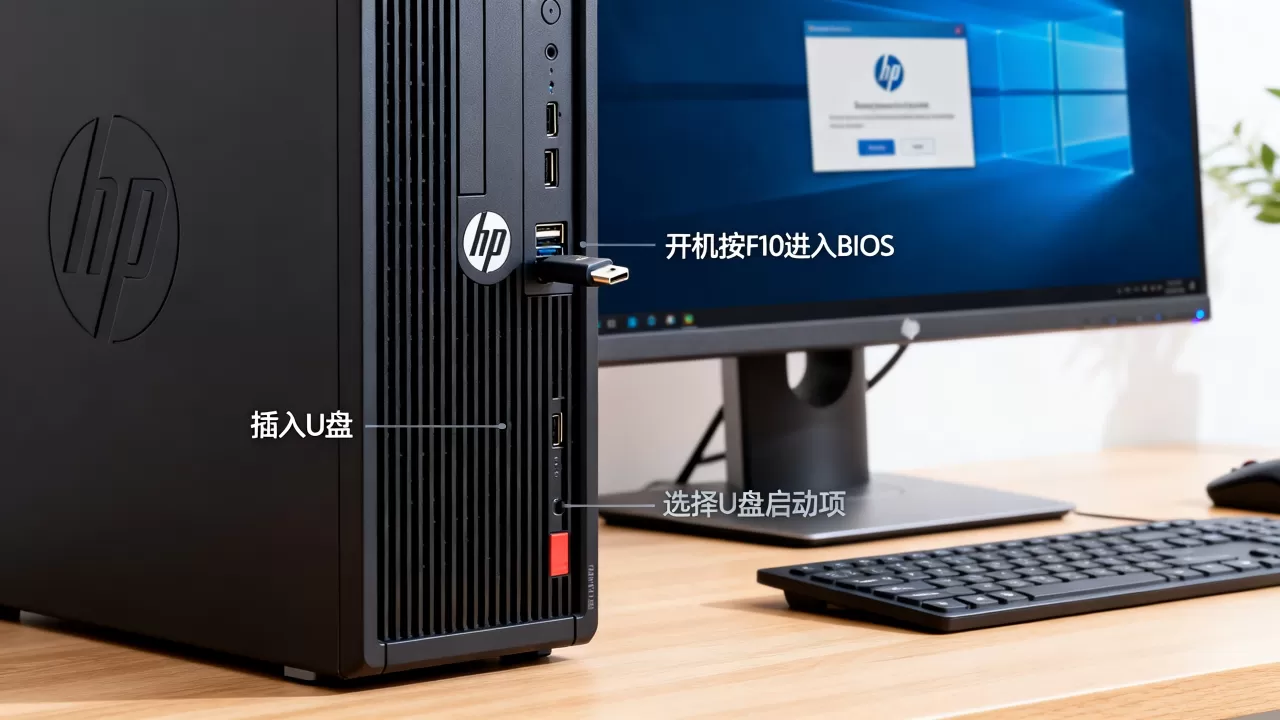
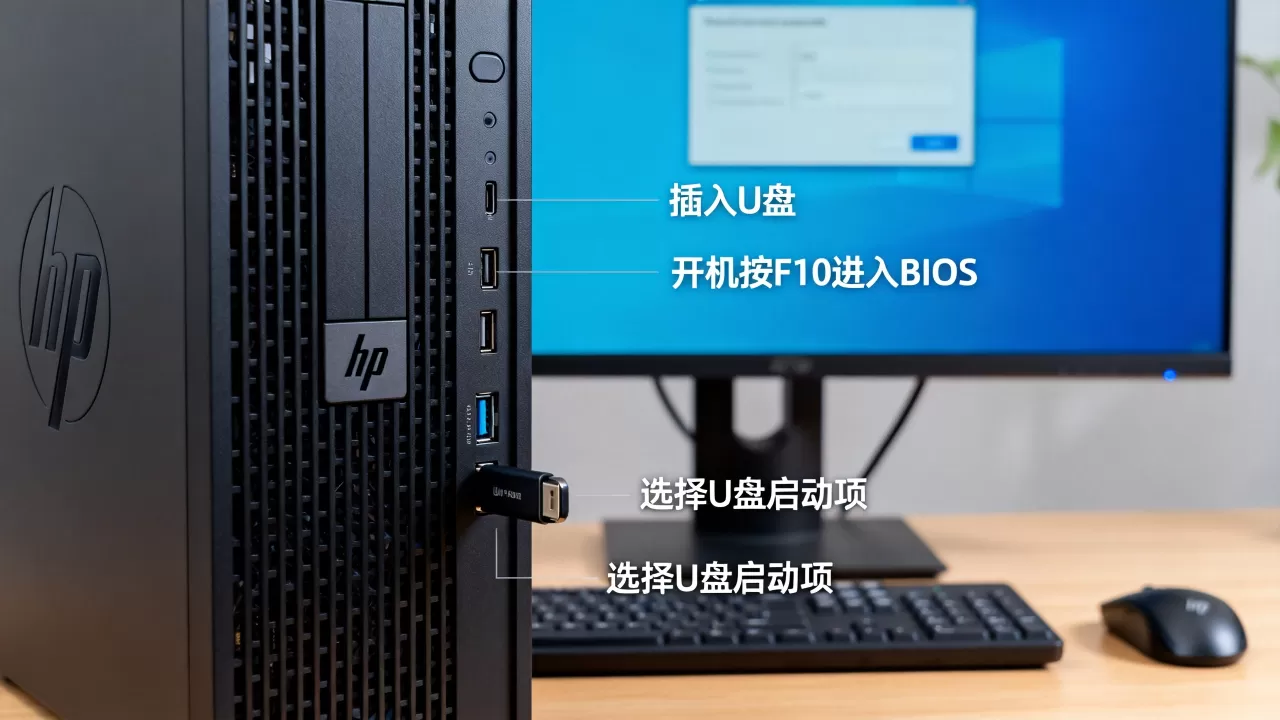
开机按 F9 进一次性启动菜单,选 U 盘回车就能引导;需要永久改变启动顺序就按 F10 进 BIOS 调第一启动项,这是 HP 服务器台式机用 U 盘引导的通用解法。
这活儿不麻烦,但比起家用电脑,HP 服务器多了一层系统引导逻辑和硬件检测,搞清楚再动手能少走不少弯路,下面按准备工作、BIOS 设置、系统安装实战、型号差异四个层面拆开讲,有手就能搞定。


先把U盘这事干利索
U盘做不对,BIOS 里怎么折腾都白搭,HP 服务器对启动介质的要求比普通台式机严格,尤其是近几年的 Gen9、Gen10 代机器,UEFI 安全启动默认锁着,拿个随便做的启动盘插上去根本认不出来。
U盘容量和格式的分寸
容量建议8GB 到 16GB,够装 Windows Server 镜像或 ESXi 安装包,再大也没啥用,格式上注意,UEFI 模式认 FAT32,Legacy 模式认 NTFS,如果你不确定自己的机器年份,直接做 FAT32 兼容性最稳。
顺手普及一个常识:HP ProLiant 服务器出厂默认就是 UEFI 模式,这个模式下你用 Rufus 写入镜像时选 GPT 分区表 + FAT32,十有八九能直接进引导,反之,老一点的 ProLiant Gen8 或 MicroServer Gen8,出厂是 BIOS 模式(也就是 Legacy),这时候镜像得用 MBR 分区表 来做,否则开机按 F9 找不到U盘。
Rufus 里的两个高频选项
制作工具主流是 Rufus,操作路径很直白:
- 插上U盘,打开 Rufus,设备选你的U盘;
- 引导类型选“镜像文件”,浏览选中 ISO 文件;
- 分区类型选 GPT,目标系统选 UEFI(非 CSM);
- 点开始,等进度条跑完,搞定。
装 ESXi 的话稍微有点差异,业内的常规做法是用 Rufus 的 “DD 镜像模式” 写入,而不是默认的 “ISO 模式”,二者区别在于 DD 模式会把镜像逐字节刻录进去,底层引导信息不会被改写,如果做完之后插上服务器直接报 “No bootable device”,八成是这里选错了,重新烧一遍立马见效。
hp服务器bios设置u盘启动,其实就两步
这个长尾词搜的人多,但真正卡住大家的点往往不是按哪个键,而是怎么让 BIOS 乖乖认U盘,HP 服务器家用化的程度也不算低,早期 Gen8 机型用的是 Inventec 代工的定制主板,BIOS 界面跟台式机很像;到了 Gen9 之后全部切到 UEFI 图形界面,操作风格反而不一样了。
临时引导:按 F9 弹出一次性菜单
HP ProLiant 服务器开机时右下角会有提示,但很多人眼疾手快没看清,不用记那些英文提示,记得一个位置就行:开机自检时

不停按 F9,进一次性引导菜单,菜单里会列出所有可引导设备,认准带 USB 字样 的项,“USB Hard Drive” 或 “USB CD/DVD”,方向键选到后回车。
注意,这里有个小坑:有些U盘插在机器前面板 USB 口上,开机时 BIOS 还没完成 USB 控制器初始化,设备列表里就不显示,解决方案是把U盘插机器后面板的 USB 口,尽量靠近电源线附近那些直连南桥的接口。
永久修改:按 F10 进系统设置
每次按 F9 选太麻烦,重装系统、日常救援盘可以这样做,但如果你想把U盘做成常驻启动介质,就得进 F10 修改启动顺序了。
流程如下:
- 开机按 F10,进 System Utilities;
- 左侧菜单找 Boot Configuration(引导配置);
- 找到 Boot Order(引导顺序),回车展开;
- 把 “USB Device” 或类似选项用 键上移到第一项;
- 按 F10 保存,选 Yes 退出,重启生效。
多半情况下你进去之后会看到默认第一项是 “Embedded SATA Port Controller” 或 “HP Smart Storage Battery”,U盘排在最后面,不用管,直接调上去就行。
UEFI 模式和 Legacy 模式怎么切
如果你的启动盘做的是 MBR 格式,但机器默认 UEFI 模式,插进去后还是会引导失败,这种情况下有两个处理思路:
- 把U盘重做成 GPT + UEFI,不动机器配置;
- 进 F10,Boot Configuration 里把 UEFI 模式切换为 Legacy BIOS 模式。
切换位置通常叫 Boot Mode,从 “UEFI” 改成 “Legacy BIOS” 或 “Disabled”(有些机型叫 “Boot Mode” 选项,里面分 UEFI、Legacy、UEFI with CSM 三个值),保存重启后再看 F9 菜单,U盘就出现在列表里了。
行业共识认为,新机器优先用 UEFI + GPT,因为 2TB 以上硬盘需要 GPT 分区表才能完全识别,老传统 BIOS 模式装 Windows Server 时还得额外加载 AHCI 驱动,麻烦不少。
重装系统时容易翻车的几个坑
U盘能引导了,不代表系统能顺利装上,HP 服务器装 Windows Server 或 Linux 时,有几个高频翻车点,提前预防能省大量时间。
卡在驱动加载界面
这是最经典的一个坑,安装 Windows Server 刚开始时,底下一行小字提示怎么加载驱动,如果你用的是板载 SATA RAID 控制器,多数情况下 Windows 自带驱动能认,但如果你配了 HPE Smart Array P408i 或 P816 这类硬件 RAID 卡,系统安装程序看不到硬盘,必须手动加载厂商驱动。
操作步骤:
- 去 HPE 官网支持页面,搜你的服务器型号(如 DL380 Gen10);
- 下载 Windows Server x64 的 Storage Controller 驱动,解压到另一个U盘(第一个U盘是系统安装盘,别混了);
- 安装程序卡在“找不到驱动器”那一步时,点 加载驱动程序,浏览到驱动U盘路径,识别后硬盘就出来了。
这个坑之所以高频,是因为绝大多数人的误区在于到处改 RAID 设置,其实根子只是没给安装程序喂驱动,装 ESXi 也类似,新版 vSphere 镜像自带 VIB 驱动较全,但老版本对 HP Gen10 就力不从心。
硬盘分区表类型报错
装 Windows 时选完版本,直接弹一句:“无法在GPT磁盘上安装Windows”或“无法在MBR磁盘上安装Windows”,这句报错的根因很简单分区表类型和引导模式不匹配。
- UEFI 模式要求 GPT 磁盘;
- Legacy 模式要求 MBR 磁盘。
报错时最简单的解决办法是用安装程序自带的命令行工具:
- 按 Shift + F10 打开命令提示符;
- 输入
diskpart回车; - 输入
list disk找到目标硬盘编号(通常编号 0); - 输入
select disk 0,回车; - 输入
clean清空磁盘,回车; - 输入
convert gpt(UEFI模式)或convert mbr(Legacy模式),回车; - 关窗口,回到安装界面点“刷新”,重新分区就能继续了。
这个操作路径写在各种技术论坛里,亲测有效,顺手记下来以后不慌。
装完系统后开机卡在 HP 标志
装完重启,屏幕停在 HP Logo 转圈半天进不去系统,多半是你把第一启动项改回了硬盘,但引导记录没写对位置,这种情况常见于双硬盘或 RAID1 阵列,安装程序把引导文件写到了其中一块盘上,而 RAID 卡枚举顺序和安装时不一致,解决办法很朴素:重装系统时拔掉非必要硬盘,只留目标盘,装完再插回去。
不同型号HP服务器的引导差异
HP 服务器台式机范围其实不小,ProLiant 塔式、MicroServer、Z 系列工作站都算,但引导方式各有门道,为避免搜到不相干的信息,按型号对号入座就行。
Gen8 及以前的机器:传统BIOS逻辑
ProLiant ML310e Gen8、MicroServer Gen8 这些,BIOS 是典型的 Insyde H20 风格,开机按 F9 一样能弹菜单,但界面字符化,没有图形模式,注意 MicroServer Gen8 有个特殊点:U盘必须插在后背板那个圆角 USB 接口附近才能被识别为 USB KEY,前面板接口只认作普通存储,不参与引导。
Gen9 和 Gen10:Smart Provisioning 引导链
Gen9 之后的机器,开机默认走 Smart Provisioning 内置固件,按 F9 会先加载它,等一会儿才出引导设备列表,这个加载过程可能持续 20 到 40 秒,别以为死机了就强制断电。
这类机器上还有个 4GB 的嵌入式 SD 卡或 M.2 存储,专门放 Smart Provisioning 工具,如果你用它重装系统时想彻底清掉配置,可以按 F10 进 System Utilities,找到 Erase All User Data,把 Intelligent Provisioning 相关设置重置一遍。
运算级工作站:Z4、Z6 等
Z 系列工作站用的是类似商用台式机的主板,开机按 F9 也能弹启动菜单,但这系列默认就是 UEFI Secure Boot 开启状态,如果你用的是 Linux Live USB 或第三方 PE 工具,得先按 F10 进 BIOS,把 Secure Boot 关掉,否则直接拒载。
顺带说个场景:远程机房架在异地,手上没有显示器键盘,HP 服务器有个 iLO 远程管理口,在 iLO Web 界面里可以直接挂载本地 ISO 镜像或 USB 存储作为虚拟介质,相当于人在千里之外把U盘插进了服务器,网络条件好的话,这个玩法比亲临现场还高效。
关于HP服务器U盘引导的常见问题
每次开机都自动进U盘,怎么改回硬盘启动?
按 F10 进 BIOS,找到 Boot Order,把硬盘或 Smart Array 控制器选项挪回第一位,U盘往下排或者干脆禁用,保存退出后就不会再跳U盘了。
HP服务器按F9没反应,跟没按一样,什么原因?
如果用的是 USB 键盘,开机自检阶段 USB 键盘驱动还没初始化,按键信号被吞了,换 PS/2 圆口键盘,或者进 BIOS 开启 USB Keyboard Support,问题就能解决,另外部分地区供电不稳也会导致 USB 控制器启动缓慢,等几秒再按 F9 试试。
U盘引导时显示 “Invalid partition table” 怎么办?
说明U盘分区表跟启动模式不匹配,按上面提到的思路重新用 Rufus 制作一次,确认 UEFI 用 GPT、Legacy 用 MBR,如果是老工具制作的镜像,建议换 UltraISO 或 Ventoy 重做,成功率高不少。
U盘引导这件事,本质上就是让服务器先读外部介质再读硬盘,HP 的产品本身逻辑不复杂,只是叠加了 UEFI、安全启动、RAID 驱动等因素后显得门槛高,拿着这篇文章的步骤走一遍,多数机器都能在十分钟内完成引导安装,真卡住时,先检查U盘格式,再检查引导模式,九成问题出在这两处。
首发原创文章,作者:王坚,如若转载,请注明出处:https://idctop.com/article/739872.html