华为服务器H22M做RAID,核心操作是通过BIOS的F10配置界面或iBMC远程管理平台进入阵列卡管理页面,根据业务需求选择RAID级别并完成配置。整个过程分三步走:确认阵列卡型号、进入配置界面、创建磁盘阵列组,下面按实操路径逐步拆解,适用于H22M-05、H22M-06等常见子型号。
华为服务器H22M做RAID需要的准备工作
开始配置前,先确认两样东西:阵列卡型号和硬盘状态,H22M系列默认板载的是SR150或SR450阵列卡,个别高配版本会选装SR250,不同阵列卡进入配置界面的方式略有差异,但绝大多数都支持F10启动项。
服务器开机自检时留意屏幕提示,出现“Press
硬件层面还要确认以下几点:
- 硬盘数量至少2块,组RAID 1需要2块,组RAID 5至少3块
- 硬盘容量和转速最好一致,混插容易触发降速
- 提前备份硬盘上的数据,配置RAID会清空所有内容
- 登录iBMC管理口,截图保存当前硬盘健康状况
华为服务器H22M RAID配置的两种主流入口
通过BIOS的F10界面在线配置
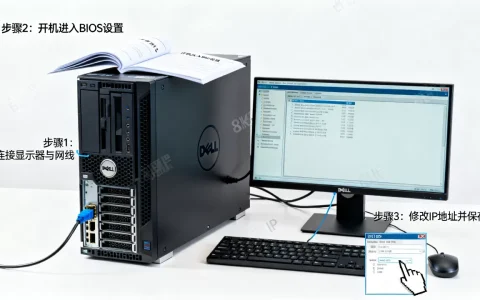
这是现场操作最常用的方式,适合服务器连接了显示器或KVM的场景,重启服务器,看到华为Logo后快速敲F10,进入BIOS Setup界面。
操作路径如下:进入F10主界面 → 选择“Device Manager” → 找到阵列卡型号(显示为INSPUR或HUAWEI的RAID Controller) → 双击进入芯片组配置页面,在阵列卡主页能看到物理盘列表和已存在的虚拟盘信息,选择“Main Menu”进入主菜单。
主菜单里选“Configuration Management”,下一步点“Create Virtual Drive”,界面会列出所有空闲物理盘,勾选要用的硬盘,拖动或点选加入右侧磁盘池,选择RAID级别后,初始化阵列即可完成。
通过iBMC远程配置
服务器不在手边时,用iBMC Web界面操作同样能做到,登录iBMC管理地址,进入“远程控制”下的“远程虚拟控制台”,打开KVM窗口后重启服务器,在虚拟屏幕上同步执行F10配置流程。
iBMC方式的好处是不受物理距离限制,机房服务器运维人员用这种方式改阵列最常见,注意保持网络稳定,配置过程中断容易导致硬盘状态异常,行业共识认为,生产环境中的RAID配置建议优先走iBMC远程操作,便于留档审计。
华为服务器H22M做RAID 5的具体设置步骤
RAID 5是服务器场景下需求最大的级别,兼顾容量和安全,下面以3块1.2TB SAS盘为例走完整流程。
第一步:进入阵列卡管理界面。 重启按F10,进Device Manager,选中SR450阵列卡,回车进入主菜单。
第二步:创建虚拟磁盘。 选“Configuration Management”→“Create Virtual Drive”,此时能看到3块物理盘都处于“Unconfigured Good”状态。
第三步:选RAID级别。 在“RAID Level”下拉菜单里选“RAID 5”,H22M的阵列卡固件会提示估算容量,3块1.2TB盘做成RAID 5后可用容量约2.4TB。
第四步:设置条带和读写策略。 条带大小默认256KB,普通数据库和文件共享不用改,读策略选“Read Ahead”,写策略在UPS支撑下选“Write Back”,没有UPS则选“Write Through”更稳妥。
第五步:初始化阵列。 确认配置后点“Save Configuration”,阵列卡后台会自动开始后台初始化,这个过程中服务器可以正常使用,但性能会略降。
华为服务器H22M RAID驱动与系统识别问题
阵列配好后装系统,有时会遇到找不到硬盘的情况,这类问题在华为服务器扩硬盘阵列后比较常见,先确认阵列已经处于“Online”状态,再检查系统安装媒介是否包含RAID驱动。
华为官方提供了驱动包下载渠道,在华为企业支持网站上按“H22M-05”、“H22M-06”等型号检索,下载对应操作系统的RAID卡驱动,Windows系统需要提前在安装U盘里加载驱动,Linux系统通常使用“modprobe”手动挂载驱动模块。
装完系统后进系统看磁盘识别情况,执行“fdisk -l”或“lsblk”命令确认阵列对应的块设备,如果系统里看不到逻辑盘,回BIOS检查阵列状态,相当一部分这种情况是阵列初始化未完成。
华为服务器H22M做RAID的常见问题排查
配置过程中遇到报错别慌,大部分问题有固定解法。
进不去F10配置界面:检查键盘是否连接在USB2.0口,部分H22M机型对USB3.0键盘支持不佳,改插蓝色USB口重试即可。
创建阵列时提示硬盘状态异常:先确认硬盘是否做过RAID残留配置,需要先“Clear Foreign Config”清除外部配置,然后重新扫描硬盘。
RAID 5组完后容量不对:检查是否混用了不同容量的硬盘,RAID 5按最小盘容量计算,混插会导致较大容量的硬盘空间浪费。
系统安装过程中识别不到阵列:重点排查驱动问题,多数情况下是安装镜像没有内置对应阵列卡驱动,加载官方驱动后问题即可消除。
华为服务器H22M RAID配置后的验证工作
配置收尾阶段做三项验证,确保阵列状态健康。
第一项,查看阵列状态。 回到阵列卡主界面,看虚拟盘显示“Optimal”状态,同时确认每个物理盘没有告警灯。
第二项,检查磁盘读写。 系统装好后跑一轮大数据拷贝测试,h22m阵列卡的缓存策略对顺序读写影响明显,掉速严重时重新检查写缓存策略。
第三项,测试重启持久性。 正常关机再开机,确认阵列能从BIOS层正常识别,数据盘引导正常,这项验证在后续维护中能有效减少意外故障。
华为服务器H22M RAID配置常见问题解答
问:华为服务器h22m做raid是按F几进入配置界面?
H22M系列优先按F10进入BIOS Setup,然后在Device Manager里找到阵列卡进入配置界面,如果机器配置的是独立阵列卡,自检画面会出现对应的RAID BIOS快捷键提示,常见的是Ctrl+C或Ctrl+R,按提示操作即可。
问:华为服务器h22m raid 1和raid 5怎么选?
两块盘组RAID 1,利用率50%,安全性高;三块及以上组RAID 5,利用率(n-1)/n,兼顾性能和容错,多数生产业务选RAID 5,核心数据库或系统盘选RAID 1的场景也相当普遍,具体结合业务重要性和硬件成本来判断。
问:h22m阵列卡是哪个型号,驱动哪里找?
H22M-05和H22M-06默认板载SR150或SR450,高配机型选装SR250,驱动在华为主机页面技术支持板块输入序列号或型号即可下载,Windows和Linux的驱动都有独立安装包。
首发原创文章,作者:王坚,如若转载,请注明出处:https://idctop.com/article/740041.html