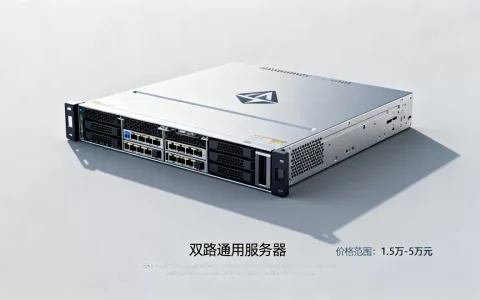
浪潮英信服务器nf56002装系统,核心在于先配置RAID磁盘阵列并加载对应阵列卡驱动,再通过U盘或光驱引导安装,整个过程约40分钟。这款四路服务器面向企业关键业务,装系统与普通PC差异较大,重点在引导方式、驱动加载和系统版本选择三个环节。
装系统前的准备工作
确认硬件配置与阵列卡型号
NF56002通常配备LSI或PMC芯片的阵列卡,具体型号可通过开机自检界面或BIOS中的Storage Management选项查看,不同阵列卡驱动不通用,务必提前确认。

准备系统镜像与U盘工具
- 下载Windows Server或Linux发行版镜像,建议使用官方原版ISO,避免精简版缺失驱动文件。
- 使用Rufus或UltraISO制作U盘启动盘,文件系统选FAT32(UEFI引导必需)。
- 准备一台可联网的电脑,用于下载阵列卡驱动,浪潮官网支持页面、驱动光盘均可获取。
备份既有数据与配置
若要保留原有业务数据,先在系统内导出阵列配置信息。重做阵列会清空所有硬盘数据,操作前务必备份。
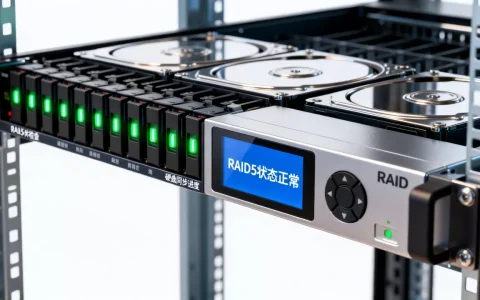
配置RAID磁盘阵列
进入阵列卡配置界面
开机出现浪潮Logo时,按Ctrl + R或Ctrl + H进入阵列卡BIOS,NF56002常见为LSI MegaRAID界面,使用上下箭头和回车键操作。
创建虚拟磁盘步骤
- 选择
Configuration Wizard或Create Virtual Drive,进入配置向导。 - 选择
New Configuration(清空旧配置)或Add Configuration(保留原有VD)。 - 按空格键选中需要组阵列的硬盘。

系统盘建议使用两块及以上硬盘组RAID 1
,兼顾安全与性能。 - 选择RAID级别(0/1/5/6/10),设置条带大小(默认64KB即可)和读写策略。
- 初始化虚拟磁盘(Background Init或Fast Init),完成后退出并保存配置。
安装Windows Server系统
修改BIOS启动项
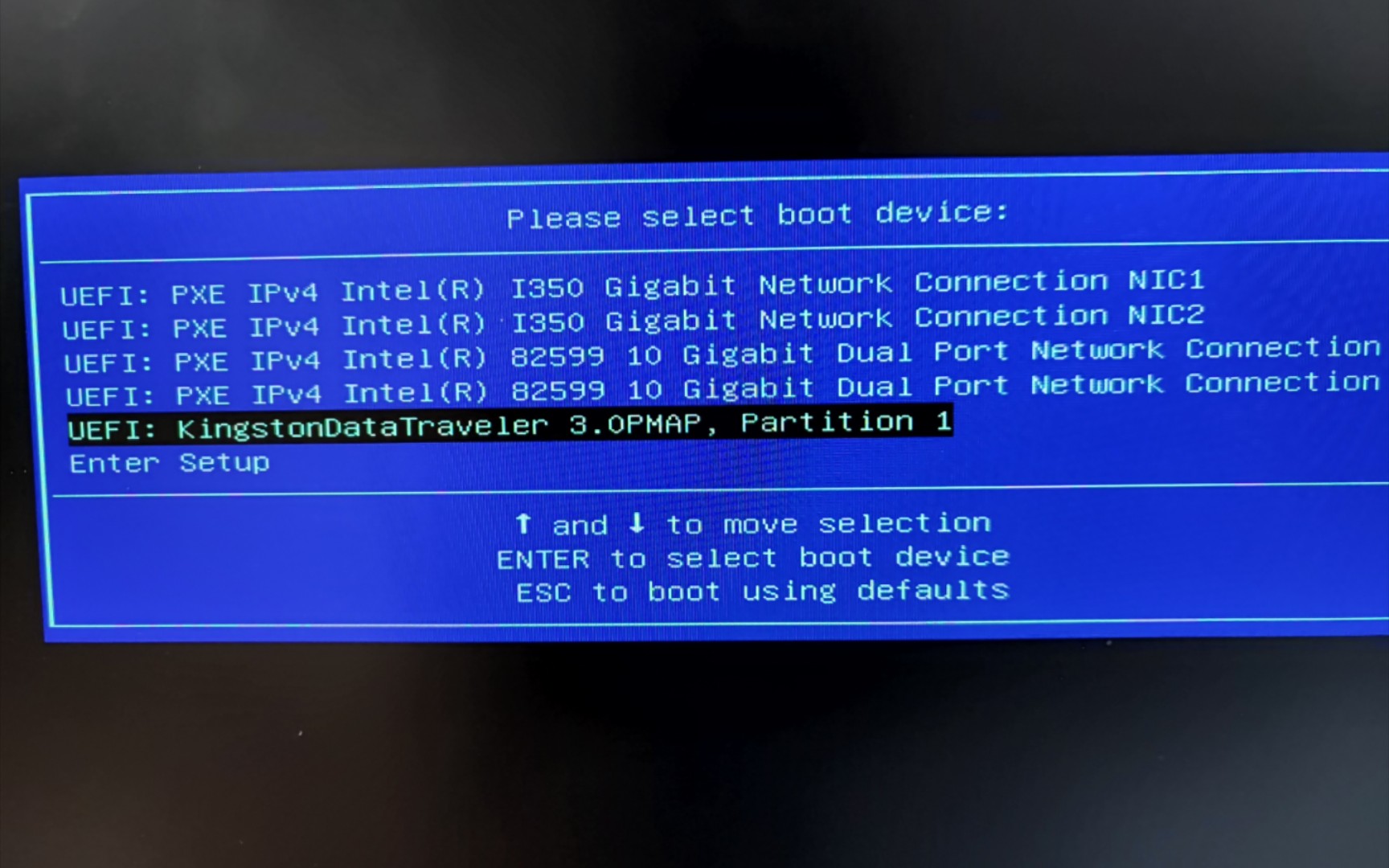
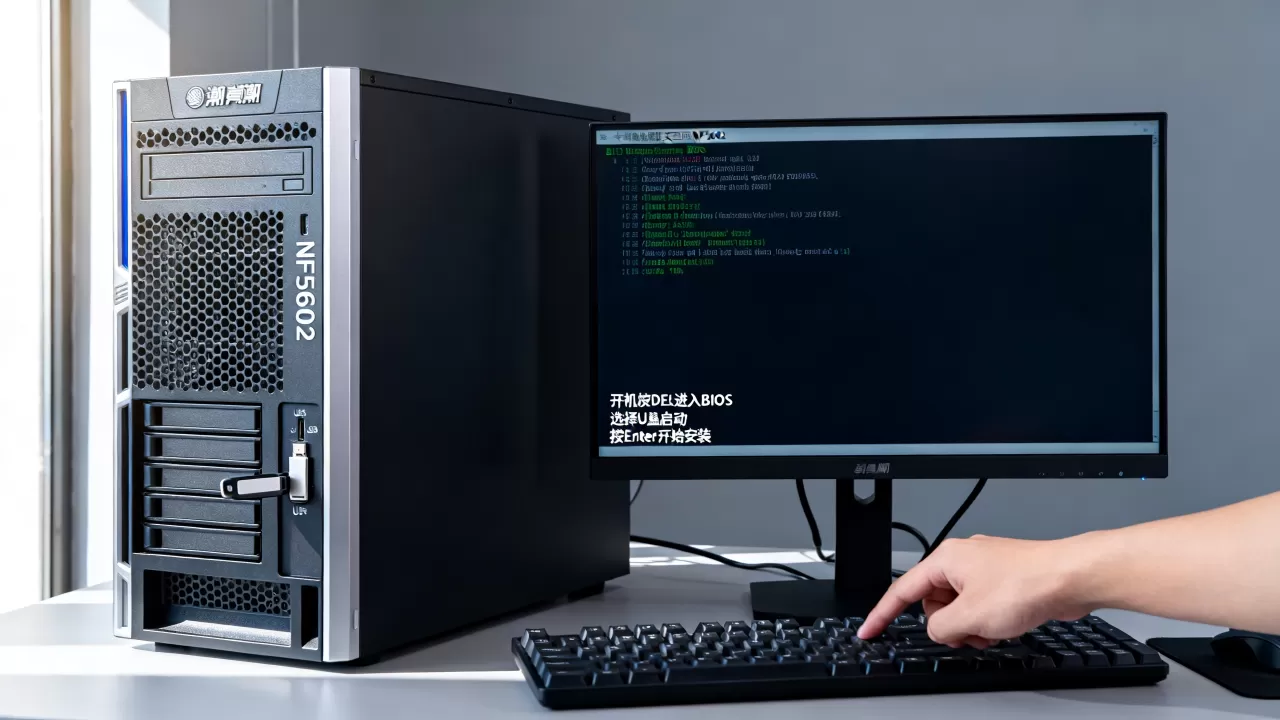
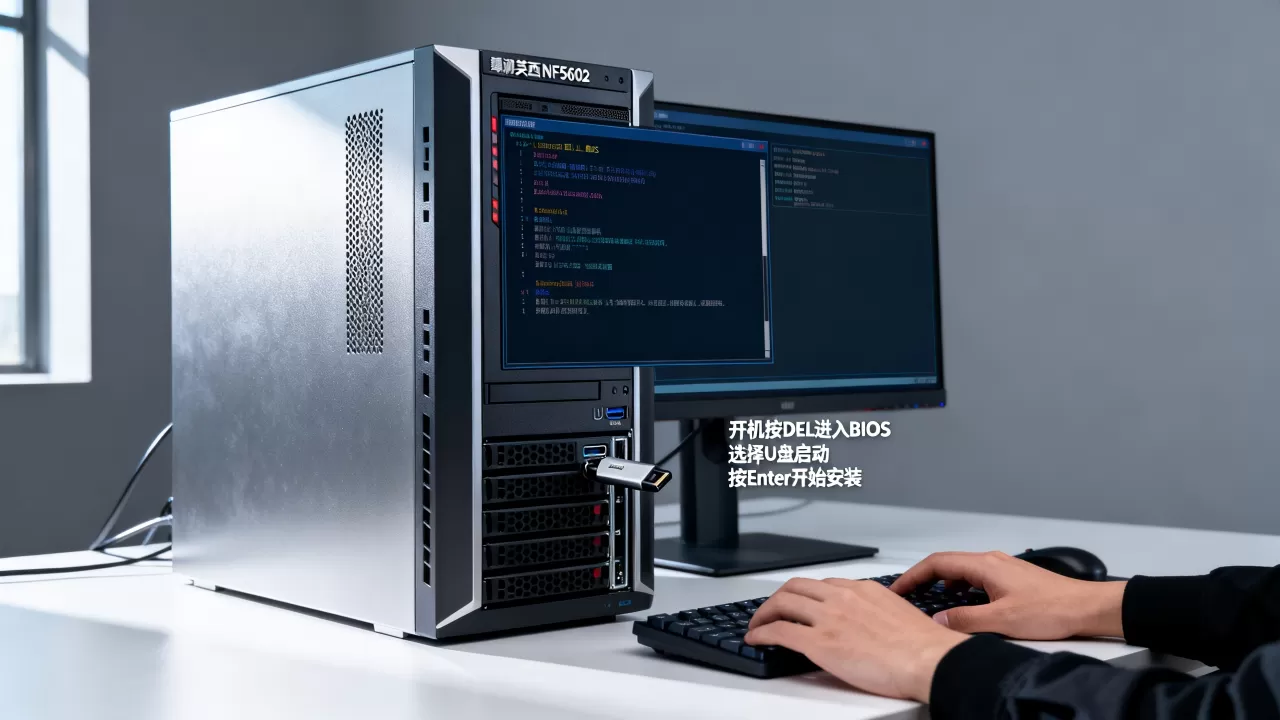
重启后按Del或F2进入BIOS,在Boot菜单下:
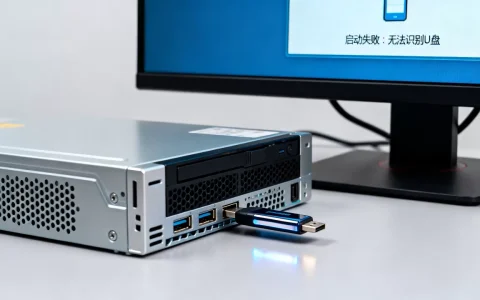
- 关闭Secure Boot或切换为Legacy模式,避免U盘引导失败。
- 将U盘设为第一启动项,优先选带UEFI前缀的选项。
- 保存退出,从U盘引导安装。
加载阵列卡驱动关键步骤
Windows安装程序无法直接识别未加载驱动的阵列卡,会出现无法找到驱动器的提示,此时点击加载驱动,将U盘中的驱动文件夹路径指向安装介质。
驱动加载成功后,磁盘列表会显示阵列卡的逻辑盘,此时选中并按下一步即可正常安装,安装过程中建议选择自定义安装方式,手动指定系统分区。
安装后的系统初始化
系统部署完成后,依次执行:
- 安装浪潮服务器管理软件(如InManage),监控硬件健康状态。
- 更新阵列卡固件与驱动至最新版本,提升兼容性。
- 开启Windows防火墙与自动更新策略,加固系统安全基线。
安装Linux系统
CentOS/RHEL系列安装要点
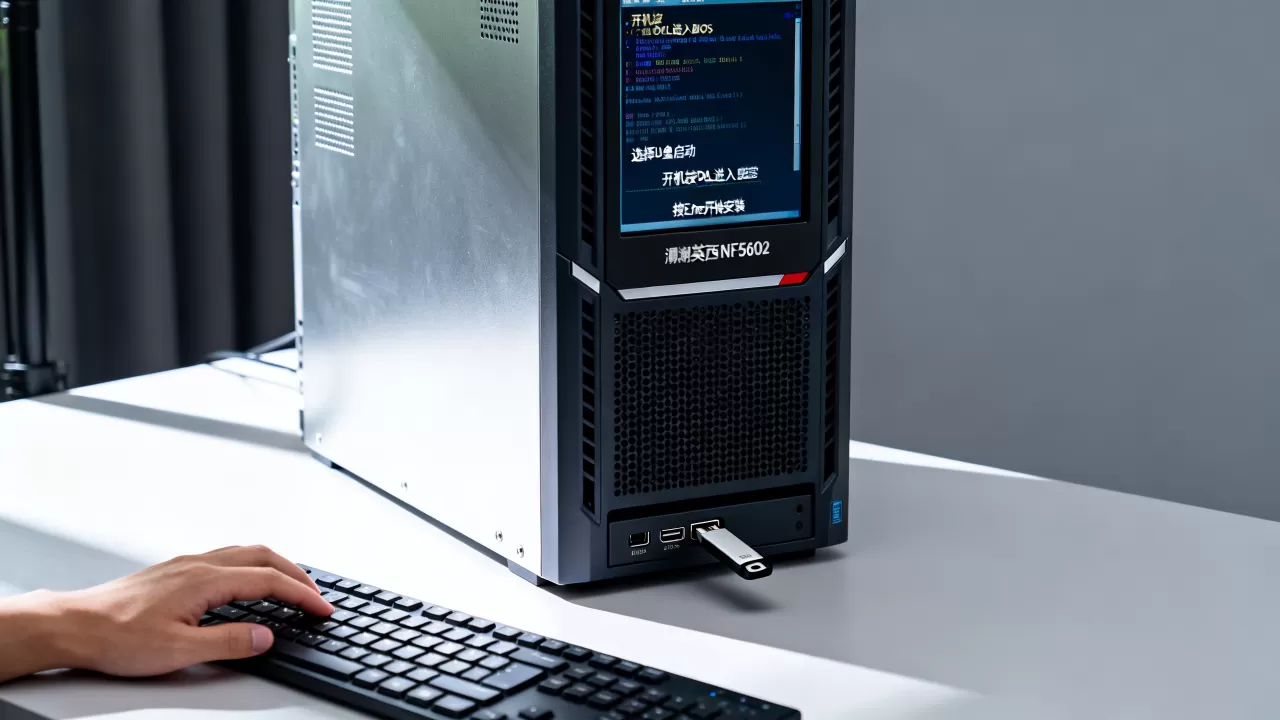
用UltraISO将镜像写入U盘时,选择RAW模式而非USB-HDD模式,否则启动时可能无法读取镜像,开机后从U盘引导,进入安装界面。
分区方案建议:
/boot分区
:1GB;swap分区:内存的1.5-2倍;分区:剩余全部空间,NF56002支持大内存,若内存超过64GB,建议单独划分/data数据分区。
加载硬盘驱动与安装引导程序
Linux内核自带主流的LSI阵列卡驱动,多数情况直接显示逻辑盘,若识别不到,切换到ctrl+alt+F2终端,挂载U盘手动安装驱动rpm包,再切回图形安装界面重新扫描。
安装位置选择时,务必勾选加密选项以外的默认设置,引导程序安装在系统盘的MBR或EFI分区而非U盘,否则重启后无法进入系统。
Debian/Ubuntu系列注意事项
最新版Ubuntu Server已全面支持UEFI引导,但需在BIOS中关闭CSM兼容模式,分区时选择使用整个磁盘并配置LVM逻辑卷,便于后续扩展。
驱动与系统版本兼容性排查
浪潮官网驱动下载策略
不同操作系统对应不同版本的阵列卡驱动,Windows Server 2012 R2和2016需分别下载,下载时注意核对驱动版本号与固件版本号的匹配关系。
系统版本选择的行业共识
NF56002支持Windows Server 2026及主流Linux发行版,对于生产环境,行业共识认为优先选择长期支持版本,Windows Server 2019/2026或RHEL 8/9系列,避免频繁大版本升级带来的兼容性风险。
常见故障排查
引导界面卡死或反复重启
首先确认BIOS引导模式与镜像类型一致,UEFI模式对应GPT分区,Legacy模式对应MBR分区,其次检查U盘插槽,优先使用机箱后置USB 2.0接口,避免前置接口供电不足。
安装程序找不到硬盘
分两种情况排查:
- 未加载阵列卡驱动,或驱动版本与系统不匹配。
- 硬盘未正确组入阵列,重新进入阵列卡配置界面,确认虚拟磁盘状态为Online。
系统装完后蓝屏或内核崩溃
多数由驱动和固件版本冲突引起,记录蓝屏代码,通过浪潮官网下载对应系统的冷补丁或更新固件包,若系统无法正常进入,可在安全模式下删除不兼容驱动。
U盘启动盘失效
个别U盘主控芯片兼容性差,建议更换USB2.0接口的U盘,用DD模式重新写入镜像,同时关闭BIOS中的Fast Boot快速启动选项。
Q&A:装系统过程中常见疑问
浪潮nf56002装系统一定要用原厂驱动U盘吗?
不必,你可以从浪潮官方技术支持网站根据阵列卡型号和操作系统版本下载驱动压缩包,解压后放入普通U盘即可在安装时加载,驱动文件通常是.inf或.rpm格式,安装向导可直接识别。
服务器已有RAID配置,重装系统后数据会丢失吗?
仅删除原系统分区不影响其他逻辑盘数据,但在配置界面误操作New Configuration会清除全部阵列信息,导致数据彻底丢失,建议重装前用磁盘快照工具备份关键数据,并在阵列卡配置界面导出配置备份文件。
安装Linux时分区提示空间不足怎么办?
检查是否已加载阵列卡驱动,未加载时系统只能看到单块物理盘容量,加载驱动后重新扫描磁盘,若容量仍未正确显示,手动将虚拟磁盘扩容并按Apply应用配置,分区工具即可识别完整空间。
首发原创文章,作者:王坚,如若转载,请注明出处:https://idctop.com/article/740110.html