本地文件虚拟机实现文件共享与传输的核心做法,是给虚拟机安装增强工具后建立共享文件夹,或者通过局域网网络协议互传文件。不同虚拟化软件的具体路径略有差异,但底层逻辑一致:先打通宿主机与虚拟机之间的“通道”,再根据场景选择最合适的传输方式。
虚拟机文件共享怎么设置?先看这几种主流方案
很多用户第一次接触虚拟机文件共享时,会把问题想复杂,其实可选的方案就四类:
- 拖拽复制:宿主机与虚拟机之间直接拖文件,适合小文件,依靠增强工具的剪贴板共享功能。
- 共享文件夹:把宿主机的一个目录挂载给虚拟机,双方都能访问,是长期协作中最常用的方式。
- 网络路径传输:把虚拟机当作局域网的一台独立电脑,通过 SMB、FTP 或 HTTP 传文件,适合没有安装增强工具的环境。
- 直接磁盘映射:将虚拟磁盘文件挂载到宿主机,需要关机操作,仅适合应急读取数据。
从实际操作来看,共享文件夹是本地虚拟机文件共享中最稳妥的选择,它不属于网络传输,而是由虚拟化软件直接提供文件系统级访问,速度与稳定性都表现更好,下文重点讲它在 VMware 和 VirtualBox 里的配置步骤。
VMware虚拟机共享文件夹设置步骤
VMware Workstation 是商业软件,但它的共享文件夹功能门槛很低,你需要先给虚拟机安装 VMware Tools,否则共享文件夹选项是灰的。
- 启动虚拟机,在菜单栏点击虚拟机 > 安装 VMware Tools,挂载安装镜像。
- 进入虚拟机系统,运行安装程序,Windows 系统直接双击 setup;Linux 系统解压后执行 vmware-install.pl。
- 安装完成后重启虚拟机。
- 在菜单栏打开虚拟机 > 设置,进入选项标签页,找到共享文件夹。
- 选择总是启用,点击添加,把宿主机上的目标目录添加进去,给这个共享取一个名字,
shared。 - 如果在 Windows 虚拟机里访问,打开资源管理器,输入
\hostnameshared,如果访问失败,直接在“网络”中找到宿主机计算机名也可以。
这一步完成后,你从宿主机拷贝到共享目录里的文件,虚拟机内能立刻看到,反向操作同样有效,只是 VMware 默认不自动刷新,偶尔需要按 F5 刷新目录。
VirtualBox共享文件夹与传输配置
VirtualBox 是免费开源方案,配置逻辑类似,但细节不同,它依赖的增强组件叫 Guest Additions,安装位置在“设备”菜单内。
- 启动虚拟机,点击菜单栏设备 > 安装增强功能。
- 在虚拟机内运行安装程序,Windows 系统需要右键安装,Linux 则需要在终端执行挂载命令。
- 重启后,在设备 > 共享剪贴板中开启双向支持,这样拖拽复制也能生效。
- 点击设置 > 共享文件夹,选择固定分配,添加宿主机目录,注意勾选自动挂载,否则每次开机需要手动挂载。
- Windows 虚拟机访问时,打开资源管理器,输入
\vboxsrv共享名或直接查看“网络”中的 VBOXSVR 主机。 - Linux 虚拟机如果没自动挂载,需要执行
sudo mount -t vboxsf 共享名 /mnt,共享名是你之前填写的名称。

VirtualBox 的共享文件夹在 Windows 主机上比较稳定,但 Linux 主机上偶尔需要更新内核模块,若遇到挂载失败,重新安装 Guest Additions 通常能解决。
虚拟机与主机之间文件传输方式对比:拖拽、共享文件夹、网络路径
不少用户纠结到底用哪种方式,下面这个表格把三类主流方式拉齐来看,方便你根据场景选。
| 传输方式 | 速度感受 | 适用文件大小 | 是否需要增强工具 | 典型场景 |
|---|---|---|---|---|
| 拖拽复制 | 一般,大文件易中断 | 小文件,500MB以内 | 需要 | 临时把一个安装包拖进虚拟机 |
| 共享文件夹 | 快,接近本机磁盘速度 | 任意大小 | 需要 | 日常开发、文档同步 |
| 网络路径传输 | 取决于虚拟网卡与协议 | 任意大小 | 不需要 | 无增强工具或跨系统互传 |
拖拽复制:小文件最顺手,但别依赖它
拖拽复制最大的优势是直观,你从宿主机拖一个文件到虚拟机窗口里,文件直接落地,Windows 虚拟机内还支持从虚拟机拖回宿主机,非常方便。
但它的稳定性一般,如果你传输一个 2GB 的压缩包,进度条走到一半可能突然卡死,前功尽弃。业内专家指出,拖拽复制依赖虚拟化软件的剪贴板通道,该通道并非为大数据传输设计。 所以它适合传小文件,不适合当主力工具。
共享文件夹:长期协作的首选
共享文件夹是通过虚拟化软件的内核模块,将宿主机目录直接映射给虚拟机,虚拟机里的程序读写这个目录,就像读写本地磁盘一样,对开发者来说,代码项目放在共享文件夹里,宿主机用编辑器改代码,虚拟机里直接跑程序,省去来回拷贝。
不过要注意,如果宿主机和虚拟机同时操作同一个文件,可能出现写冲突,大多数情况下,建议一方写入,另一方读取,避免两边同时编辑。
网络路径传输:适合无增强工具的环境
某些情况下,虚拟机不具备安装增强工具的条件,比如精简安装的 Linux 或 macOS 虚拟机,这时候可以走网络协议。
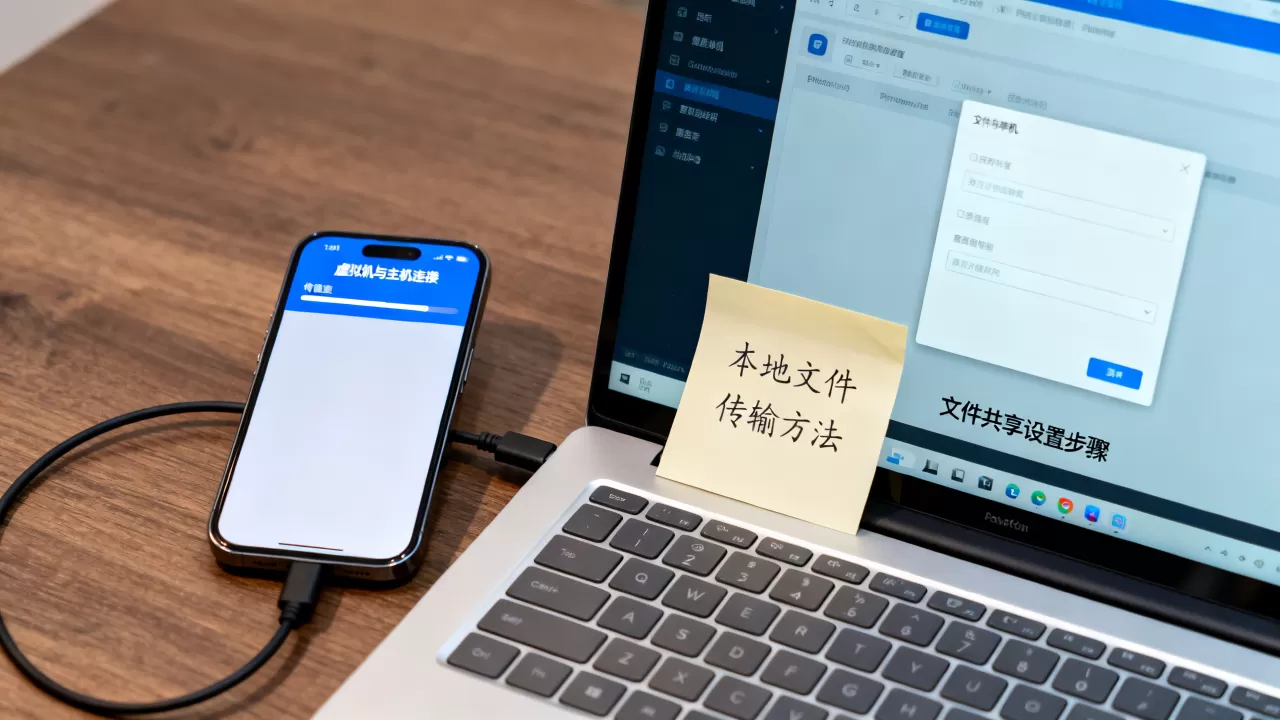
具体做法是先确认虚拟机的网络模式是桥接模式或仅主机模式,保证宿主机与虚拟机之间能 ping 通,然后在宿主机上开启 Windows 共享文件夹功能,或者在虚拟机里启动一个轻量级 FTP 服务,通过 ftp://虚拟机IP 访问,这个方案对文件大小没有限制,速度取决于你的虚拟网卡类型和协议效率。
VMware共享文件夹无法访问怎么办?排查思路
VMware 的共享文件夹虽然成熟,但设置后看不到或访问不了的情况依然不少,下面的排查顺序来自多年 Windows/Linux 虚拟机使用经验,按步骤操作可以定位绝大多数问题。
- 确认 VMware Tools 已经安装成功。 在窗口菜单栏点击“虚拟机” > “安装 VMware Tools”后,进入虚拟机内查看 C:Program FilesVMwareVMware Tools 文件夹是否存在,若为灰色不可选,说明虚拟机未适配当前 Workstation 版本。
- 检查共享路径是否包含中文或空格。 部分 Windows 环境下,共享目录名或路径含中文会导致 VMware 的 HGFS 模块加载异常,建议把路径改为纯英文,并在设置里为此共享设置单独的盘符映射。
- 查看共享文件夹是否已启用。 在“虚拟机设置 > 选项 > 共享文件夹”中,确认选择的是“总是启用”,而非“在断电后自动禁用”。
- Linux 虚拟机单独挂载。 在 Linux 系统中,执行
vmware-hgfsclient命令查看当前可用的共享名称,如果列表为空,说明共享未生效;如果列表有名称但目录为空,执行sudo vmware-hgfsclient确认权限,然后手动挂载:sudo mount -t vmhgfs .host:/共享名 /mnt/hgfs - 重启客户机系统。 增强工具的内核模块在更新后需要重启加载,这一步别偷懒。
如果以上步骤全部做完还是无法访问,建议删除该虚拟机的共享文件夹配置,重新添加一次,实际操作中,重新添加共享往往比反复折腾权限更高效。
VirtualBox和VMware哪个更适合本地文件共享?
这个问题没有绝对答案,但可以按照你的使用场景拆分,行业共识认为,VMware 在共享文件夹的兼容性和大文件传输稳定性上略占优势,VirtualBox 则以免费和跨平台见长。
| 对比项 | VMware Workstation | VirtualBox |
|---|---|---|
| 价格 | 商业授权,付费 | 开源免费 |
| 共享文件夹机制 | HGFS,集成度高 | vboxsf,依赖增强组件 |
| 大文件传输 | 稳定,不易中断 | 偶有缓存延迟问题 |
| 跨平台宿主机 | Windows/Linux/macOS | Windows/Linux/macOS/Solaris |
| 新手友好度 | 图形界面清晰 | 设置项稍显复杂 |
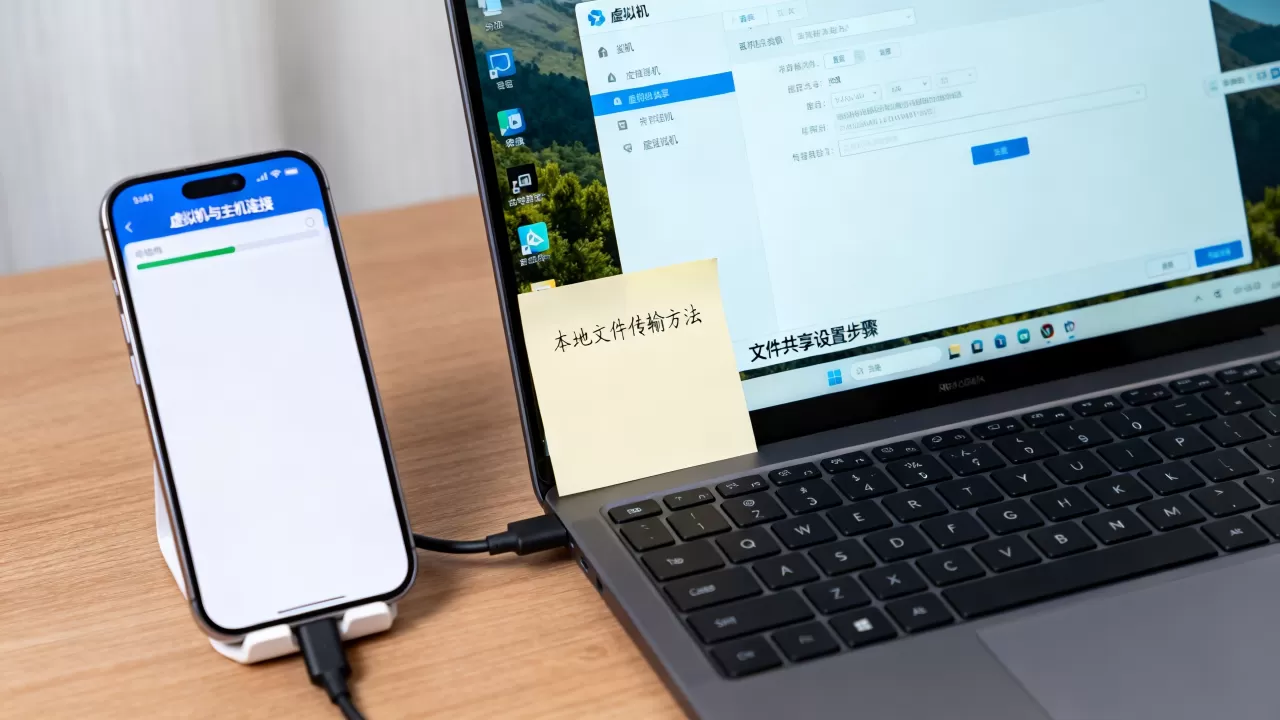
根据宿主机平台选择
如果你使用 Windows 宿主机,且需要频繁与虚拟机互传大文件,VMware Workstation Player 免费版已经支持共享文件夹,配置简单,值得优先考虑,若预算有限,VirtualBox 免费也能完成大部分任务,只需注意在 Windows 虚拟机内部不要频繁拖拽超过 1GB 的文件。
如果你使用 macOS 宿主机,VMware Fusion 的共享文件夹体验更贴合原生系统,VirtualBox 在 macOS 上的性能相对一般,Parallels Desktop 也有成熟的共享方案,但它不是严格意义的“本地文件虚拟机”产品,不做展开。
小场景告诉你如何选
我见过一位用户,宿主机是 Windows 11,虚拟机里跑的是 Ubuntu 做嵌入式编译,他原本用 VirtualBox,每次编译生成的镜像文件要拷贝到宿主机,速度波动很大,后来换成 VMware Workstation Player,同样的共享文件夹设置,编译输出直接写到宿主机目录,速度提升明显,原因在于 VMware 的 HGFS 驱动直接基于内核模块,而 VirtualBox 的 vboxsf 在 Ubuntu 新内核上需要频繁适配。
反过来,只是偶尔用虚拟机打开一个老软件,传几个文档,VirtualBox 完全够用,免费和付费之间的差距,在低负载场景下感知不到。
本地虚拟机文件共享常见问题与解决
虚拟机里看不到共享文件夹怎么办?
先确认增强工具是否安装并重启,VMware 中检查“虚拟机设置 > 共享文件夹”是否已启用;VirtualBox 中检查“共享文件夹”是否勾选了自动挂载,Windows 虚拟机看不到共享目录时,在资源管理器地址栏输入 \vboxsrv共享名 或 \hostname共享名 直接访问,注意共享名不能包含汉字,Linux 虚拟机手动挂载时,要保证挂载目录已存在,例如先执行 sudo mkdir /mnt/hgfs。
虚拟机共享文件夹传输大文件速度慢怎么优化?
速度慢通常与虚拟网卡类型无关,而是共享文件夹的缓存策略,VMware 中尝试在虚拟机设置里将共享文件夹的“加速”选项勾选;VirtualBox 中打开“设置 > 存储”,把硬盘控制器类型从 LSI 改为 SATA,并检查宿主机磁盘剩余空间,若传输的文件数量极多,建议先打包成单个压缩文件再传输,减少文件系统元数据开销。
虚拟机文件共享需要额外收费吗?
VMware Workstation Player 免费版对个人使用免费,共享文件夹功能不受限制;VirtualBox 完全免费,VMware Workstation Pro 和 Fusion 为商业订阅,收费主要围绕软件授权,与文件共享功能本身无关,这意味着你完全可以用零成本方案解决本地虚拟机文件共享需求,只是体验细节有差异。
首发原创文章,作者:王坚,如若转载,请注明出处:https://idctop.com/article/740840.html