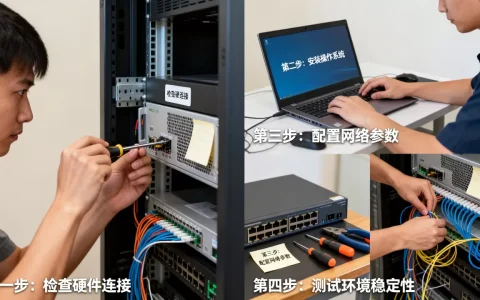
华为虚拟机突然白屏,最快的恢复办法是先强制重启虚拟机,再按顺序尝试清缓存和恢复系统设置,多数情况下2分钟内能回归正常。白屏不等于数据丢失,也不等于硬件报废,它更像系统在运行中“打了个盹”,下面按故障级别和解决顺序拆开讲,帮你在最短时间内判断问题、动手修复。
华为虚拟机白屏怎么办?先分清是软件冲突还是系统崩溃
动手之前别急着反复点屏幕,先观察白屏出现的时机和环境,这一步能帮你省下大量无效操作时间。


白屏出现的三种典型场景:
- 打开某个应用后白屏:多数原因是应用与虚拟机系统底层资源冲突,比如输入法、安全软件、或者未适配新版本系统的旧应用。
- 切换多任务或分屏时白屏:这类情况常见于内存不足或图形渲染进程被系统回收,界面来不及重绘。
- 开机进入系统后直接白屏:大多指向系统级组件异常,例如系统UI进程卡死或者系统缓存数据损坏。
行业共识认为,前两种场景约占日常白屏事件的较大比例,属于软件层的短期故障,处理难度低,第三种则需要更彻底的修复手段。
快速判断故障级别:
- 按电源键能亮屏、有震动反馈,说明底层系统和电池正常。
- 连接电脑或充电器有提示音,说明硬件接口和核心芯片仍在工作。
- 长按电源键弹出关机或重启菜单,说明系统框架尚未完全锁死。
如果以上三种反应一个都没有,才考虑硬件层面的问题,但即便如此,也不建议直接送修,先按下一节的方法做一次完整的软件重置,能解决相当一部分深层卡死问题。
华为虚拟机白屏怎么解决?按梯度操作,从轻到重依次试
第一步:强制重启虚拟机,最简单也最有效
白屏状态下,先尝试长按电源键10秒以上,直到屏幕完全熄灭再松手,等2秒后重新按电源键开机。
如果长按电源键没有反应,试试长按电源键+音量下键
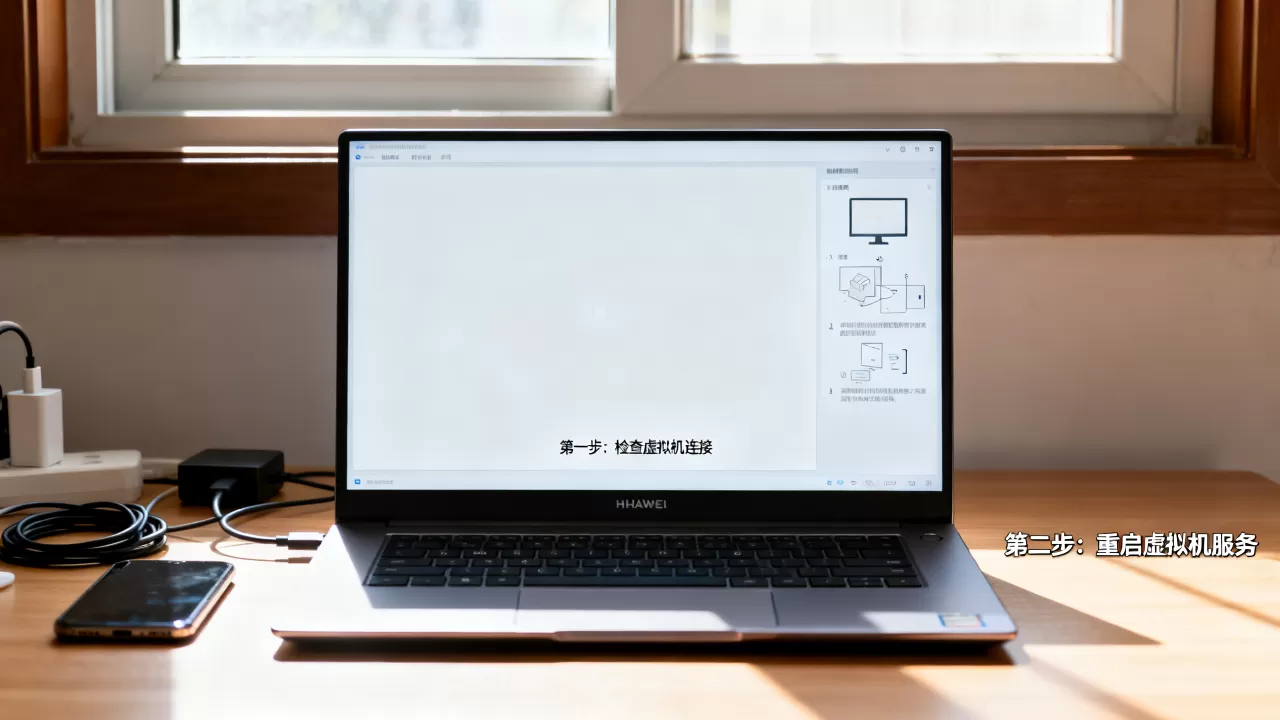
的组合,保持15秒左右,这是华为设备通用的强制重启通道,多数情况下,这一步能让系统重新加载图形渲染进程,白屏随之消失。
注意:强制重启不会清除你的应用数据,也不影响虚拟机内的文件,它相当于把运行中的程序全部推倒重来,只解决“卡死”状态。
第二步:若重启后仍白屏,进入安全模式排查第三方应用
如果重启后能进入锁屏界面但解锁后再次白屏,问题大概率出在第三方应用上。
具体排查路径:
- 连续按电源键5次,部分华为机型会触发安全模式入口。
- 或者长按电源键调出菜单后,长按“关机”选项,系统会提示进入安全模式。
- 在安全模式下,第三方应用全部被禁用,系统只加载原生组件。
白屏消失则锁定是应用冲突,此时打开设置应用应用管理,按最近安装时间排序,卸载最近装的两三个应用即可。
白屏依旧存在,说明系统自身有问题,直接跳到第四步。
第三步:修复系统缓存分区,解决数据读取异常
缓存分区里存着系统频繁读取的临时文件,这些文件损坏后,图形界面最容易被卡白,清空它不会动你的照片、聊天记录和应用账号,属于安全的系统级操作。
操作步骤:
- 关机状态下,长按电源键+音量上键进入系统恢复界面(不同机型组合略有差异,一般为电源键+音量上)。
- 用音量键移动光标到“wipe cache partition”选项。
- 按电源键确认,系统自动清空缓存后返回菜单,选择“reboot system now”。
这个操作耗时不到1分钟,但能解决相当一部分反复白屏、界面加载异常的情况。
第四步:恢复出厂设置,处理系统深层损坏
如果前两步都无效,说明虚拟机内的系统文件存在冲突或缺失,需要将系统恢复到初始状态。
操作路径分为两种:
能进入设置菜单时:
- 设置系统和更新重置恢复出厂设置
- 勾选“格式化内部存储空间”会清空所有数据,务必提前备份。
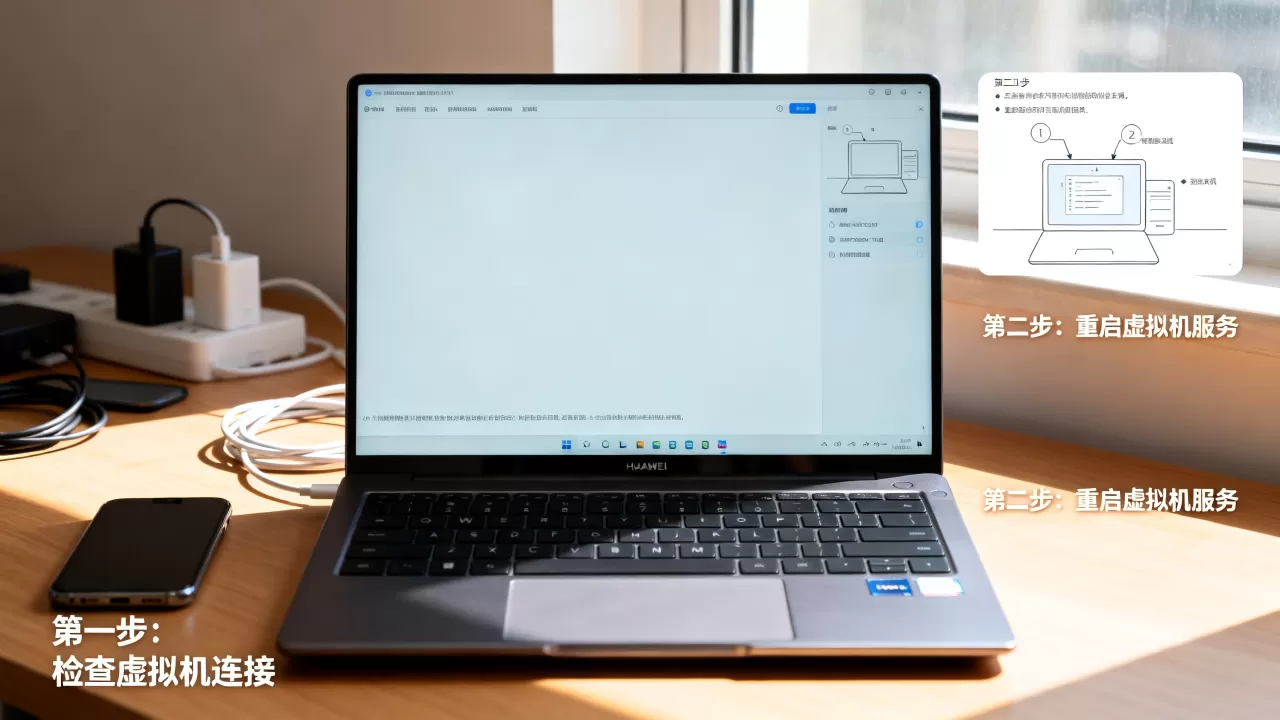
无法进入设置菜单时:
- 重复第三步的按键组合进入恢复界面。
- 选择“wipe data/factory reset”,按电源键确认。
- 完成后选择“reboot system now”。
这一步是白屏故障的终点解决方案,绝大多数软件层白屏问题在此彻底解决,据厂商官方维护文档说明,恢复出厂设置能覆盖九成以上的系统级显示异常。
第五步:排查硬件故障,最后才考虑送修
以下情况才需要考虑硬件问题:
- 恢复出厂并重新安装系统后,白屏依旧。
- 外接显示器或投屏时画面正常,但设备自带屏幕白屏。
- 白屏时伴随异常发热或电池迅速耗尽。
硬件检查交给官方售后处理,不建议自行拆机,华为设备的屏幕排线和内屏组件高度集成,非专业工具操作反而可能导致更多损伤。
华为虚拟机白屏后数据还在吗?学会这两种备份方法
这是用户最常问的问题之一,直接给结论:白屏本身不会删除数据,但恢复出厂和不当操作会。只要还没做恢复出厂设置,数据就还在设备里。
使用电脑端备份工具
- 在电脑上安装华为手机助手。
- 用数据线连接手机,弹出USB调试授权后点击“数据备份”。
- 在手机端选择需要备份的类型,应用数据、照片、联系人都在可选项内。
利用系统内置备份功能
- 设置系统和更新备份与恢复云备份。
- 需要提前开启“WLAN下自动备份”的开关。
- 恢复出厂后重新登录华为账号即可拉取数据。
近年来华为设备普遍预装云备份功能,虚拟机和主系统的数据都支持独立备份,建议日常开启自动备份,白屏这种问题发生时能直接一键还原,不用陷入“修机器还是保数据”的两难。
华为虚拟机白屏会自己恢复吗?日常防护须知
少数情况下,白屏持续几十秒后系统进程自动回收重绘,界面会自行恢复,但这种情况可遇不可求,等它自动恢复期间不要频繁点击屏幕,给系统一点处理时间。
反过来讲,与其等它自我恢复,不如提前做好防护,降低白屏触发频率:
- 定期清理虚拟机的系统缓存,每个月至少操作一次第三步的缓存清理。
- 避免同时运行超过5个大体积应用,内存吃紧时游戏、视频类应用最容易被卡白。
- 系统更新出来后,等一周再升级,先看社区反馈是否存在大规模问题。
- 不安装来源不明的非官方应用,虚拟机环境对这类应用的兼容性管控弱于主系统。
- 保持至少10%的存储空间空闲,存储满载会拖慢整个系统的读取速度,白屏概率随之上升。
这些动作不复杂,但能帮你把白屏问题的发生频率降到最低,与其每次出了问题重启,不如让它根本不起问题。
华为虚拟机白屏重启还是白屏?常见问题速查
华为虚拟机白屏后重启多次依旧白屏,怎么办?
先按文章里的第二步进安全模式验证第三方应用,排除应用问题后直接执行第三步清缓存,最后一步做恢复出厂,按顺序尝试,多数白屏问题在第三步解决,顽固问题到第四步基本收尾。
华为虚拟机白屏和主系统卡死有什么区别?
虚拟机白屏通常局限在虚拟系统界面,按电源键能看到主屏或锁屏正常显示;主系统卡死则整个设备无响应,电源键唤不醒屏幕,前者属于虚拟环境内的软件故障,后者才需要覆盖整个设备的系统级处理,处理思路完全不同虚拟机白屏优先考虑应用冲突,主系统卡死优先考虑系统重启和硬件排查。
华为虚拟机白屏恢复后,之前打开的未保存记录还在吗?
强制重启会关闭所有运行中的应用,未手动保存的编辑记录不会保留,这是所有设备重启操作的通则方式,但虚拟机内的已保存文件和主系统数据不受影响,重新打开应用即可继续使用。
首发原创文章,作者:王坚,如若转载,请注明出处:https://idctop.com/article/741483.html