戴尔服务器装Win7系统,用U盘安装是当前最实用的方案,核心一步是把USB 3.0驱动和服务器阵列卡驱动提前注入安装镜像,否则会卡在“找不到硬盘驱动器”界面,以下直接给出一套已验证可行的完整操作流程。
戴尔服务器U盘装Win7前的关键准备
确认服务器型号与BIOS引导模式
戴尔服务器从PowerEdge 12代(如R720、T620)起,默认固件为UEFI,且Secure Boot默认开启,这会直接拦截Win7的引导文件,国内二手市场常见的戴尔T430服务器、R730服务器以及老款R710服务器,操作逻辑差异很大,需要先按型号分类处理。


- 老款机型(如R710、T310),默认Legacy BIOS引导,插上U盘直接启动即可。
- 新款机型(如R430、T430、R730),必须在开机自检时按F2进入System Setup,找到“General Settings”将Boot Mode改为“BIOS”,若不改,温十系统能装,但Win7会报错,若服务器只做NAS或单机开发用,BIOS模式兼容性最好。
准备Win7安装镜像与U盘工具
戴尔官方已停止提供Win7驱动下载服务,但行业共识认为集成SP1补丁的原版镜像稳定性最高,不要使用Ghost精简版,需要准备一个8GB以上U盘,以及以下关键工具:
- 软碟通或Rufus,用于将镜像写入U盘。
- 驱动注入工具(如CeoMSX、万能驱动),用于集成USB 3.0控制器驱动和服务器阵列卡驱动。
- Win7系统镜像,建议使用包含NVMe补丁和USB 3.0补丁的“集成版”镜像,可大幅减少后续报错。
解决“戴尔服务器U盘装win7找不到硬盘”的难题
原因剖析:不是U盘问题,是驱动缺失
戴尔服务器U盘装win7找不到硬盘是最常见的卡点,尤其在用戴尔PERC H710P/H730P阵列卡的机型上,原因很简单:Win7原生不支持USB 3.0控制器,也缺少服务器RAID卡的驱动,系统启动到选择磁盘界面时,既认不出U盘里的驱动,也看不到阵列卡创建的虚拟磁盘。
实操解决方案(二选一)
使用带注入功能的PE工具
这个方法最稳妥,也是大部分装机维修人员使用的路子:
- 制作一个U盘启动盘(推荐使用微PE或优启通)。
- 将Win7镜像解压到U盘根目录。
- 在PE环境下,使用“CeoMSX”工具勾选“包含USB 3.0和RAID驱动”,选择“离线注入到目标系统”。
- 运行WinNTsetup,选择U盘上的install.wim,挂载到系统分区,安装完成重启即自动认盘。
直接集成到原版镜像中
适合有一定命令行基础的用户,利用DISM工具将驱动包“塞入”install.wim:
- 挂载镜像至本地目录。
- 提取戴尔服务器驱动包(可选下载PowerEdge对应型号的SAS RAID驱动),用DISM命令集成。
- 重新打包ISO镜像后用Rufus写入U盘。
U盘启动项设置与安装过程
制作支持UEFI和Legacy双启动的U盘
为保证“戴尔t430服务器u盘装win7系统步骤”顺畅,制作U盘时建议直接制作一个支持传统BIOS启动的启动盘,Rufus软件中选择“MBR分区方案”,文件系统选“NTFS”,目标系统类型选“BIOS或UEFI-CSM”,可同时兼容新旧机型。
安装流程的完整顺序
戴尔服务器U盘装Win7的流程与普通PC差异不大,但有几个操作细节需要注意:
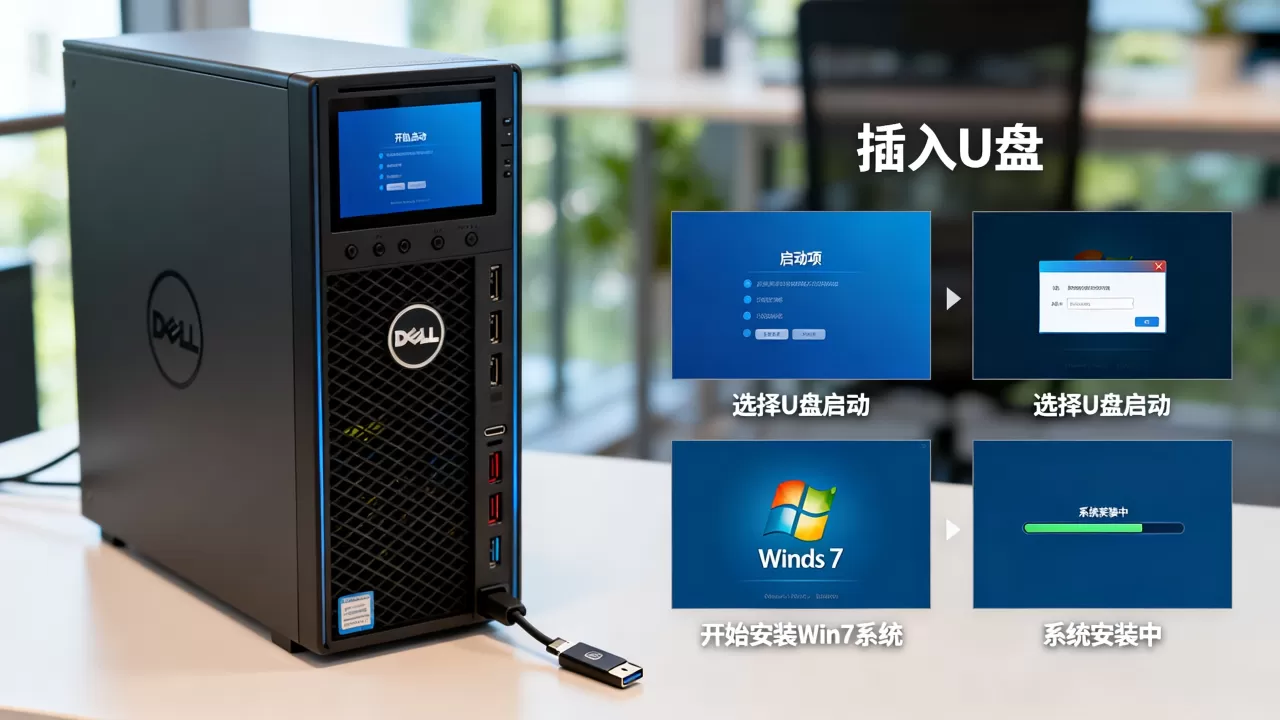
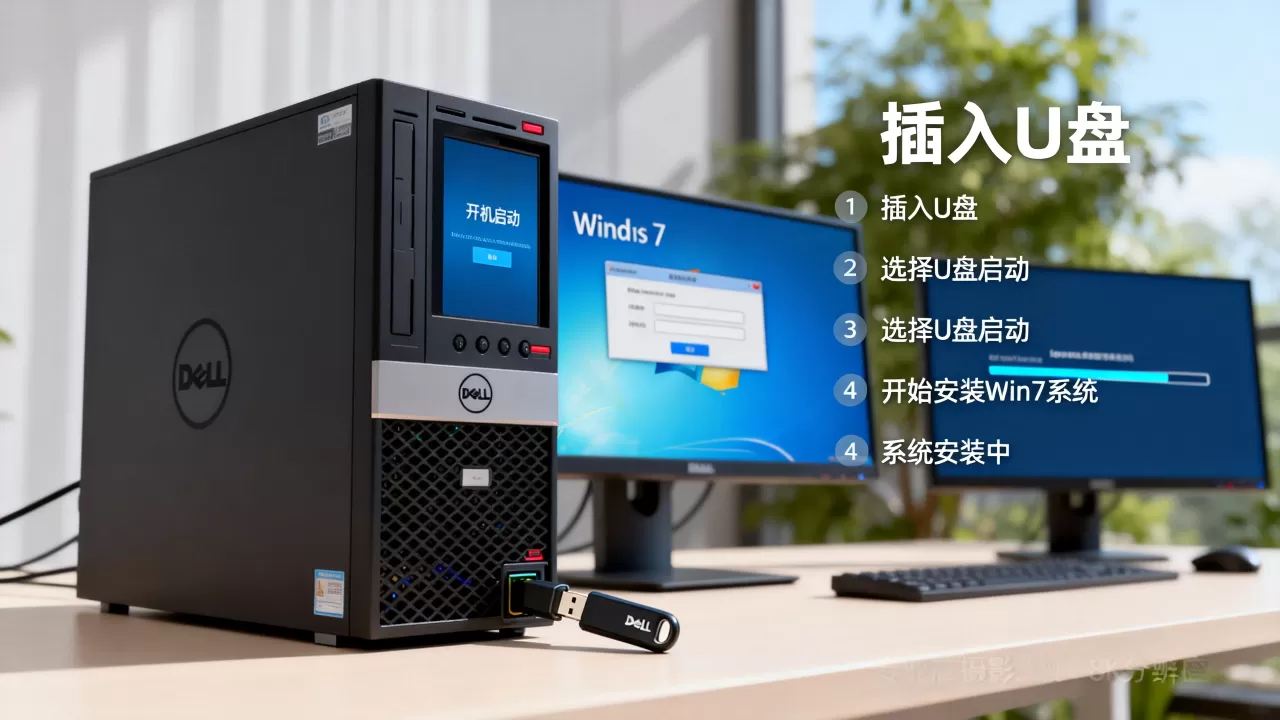
- 插上U盘,开机按F11调出一次性启动菜单,选择USB设备或“UEFI: U盘型号”(若服务器已改回Legacy,则选前者)。
- 从U盘引导后,出现Win7启动画面,等待磁盘加载。
- 在分区选择界面,若看到磁盘0未分配空间,意味着RAID驱动已正常加载;若仍提示“找不到任何设备”,请返回上一节重新注入驱动。
- 建议使用MBR分区,但若单块硬盘容量大于2TB,则需要转换GPT格式,并搭配UEFI安装这一步在Windows 7下需要提前用PE里的分区工具处理。
安装过程中的经典错误与修正
|
错误现象 | 原因 | 处理路径 |
|---|---|---|
| “Intel Management Engine 接口未找到” | 缺少ME驱动 | 在系统内安装Intel ME驱动包(8系列芯片组可跳过) |
| 黑屏无法进入OOBE | 显卡驱动兼容性问题 | 重启后按F8选择“低分辨率视频”模式 |
| 系统启动时卡在“正在启动Windows” | 启动介质冲突 | 安装完成后拔除U盘,并在BIOS中把硬盘设为第一启动项 |
戴尔T430与R730区别对待:新老机型的不同对策
400系芯片组的“Win7终结者”
戴尔T430服务器、R430以及R630这代机型,使用C610系列芯片组,原生仅支持Win2012 R2及以上系统,不少运维同行反映“戴尔服务器U盘装win7蓝屏”,其实多数是ACPI驱动冲突导致的,业内专家指出,此代机型安装Win7时需要关闭BIOS中的“C-States”电源管理选项,否则安装过程中会随机蓝屏代码0x000000A5。
12代-13代老机型的处理经验
R720、R820以及老款R710这类机型,由于使用老一代ROM芯片,反而对Win7兼容性极佳,唯一需要注意的是它们常搭配PERC H710系列阵列卡,该卡只提供Windows 7 64位驱动,使用PE工具安装时,建议提前把驱动下载到U盘内作为备用,不要只依赖联网安装。
戴尔服务器U盘装Win7后无法启动系统怎么办
系统安装完成后,有时重启会直接进入“蓝底白字”的Boot Manager,或提示“Boot Device Not Found”,这种情况常发生在将系统装在SSD与机械硬盘混插的服务器上,或因BIOS引导模式未切换回UEFI导致。
处理思路并不复杂:
- 进入BIOS,确认启动顺序中第一项为装有系统的硬盘(不是U盘,也不是iDRAC虚拟光驱)。
- 若系统安装时使用了MBR分区,必须确保BIOS中“CSM”参数处于开启状态。
- 对于安装Windows 7 64位的机器,建议安装系统前拔掉服务器上的

非系统硬盘
,只保留一个目标盘,避免引导文件写入错误硬盘。
驱动安装与系统激活的避坑指南
系统进入桌面后,第一件事不是激活,而是安装驱动,戴尔官方对Win7的驱动支持早已停止,但“戴尔中国官网”驱动下载页面仍保留着部分老款服务器的驱动包,查询时建议直接搜索“PowerEdge + 型号 + Windows 7 driver”,优先下载Chipset(芯片组)、SAS RAID、网卡三个核心驱动。
网卡驱动比较特殊,部分型号的Broadcom网卡没有官方Win7驱动,需要安装基于NDIS 5.1的兼容驱动,或者直接使用Realtek USB有线网卡临时联网,激活策略方面,Win7密钥激活方式已不受微软官方限制,但务必确认镜像为MSDN原版,避免因修改版系统导致驱动签名认证失败。
戴尔服务器U盘安装Win7常见问题解答
Q: 戴尔服务器U盘装win7系统步骤中,U盘插入后提示“无法读取系统引导文件”怎么处理?
A: 这是引导文件未正确写入的典型表现,重新在Rufus中勾选“添加修复KB2818604补丁”,或改用“U+深度隐藏”模式写入镜像,U盘接口务必插入服务器后置的USB 2.0端口,前置USB 3.0接口在Win7安装阶段可能不被识别。
Q: 安装Win7后,服务器作为NAS使用时传输速度只有20MB/s,正常吗?
A: 多数情况下是缺少英特尔芯片组驱动(Intel Chipset Device Software)导致的,服务器主板芯片组驱动未安装时,PCIe总线带宽协商失败,网络和磁盘性能会严重丢速,安装完整芯片组驱动并重启后,千兆网络下的SMB传输速率能恢复至110MB/s左右。
Q: 戴尔PowerEdge服务器装Win7支持虚拟化技术吗?
A: 可以,但需要确认CPU型号支持VT-x,且BIOS中启用虚拟化选项,考虑到Win7自带的Hyper-V功能仅支持64位系统,建议在装好Win7后安装VMware Workstation或VirtualBox,性能开销更小,若需虚拟化大量虚拟机的场景,不在本文讨论范围之内。
首发原创文章,作者:王坚,如若转载,请注明出处:https://idctop.com/article/742454.html