把域名解析到局域网IP,本质上就是让DNS查询返回一个内网地址,而不是公网地址,实际落地一般走两条路:单机临时调试就改hosts文件,长期稳定访问就靠路由器或本地DNS服务器统一解析。
很多人在网上搜“域名解析到局域网IP怎么设置”,搜出来的教程常常混着公网解析、内网穿透一起讲,看着就头晕,这篇文章我们只聊一件事让局域网里的设备通过域名访问到你内网那台服务器,不管是电脑、手机还是电视盒子都能用。
![[享干货]如何做局域网本地域名hosts解析?域名如何跳过cdn节点指向服务器?鉴别域名假冒网站](https://i2.hdslb.com/bfs/archive/683063e2f7de508b646b101b29940f5db77d4283.jpg)

域名解析到局域网IP怎么设置?先分清两种方案
先说清楚DNS在中间扮演什么角色
浏览器访问域名时,会先问系统“这个域名对应哪个IP”,系统再拿着域名去问hosts文件或者DNS服务器,回答返回的是168.x.x,浏览器就会直接在内网找这个地址,回答返回的是114.114.114这类公网IP,浏览器就去公网找,自然访问不了内网服务。
所以内网解析的核心思路,就是绕开运营商DNS,单独给域名一条内网解析记录,业内专家指出,内网解析的关键在于让DNS服务器“认识”你的局域网拓扑,而不是盲目依赖运营商DNS。
两种方案适用不同场景
| 方案 | 适用场景 | 改动范围 | 维护成本 |
|---|---|---|---|
| 手动改hosts | 临时调试、一两台设备 | 单台设备 | 每台设备都要改,改完还要清缓存 |
| 路由器本地DNS | 家庭或办公室长期使用 | 整个局域网所有设备 | 只需配置一次,统一管理 |
前者适合“我就试一下”,后者适合“以后都要这么用”,多数情况下,我建议你直接一步到位选择路由器方案。
局域网内域名访问设置:手动改hosts文件先上手
如果你手头只有一台Windows电脑,临时想通过域名访问家里的NAS,hosts文件是最快的路径。
Windows和macOS的具体操作步骤
Windows系统
打开C:WindowsSystem32driversetchosts
,用记事本以管理员身份编辑,在文件末尾加一行:
168.1.10 mynas.local保存后打开命令行,执行ipconfig /flushdns刷新DNS缓存,然后浏览器直接输入http://mynas.local,就能看到内网服务页面。
macOS系统
打开终端,执行sudo nano /etc/hosts,同样追加一行解析记录,保存后执行sudo dscacheutil -flushcache。
手机和电视盒子改hosts麻烦得多,这就是这个方案的最大软肋每台设备都要改,改了后还不能确保系统缓存听话。
hosts方案容易踩的三个坑
- 改完没反应,先别急着怀疑操作,而是检查文件编码和格式,hosts文件必须是UTF-8无BOM格式,行尾不能有隐藏空格。
- 浏览器开了DNS over HTTPS时,会跳过系统hosts配置,直接走远程加密DNS,Chrome、Edge这类浏览器需要临时关掉“安全DNS”功能。
- hosts记录优先于一切DNS服务器,这意味着你的域名在内网能用,但外网访问同时被切断,不要指望它内外兼顾。
域名解析到局域网IP详细步骤:路由器本地DNS是完整解法
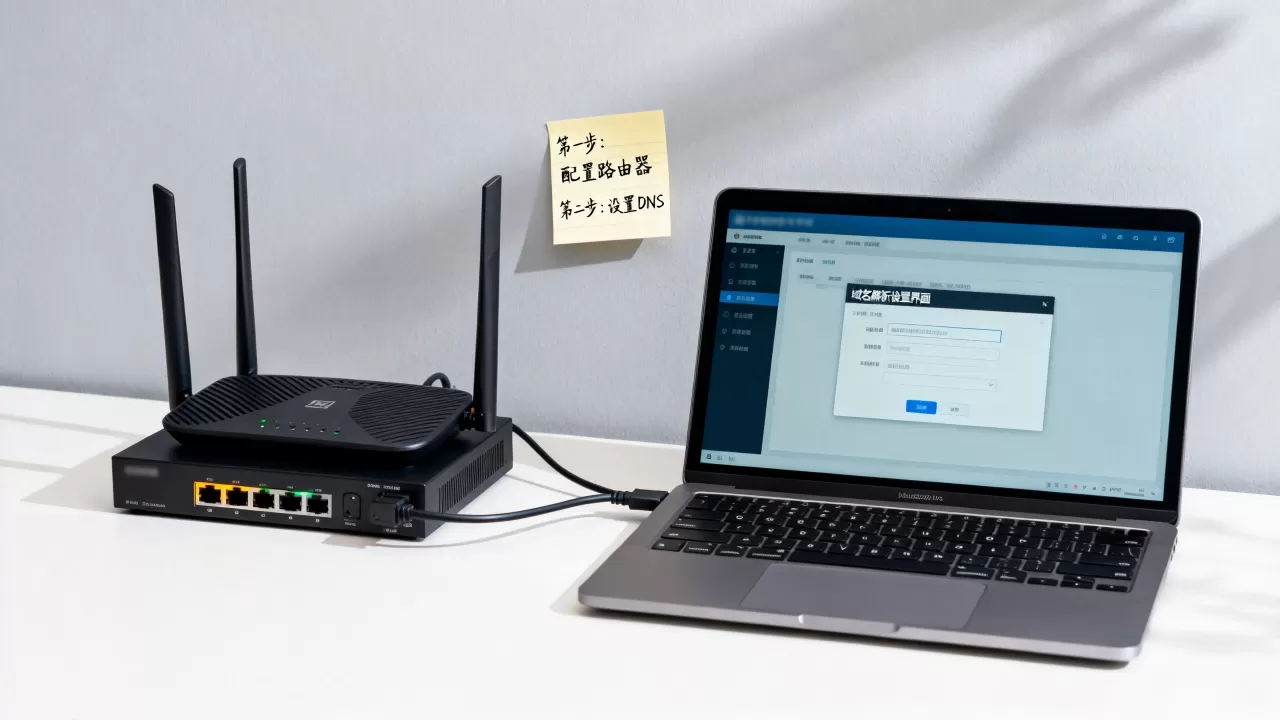
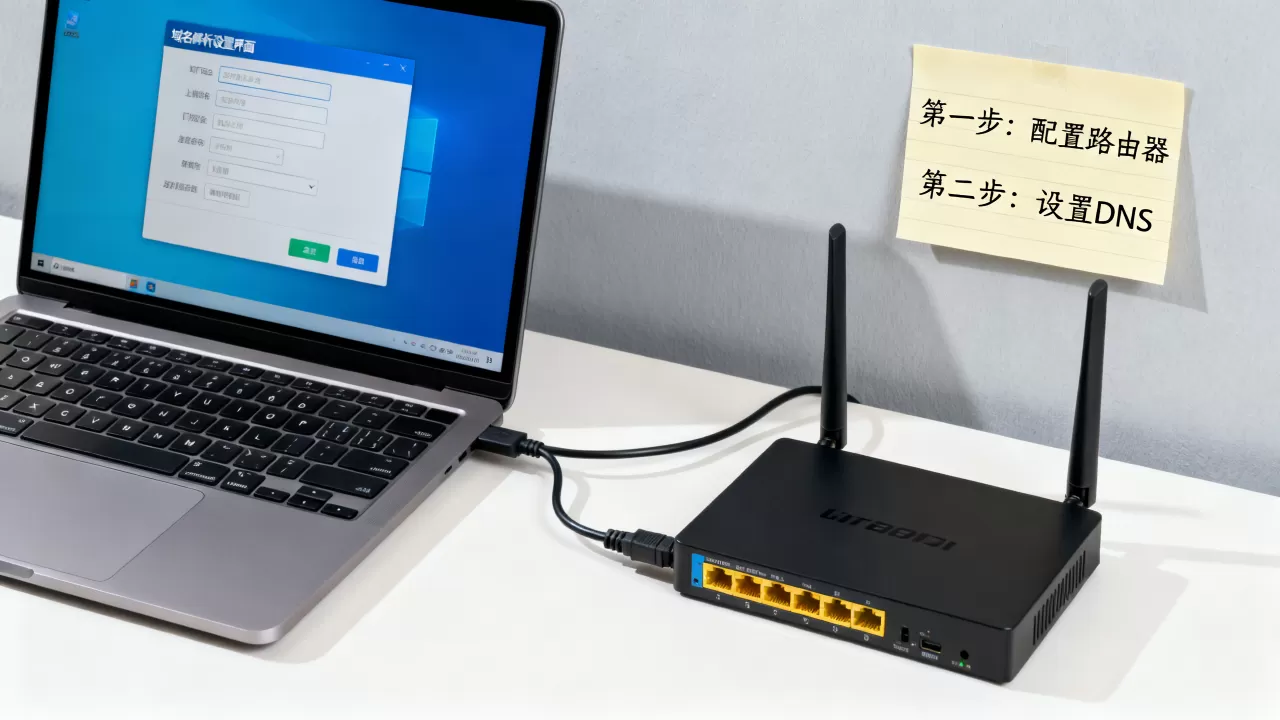
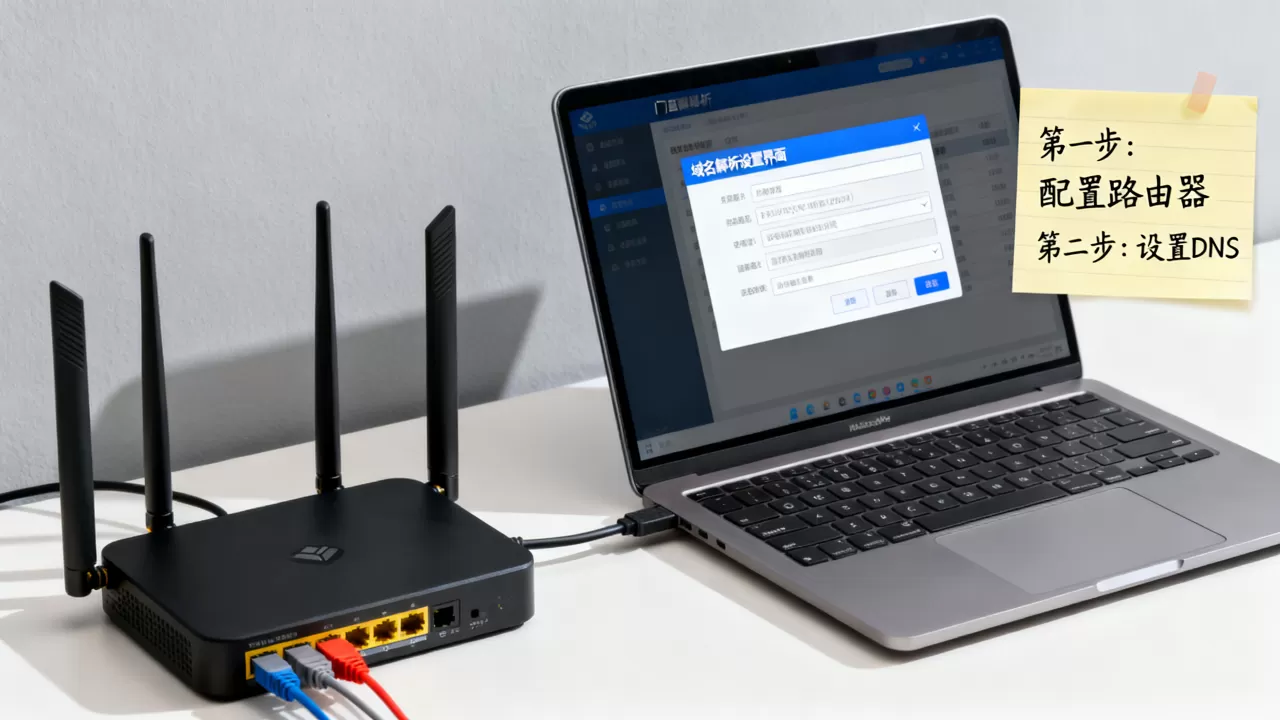
把解析工作交给路由器之后,整个局域网内任何设备访问你的域名都会自动指向内网IP,这里需要你进入路由器的管理后台,做两件事。
第一步:给目标设备绑定固定内网IP
登录路由器后台,找到“DHCP服务器”设置,一般有个“静态地址保留”或“地址绑定”功能,把你要访问的那台服务器MAC地址和IP绑定在同一个条目下,比如MAC地址 00:11:22:33:44:55永远分配168.1.10,这一步很关键,不然解析规则指向了一个IP,设备重启后却拿到了另一个IP,整个配置就白做了。
第二步:把解析规则写进路由器
以OpenWrt / 刷了梅林固件的路由器为例
通过SSH登录路由器,修改/etc/dnsmasq.conf,加入:
address=/mynas.local/192.168.1.10保存后重启dnsmasq服务,执行/etc/init.d/dnsmasq restart,dnsmasq会自动接管局域网内所有设备的DNS解析请求。
普通品牌路由器
华硕、TP-Link、小米等路由器管理后台一般自带“自定义DNS”、“主机名映射”或“HOSTS”功能入口,不同品牌叫法不同,找到类似“DHCP > 自定义hosts”的地方添加一条记录即可。
路由器不支持自定义DNS怎么办
如果路由器功能太精简,可以在局域网内找一台常开的设备,电脑或树莓派都行,装AdGuard Home或者直接运行dnsmasq,把路由器的DHCP服务中“首选DNS服务器”改成这台设备的IP,本质上还是用局域网内的DNS去回答域名解析到局域网IP的查询,效果一致。
内网解析和外网访问不是一回事,先别急着庆祝
域名解析到局域网IP和端口映射的区别
很多人把“解析”和“映射”放在一起搜索,其实是完全不同的两个环节。解析解决的是“这个域名对应哪台机器”的问题,端口映射解决的是“外部请求该进哪个门”的问题,内网访问只需要前者,解析到168.1.10就能直连,公网访问两者都要:解析先指到你家宽带公网IP,端口映射再把流量转给内网那台服务器。
外网也要访问怎么办
想出门在外也通过域名访问家里设备,前提是你的宽带运营商分配了真实公网IP,近年来运营商普遍采用NAT转发,相当一部分家庭宽带拿到的是共享IP,这种情况下端口映射失去意义,行业共识认为,家用宽带的80/443端口在多数省份运营商侧做了访问限制,就算有公网IP也未必能直接跑网页。
没有公网IP的情况下,想要外网访问就得借助内网穿透,常见的有frp、ZeroTier、Tailscale,它们都能让域名或虚拟IP穿透到内网设备,这条路和本文讲的“局域网内解析”是两套体系,别混在一起配置。
域名解析到局域网IP安全吗
只做内网解析时,域名只在局域网内生效,公网DNS服务器查不到这条记录,相当于门牌号只写在小区内部,但要注意,同一局域网下所有客户端都能通过域名访问这台服务器,所以应用层还是要做好账号密码验证。
操作完打不开?按这个顺序排查
先查端口而不是域名
配置完成后访问http://mynas.local白屏,先确认服务监听的端口,多数家用宽带的80端口被运营商屏蔽,如果你把服务跑在80端口上,内网解析成功也可能打不开,解决办法是改用8080、3000等常用高端口,访问时带上端口号,比如http://mynas.local:3000。
再清缓存
电脑上执行ipconfig /flushdns,手机开飞行模式等10秒再关掉,路由器上重启一下dnsmasq服务,三步都做完还不行,再往下查IP。
最后确认解析目标IP有没有变
回到DHCP服务器的客户端列表,看看目标设备现在实际拿到的IP是什么,如果和解析记录里的不一样,说明静态绑定的MAC地址填错了,或者设备连接到了另一个网段。
把域名解析到局域网IP这件事想通了,你就掌握了内网访问的钥匙:核心是让DNS返回一个内网地址,配套做好固定IP和清缓存两件事,先用hosts临时验证,再把规则固化到路由器上,这套流程就能满足家庭和办公室大部分场景。
域名解析到局域网IP常见问题解答
域名解析到局域网IP和端口映射有什么区别?
域名解析到局域网IP只改变DNS的查询结果,让设备知道目标在哪;端口映射负责把外部流量送进内网设备的对应端口,内网访问只需要前者,公网访问通常两者都需要配合使用。
路由器重启之后域名解析就失效,是什么原因?
多数情况下是DHCP重新分配了IP,目标设备断电后抢到了别的地址,查看路由器后台的客户端列表,确认当前IP和解析记录是否一致,不一致就重新做DHCP静态绑定,同时确认路由器上自定义的DNS解析规则在“重启后保留”的配置里没有被还原。
域名解析到局域网IP安全吗?
只做内网解析时,公网无法通过该域名摸到你的设备,相当于锁了大门,但局域网内所有客户端都能解析并访问这台服务器,服务自身的弱口令和漏洞依然会暴露给内部网络,应该按照内网安全标准做收尾。
首发原创文章,作者:王坚,如若转载,请注明出处:https://idctop.com/article/742498.html