服务器远程安装win7系统完全可以实现,核心路径是借助服务器的带外管理功能(IPMI/iDRAC/iLO)把Win7安装镜像挂载为虚拟光驱,再配合驱动注入和BIOS设置完成部署,整个过程并不比在普通电脑上装系统更难。
远程装Win7,先看服务器硬件给不给面子
很多人一上来就卡在第一步:远程装Win7怎么连安装界面都进不去?多数情况下不是操作问题,而是服务器硬件根本不认Win7的引导方式。


服务器代际决定了Win7能不能装
Win7官方支持的是Intel 6代酷睿之前的平台,对应服务器芯片组大致在C600系列以前,但实际上,戴尔R730、惠普DL380p Gen8这一代机器装Win7非常成熟,因为这些机型本身就是Win7时代的产品,带外管理功能也完整,到了R740、DL380 Gen10这一代,芯片组和磁盘控制器已经偏向Win Server 2016以上系统,Win7的USB驱动和磁盘控制器驱动全部缺失,远程装Win7就需要额外注入驱动。
业内专家指出,这个阶段最判断依据是看服务器的BMC(基板管理控制器)界面里有没有虚拟介质功能,有就能挂载ISO,剩下的事情就是驱动问题。
三种带外管理通道,你用的是哪种
- 戴尔服务器用iDRAC,通常是iDRAC8或iDRAC9,登录IP后进“虚拟控制台”和“虚拟介质”
- 惠普服务器用iLO,iLO4以后的版本都支持远程控制台和虚拟光驱
- 超微、浪潮这类通用服务器,用的多是IPMI标准界面,KVM功能和ISO重定向也能做
如果机房没有显示器,也没有KVM-over-IP硬件,那么带外管理是唯一靠谱的远程装Win7系统路径。
远程安装win7系统教程:虚拟光驱挂载ISO是核心操作
拿到带外管理权限后,操作步骤并不复杂,跟着下面流程走基本一次成。
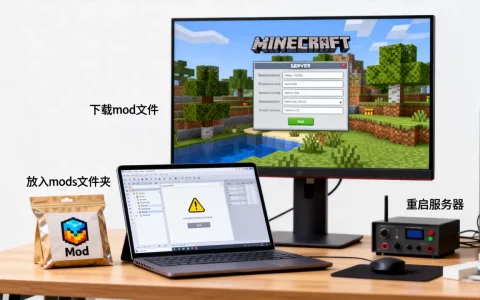
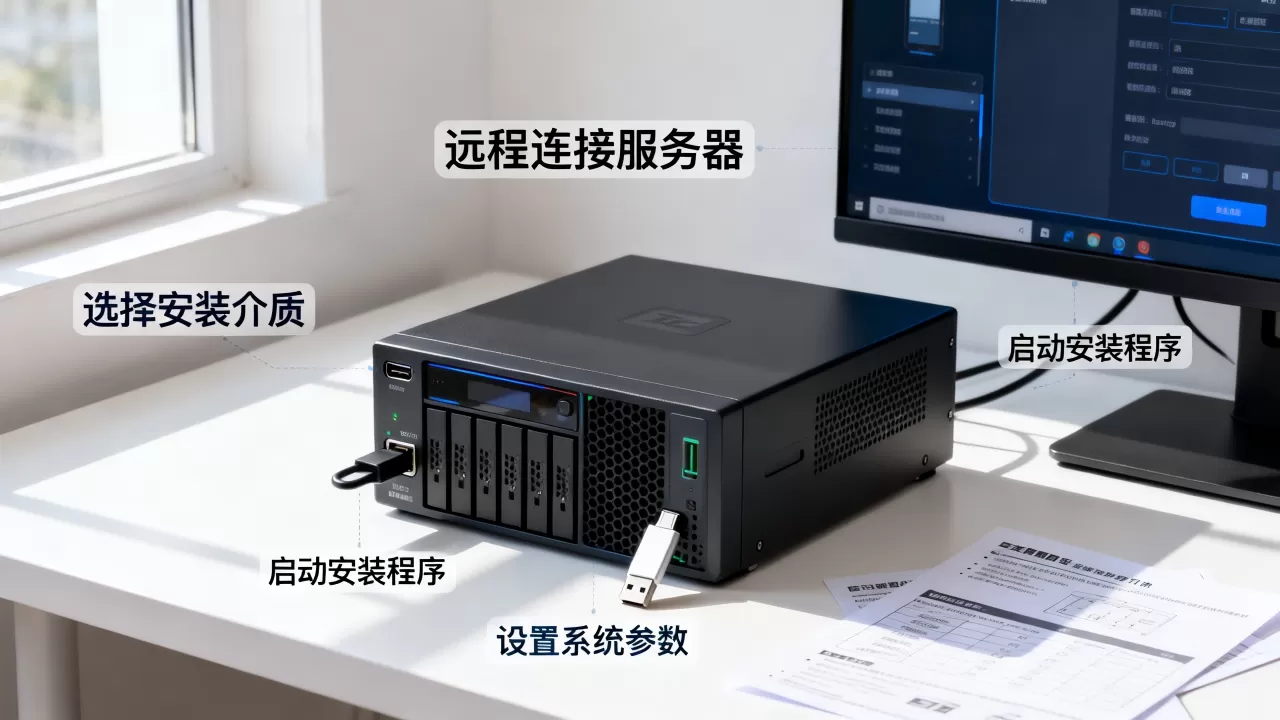
第一步:登录带外管理界面并挂载Win7安装ISO
登录iDRAC或IPMI的Web界面,找到“虚拟介质”或“远程挂载”,把本地电脑上的Win7安装ISO文件挂载上去,挂载成功后,服务器的“虚拟光驱”里就有了这张光盘,远程管理终端看到的画面和服务器前面板上插了U盘是一样的,建议用官方原版Win7 SP1 ISO,Ghost版或精简版在服务器上容易丢网卡驱动,后期很麻烦。
第二步:把引导顺序调到虚拟光驱优先
进入服务器BIOS设置,或者直接在带外管理的“下次引导设备”里选择虚拟光驱,保存重启后,服务器就会从挂载的Win7 ISO开始引导,如果看到“Press any key to boot from CD or DVD”的提示,记得在远程控制台里点一下键盘。
第三步:分区与安装过程中尽量手动干预
Win7安装程序在识别服务器磁盘阵列时可能反应慢,尤其是RAID卡没有驱动的情况下会显示“找不到任何驱动器”,此时有两个选择:
- 提前准备好raid卡驱动放在虚拟软驱或U盘中安装时加载
- 在带外管理里再挂载一个驱动ISO镜像
分区环节使用“驱动器高级”功能删除原有分区后新建即可,整个安装过程大概需要20-40分钟,中途远程连接断掉不会影响服务器端安装,重新打开控制台就能看到进度。
第四步:安装完成后的首次进入
系统重启后,Win7会自动进入OOBE初始化流程,设置管理员密码、计算机名、网络位置,服务器一般不存在网络位置选择的纠结,直接选“工作网络”就好。
服务器安装win7系统步骤中的驱动难题,提前解决能省一小时
远程装Win7最常翻车的不是安装过程本身,而是装完后设备管理器一堆问号,网卡上不了网,远程控制台一关就彻底失联,这属于典型的驱动缺失,需要在安装前就把驱动“塞进”系统里。
NVIDIA/Intel 6代以后平台需注入USB3.0和NVMe驱动
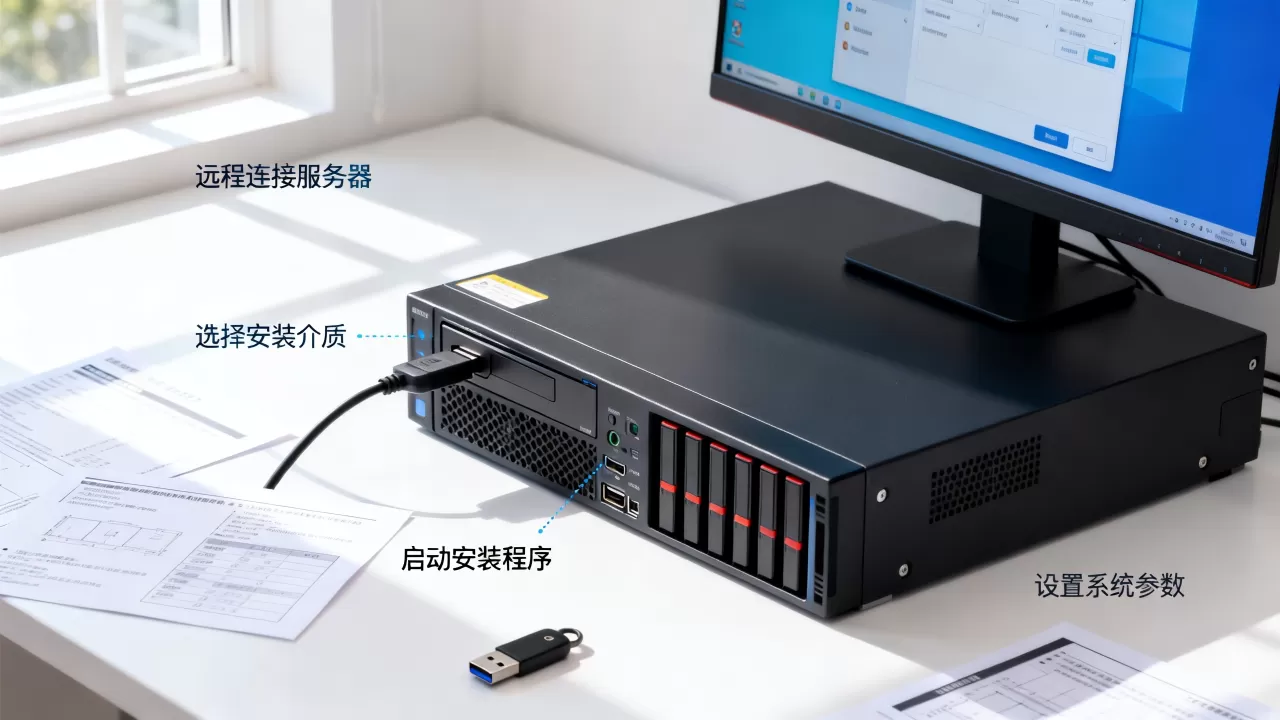
Win7原版镜像不带USB3.0驱动,也不带NVMe驱动,如果服务器的安装介质是通过USB重定向挂载,那么安装程序在早期阶段就可能直接报错,提示“缺少所需的CD/DVD驱动器设备驱动程序”,这是远程装Win7的人最常碰到的障碍,解决办法是在ISO里面集成驱动,用Dism++或MSMG Toolkit这样的工具把USB3.0驱动、Intel/AMD芯片组驱动注入到install.wim里,然后重新打包ISO挂载,具体命令路径不复杂,加载install.wim、添加驱动、卸载镜像、替换回ISO,一次就能完成。
网卡驱动不认导致“远程装完就失联”的应对
如果装完Win7后网卡没起来,趁远程控制台还开着,去官网下载对应系统版本的网卡驱动离线安装包,通过带外管理的虚拟介质挂载一个驱动文件夹ISO,在服务器内解压安装,或者提前把驱动全部扔进系统盘里,在安装Win7的同时用无人值守文件自动安装。
SATA/RAID模式的隐藏坑
部分服务器只有在AHCI模式下内存识别才正常,RAID模式下Win7可能直接蓝屏0x7B,远程操作时看不见蓝屏代码的完整细节,建议进入BIOS确认硬盘模式是否兼容Win7,戴尔服务器安装win7时,很多情况下需要将SATA Operation设置为AHCI才能顺利进系统,但也会因此失去RAID阵列的硬件加速能力。
| 项目 | BIOS设置为AHCI | BIOS保持RAID模式 |
|---|---|---|
| Win7引导成功率 | 较高 | 视RAID卡型号而定 |
| 硬盘数据安全 | 单个盘独立 | 阵列冗余 |
| 官方驱动要求 | 部分也要注入 | 严格需要厂商RAID驱动 |
| 适用场景 | 单盘测试应急 | 生产环境 |
戴尔服务器安装win7的常见翻车点与排查
以戴尔机型为例,远程装Win7有几个高频率踩坑的地方,提前知道能省下不少折腾时间。
虚拟控制台黑屏但机器在跑
戴尔iDRAC虚拟控制台的Java或HTML5版本兼容性不同,Java版在Win10以上浏览器容易被屏蔽,HTML5版对老固件不支持,碰到黑屏先看浏览器控制台报错,替换协议再试,业内共识是更新iDRAC固件到较新版本后,HTML5控制台兼容性最好,画面刷新延迟也低。
Win7安装界面里鼠标键盘失灵
如果通过虚拟控制台操作发现鼠标位置偏移严重或点击没有响应,问题出在控制台传输模式,把“鼠标模式”切换成“绝对定位”就能解决,设置路径在iDRAC的虚拟控制台选项里,大多数情况下调整后光标同步就正常了。
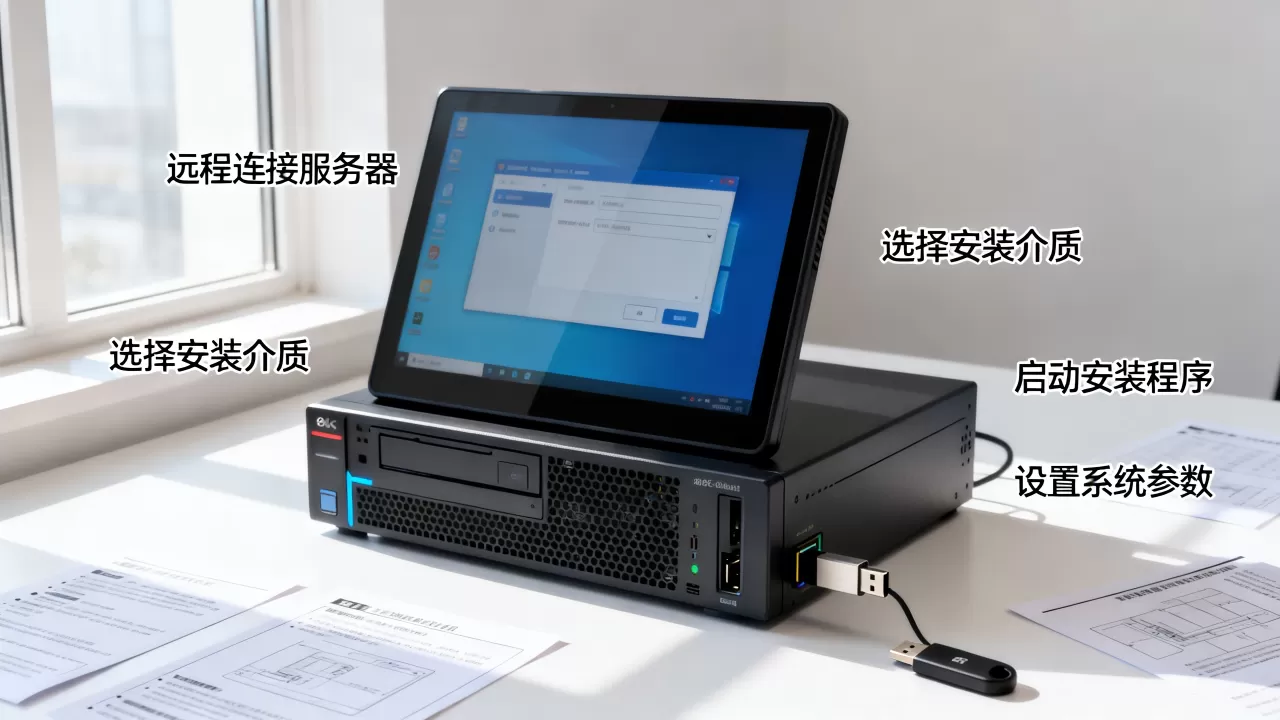
卡在“启动Windows”或安装进度不动
这种场景多半是ISO镜像文件有问题,或者虚拟光驱没有正确加载到启动介质,重新上传ISO文件,确认MD5校验值,再次从虚拟光驱引导,还有一个可能性是服务器内存校验耗时较长,多等三五分钟再判断。
关于服务器远程装win7系统,还有两个高频疑问
Q:服务器远程装win7和普通电脑装win7,区别到底在哪里?
普通电脑装Win7只用U盘或光驱就能搞定,但服务器往往在机房,人不在跟前,就得靠带外管理的远程控制台,这个功能可以把本地电脑的光驱“映射”成服务器的虚拟光驱,让安装介质通过网络传过去,区别在于远程操作时看不到真实显示器,所有反馈都通过远程画面,出现蓝屏黑屏时排查路径更依赖日志判断,此外服务器硬件驱动与Win7兼容性普遍比消费级台式机更苛刻,驱动预置并集成到镜像中几乎是必须操作。
Q:买一台二手服务器回来,远程装win7系统有哪些前置准备工作?
确认带外管理IP、账号密码可用的前提下,先进入BIOS把启动模式改成Legacy(Win7不支持UEFI引导,除非开了CSM模块),关闭安全启动,准备一份Win7 SP1原版ISO及对应机器的芯片组、网卡、RAID驱动,注入USB3.0/NVMe补丁,若服务器支持机器自带的戴尔生命周期控制器或惠普智能配置引导,还可以借助这些工具简化驱动识别流程。
远程装Win7的本质就是驱动预置加远程介质挂载两步走,把这两个关键点处理好,无论戴尔、惠普还是普通IPMI机型,都能顺利在机房把系统装完,如果安装到一半卡驱动找不到,回去检查你的install.wim注入的驱动版本是否匹配服务器处理器代际即可。
首发原创文章,作者:王坚,如若转载,请注明出处:https://idctop.com/article/742597.html