虚拟机内核调试环境的核心思路,是让宿主机的调试器通过虚拟串口或虚拟网络,连接到目标虚拟机里的内核调试通道,配置Debug模式后连上就能开始调试。 这套方案能避免频繁蓝屏重启真机,把实验风险全部关在虚拟机里,是内核学习和驱动开发最常用的路子。
用虚拟机搭内核调试环境,前期要准备哪些东西
别急着开干,先把工具箱清点一遍,内核调试不挑顶配机器,但有几个硬条件绕不开。

硬件和系统层面的最低要求
- 内存至少16GB,因为要同时跑宿主机和调试机,8GB会卡到怀疑人生。
- 硬盘预留80GB以上空闲空间,虚拟磁盘动辄四五十GB,再加一个快照体积更大。
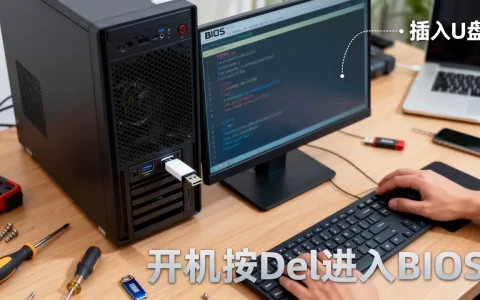
- CPU支持虚拟化技术,主流Intel和AMD处理器基本都带,去BIOS里确认一下VT-x或AMD-V是否开启,近几年的电脑默认开启,老机器需要手动打开。
- 宿主机系统不限,Windows、Linux、macOS都能当作调试机,但目标虚拟机系统得和调试对象匹配。
软件清单:别用太新的版本
- 虚拟机软件选VMware Workstation Pro或VirtualBox,行业共识认为Windows内核调试用VMware更顺手,串口和网络连接都稳定。
- 调试器用WinDbg,装Windows SDK的时候会自动带上,新版WinDbg Preview也支持虚拟机连接,但老手还是喜欢经典版的稳定手感。
- 目标系统镜像:比如你要调试Windows 10内核,就去下载官方ISO,调试Linux内核则需要准备编译好的内核镜像和gdb。
虚拟机内核调试环境搭建步骤,一步步来
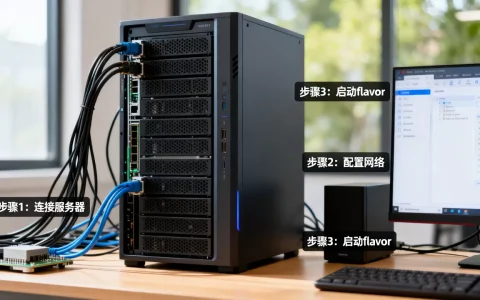
整个搭建过程分四段:装虚拟机、开启调试通道、告诉系统进调试模式、把调试器连上去,每一步都有坑,我按踩过的顺序说。
第一步:创建虚拟机并安装系统
新建虚拟机时选择自定义配置,操作系统类型要选准,比如调试Win10 x64就选Windows 10 x64,CPU给2核以上,内存分配4GB起步,磁盘用40GB动态分配就行。
安装系统时有个容易忽略的细节:
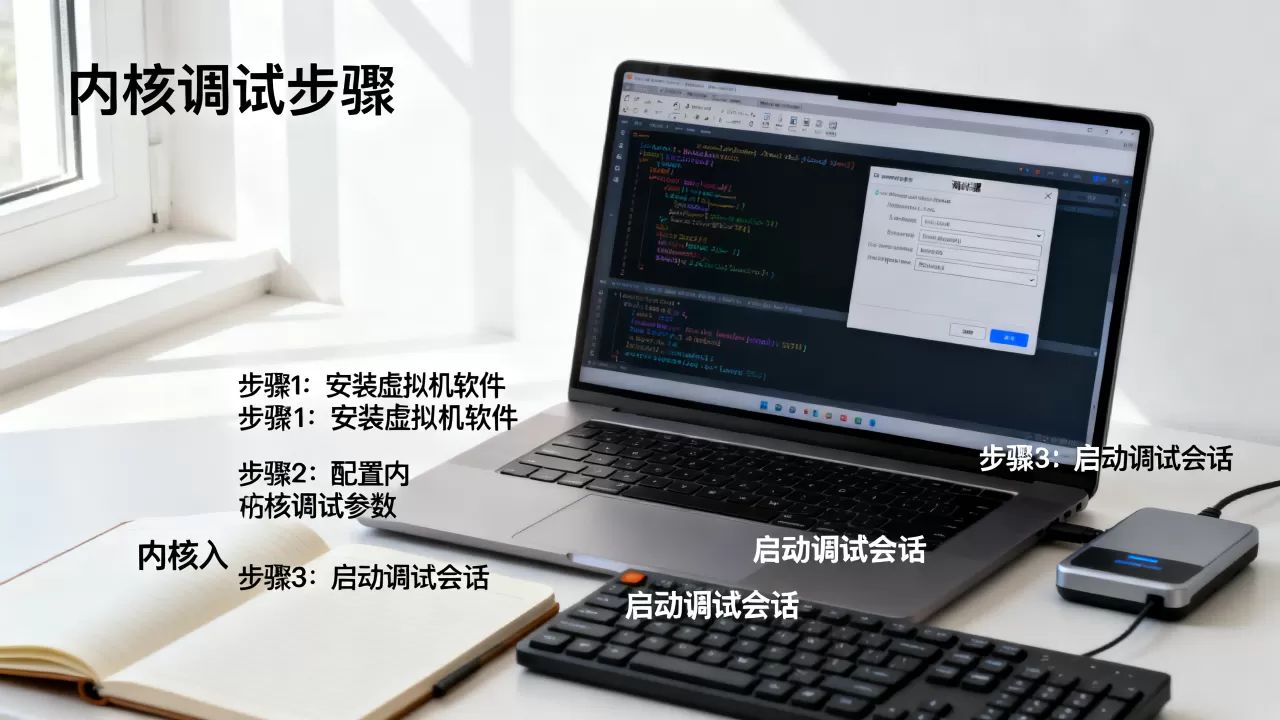
给系统分区预留一个不用的大分区,这样崩溃转储文件有地方写,分析dump文件时更方便,系统装完后记得装VMware Tools,剪贴板共享和文件拖拽全靠它,省去来回挂ISO的麻烦。
第二步:给虚拟机添加调试通道
虚拟机默认不提供调试接口,需要手动加一个,在VMware设置里找到串行端口,选择使用命名管道,路径填\.pipecom_1,另一端选”该端是服务器”,再勾上”轮询时主动放弃CPU”。
这一步是物理机内核调试里最麻烦的接串口线环节,虚拟机直接绕过了,全靠这个命名管道通信,VirtualBox用户则要打开端口转发,设置好宿主机的IP和端口,让调试数据走虚拟网络。
第三步:配置目标系统的调试模式参数
这一步决定系统开机后是否等待调试器连接,从虚拟机启动菜单选进入Windows Recovery环境,打开命令行输入:
bcdedit /debug on
bcdedit /dbgsettings serial debugport:1 baudrate:115200
第一行打开全局调试开关,第二行指定用串口1通信,波特率选115200。这两个命令缺一不可,只开第一行不指定参数,系统会一直卡在加载界面。
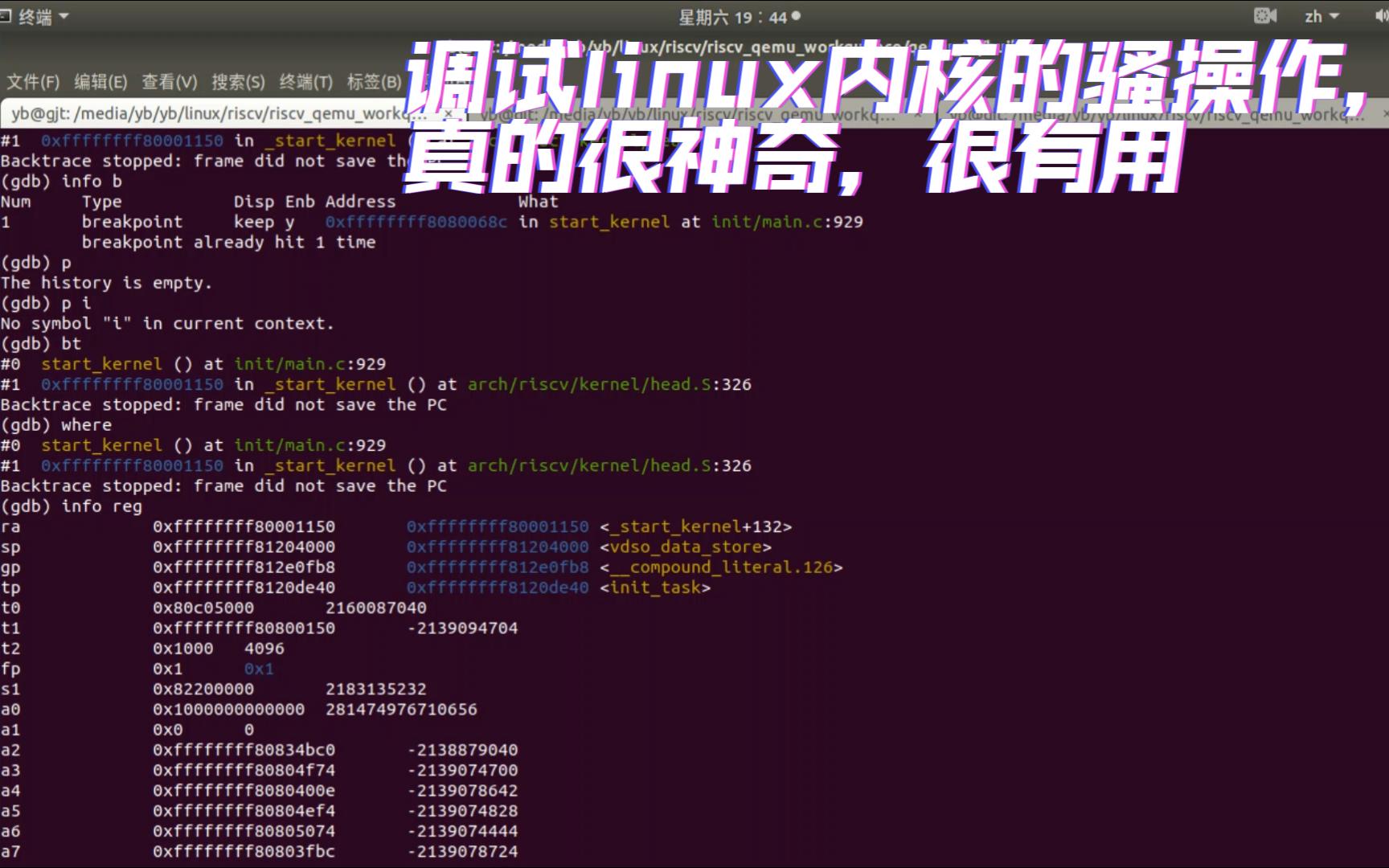
如果调试的是Linux内核,需要在启动参数末尾加上kgdboc=ttyS0,115200,再挂载debugfs,这里不展开,但思路一致。
第四步:启动WinDbg并建立连接
在宿主机打开WinDbg,按Ctrl+K打开内核调试设置,连接类型选串口,波特率填115200,端口选\.pipecom_1,勾选”暂停执行”选项,这样连接建立后系统会立刻停在断点处,而不是继续跑完启动流程。
点击确定后WinDbg会显示连接状态,出现Connected to Windows 10字样就成功了,此时虚拟机里的系统停在调试器加载界面,等待你输入g命令继续执行。
内核调试需要什么配置?这里给到一份对照明细
很多新手把虚拟机内核调试想象得很高端,实际上把配置拆开看,核心就是三张表:连接方式、调试对象、系统参数。
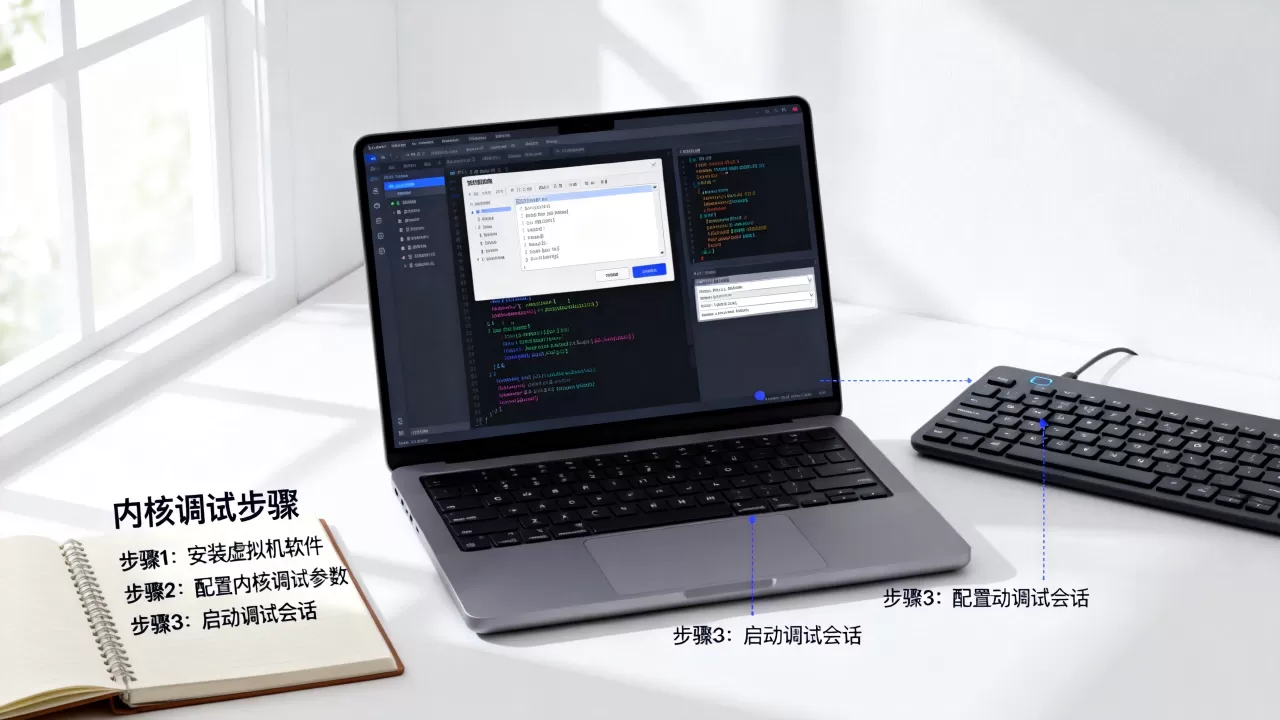
| 调试对象 | 连接方式 | 参数组合 | 适用场景 |
|---|---|---|---|
| Windows内核 | 虚拟串口(命名管道) | debugport:1 baudrate:115200 | 驱动开发、蓝屏分析 |
| Windows内核 | 网络调试(KDNET) | busparams=0.0.0, network | 无串口硬件环境 |
| Linux内核 | 串口kgdb | kgdboc=ttyS0,115200 | 驱动模块调试 |
| Linux内核 | VMware调试接口 | vmx debug=1 | 内核启动早期故障 |
网络调试方式(KDNET)排除了串口波特率瓶颈,传输速度更快,但目标虚拟机需要配置一个独有的总线地址参数,这数据因机器不同而不同,得去设备管理器里查。多数情况下串口已经够用,因为内核调试的数据量不大,115200的速率绰绰有余。
为什么要选虚拟机调试内核?用真机它不香吗
这个问题我当初也纠结过,查了好几天的踩坑帖才想明白,虚拟机的价值在于隔离风险,内核调试基本意味着频繁崩溃、重启、写入测试驱动,用真机试错,一天能蓝屏十几次,硬盘和耐心都撑不住。
而且虚拟机给你三件真机没有的武器:快照、暂停、复盘。 调试到一半可以拍快照,测试驱动崩了直接还原;捕获到关键断点可以暂停虚拟机,从容观察寄存器状态;甚至可以把整个虚拟磁盘留档,下次接着调,不用重新搭建。
但虚拟调试也有代价:时间测量不准确,不能调试涉及硬件时序的驱动,比如显卡或USB控制器,这类场景还得真机上用双机调试线。所以我的建议是,驱动逻辑和内存管理层面的问题用虚拟机搞定,硬件交互问题最后上真机验证。
搭建完成后内核调试连不上怎么办
新手最容易折在这步,按我的经验,连不上时先别慌,按顺序排查。
- 管道名拼写对不对:
\.pipecom_1这个写法是固定的,少个反斜杠或者中途多个空格都会连不上。 - 虚拟机串口设置是否勾选了服务器模式:VMware里如果选成”客户端”,系统启动时不会从管道检测调试信号。
- bcdedit参数是否生效:可以在虚拟机的CMD里输入
bcdedit /enum查看,确认debug字段为Yes,settings字段包含你设置的串口号。 - WinDbg连接时序问题:务必先启动WinDbg,再启动虚拟机,顺序反了WinDbg找不到管道设备。
- Windows 10 12223以上版本可能走EFI启动:这种环境bcdedit的串口参数会失效,改用网络调试方式,或者编辑VMware的vmx文件加一行
debugStub.listen.guest64 = "1"。
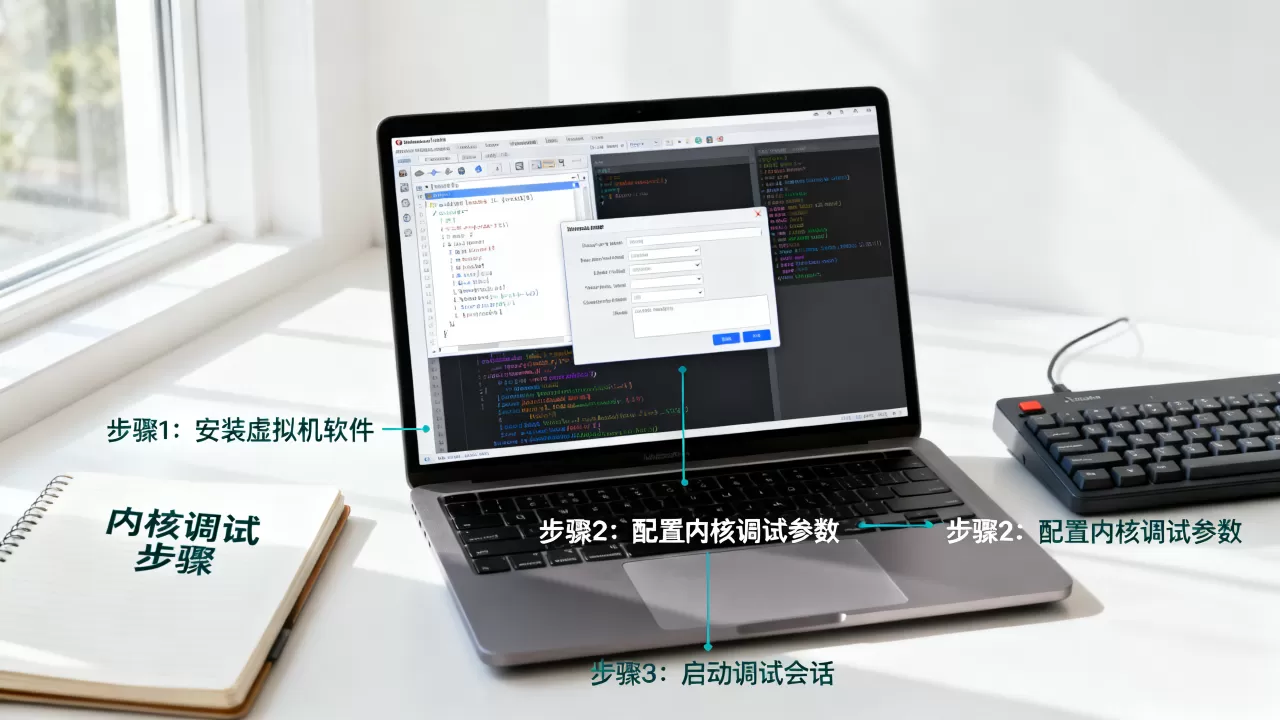
按这个顺序排查,九成问题都是管道参数或连接时序造成的,跟系统本身关系不大,业内专家指出,这类问题有超过半数是因为掉进winDbg的快捷键陷阱,把Ctrl+K误解为自动连接,实际上那只是打开配置窗口。
Q&A:虚拟机内核调试常见问题速答
内核调试一定要用WinDbg吗?
不一定,Windows内核调试的主流选择是WinDbg,因为它对内核结构体、符号和堆栈展开的支持最完善,也可以使用Visual Studio的内核调试器,但需要特定SDK版本配合,Linux内核则有自己的一套工具,kgdb配合gdb使用,调试体验差别较大。
虚拟机内核调试和真机双机调试有什么不同?
虚拟机的调试通道走虚拟串口或虚拟网络,不会出现物理线路断开、波特率不匹配的信号问题,真机双机需要专门的调试线(USB或串口),且目标机蓝屏时可能连带调试线失效,虚拟机的局限是没法调试低层硬件交互相关场景,但主流的内核学习、驱动开发、蓝屏分析任务都能覆盖。
内核调试环境搭建一次能用多久?
这取决于你的系统更新策略,Windows功能更新可能重置bcdedit的调试开关,通常需要重建调试参数,虚拟机文件本身可以长期保存,换电脑时拷贝到新机器,重新安装VMware后打开即可复用,但需要在新的宿主机上重新设置管道名。
首发原创文章,作者:王坚,如若转载,请注明出处:https://idctop.com/article/742573.html