安装mysql的时候启动服务器失败,绝大多数原因集中在端口被占用、配置文件语法错误、数据目录权限不足这三个方向上,核心解决办法是查看错误日志并针对性处理,先定位再动手,盲目重装只会浪费时间。
mysql启动服务器失败时第一步:先看错误日志
很多朋友一碰到mysql启动失败,第一反应就是卸载重装,行业共识认为这是最浪费时间的做法,重装之后问题大概率依然存在,因为导致启动失败的根源根本没有被解决,正确做法是先找到mysql的错误日志,日志会直接告诉你失败原因。
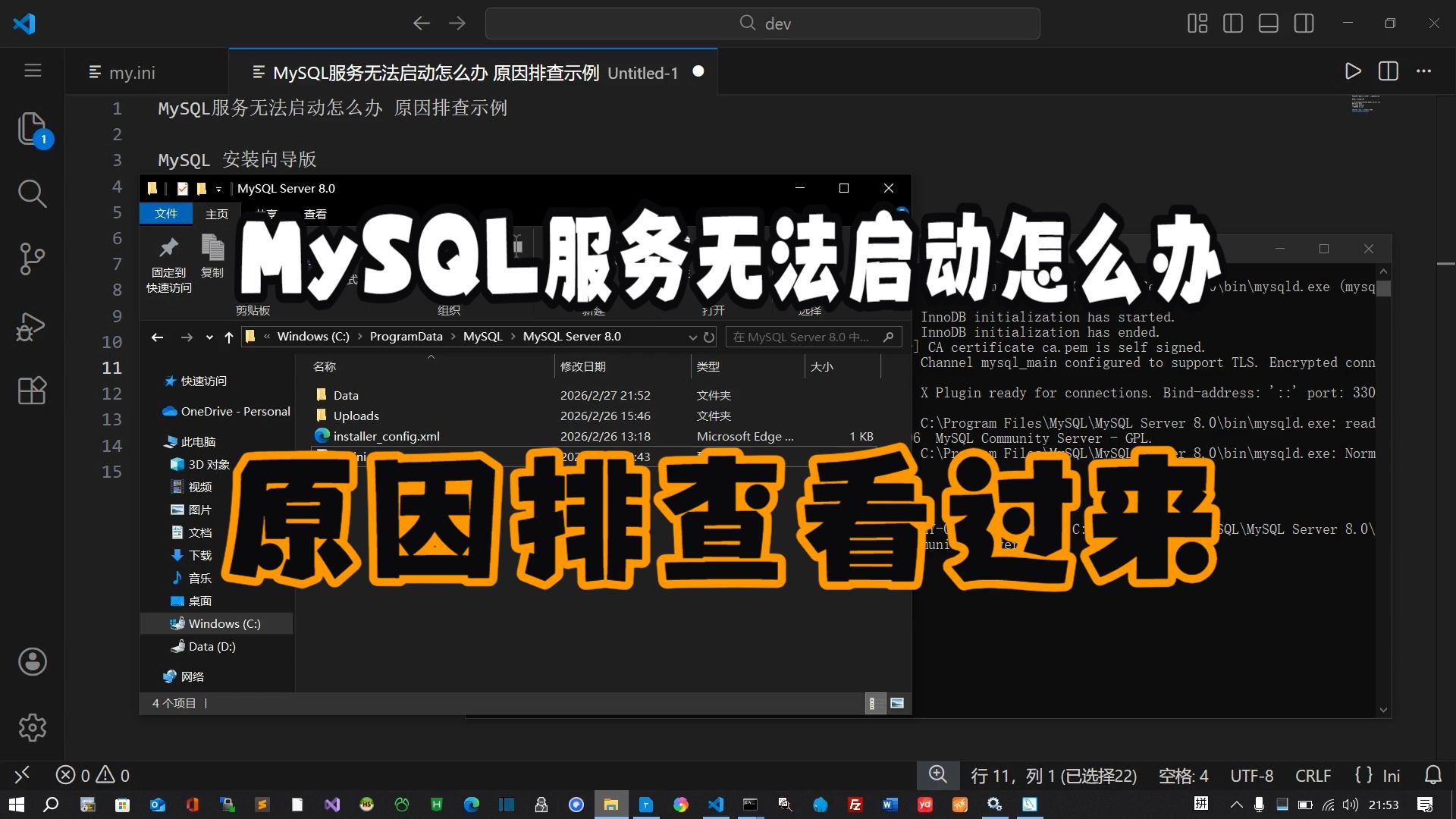

mysql的错误日志默认路径因安装方式不同而不同。
Windows环境下如何定位日志
如果你使用的是mysql安装包(MSI)方式安装,日志通常位于C:ProgramDataMySQLMySQL Server 8.0Data目录下,文件名以.err例如DESKTOP-XXXX.err,使用记事本打开,搜索[ERROR]关键词即可定位核心报错行。
如果是zip压缩包方式解压安装,日志位置取决于你在my.ini中配置的log-error参数,若未配置,则默认在数据目录下生成和主机名同名的.err文件。
Linux环境下日志查看命令
在CentOS或Ubuntu服务器上,使用systemd管理mysql时,查看日志的命令是:
sudo journalctl -u mysqld -n 50
这条命令显示最近50行mysql服务日志,如果你用的是MariaDB,服务名通常是mariadb,日志也可能存在于/var/log/mysql/error.log目录下。
注意:查看日志是诊断mysql启动失败原因最可靠的手段,比任何经验猜测都精准。
mysql安装后服务无法启动的常见原因排查
日志只是告诉你哪里出了问题,接下来要解决,以下几个原因是mysql安装后服务无法启动的高发区。
端口被占用:最频繁的致因
mysql默认监听3306端口,如果你之前装过其他版本的mysql,或者机器上部署了其他数据库,很可能3306端口已经被占用。
Windows下的排查方法:
netstat -ano | findstr 3306
如果有输出,记住最后一列的PID,然后打开任务管理器,在“详细信息”标签页中找到该PID对应的进程,若是无效的mysqld进程,强制结束后重新启动mysql服务。
Linux下的排查方法:
netstat -tlnp | grep 3306
如果被占用,你有两个选择:杀掉占用端口的进程,或者修改mysql监听端口,推荐修改端口,避免误杀其他重要服务,修改方法是在my.ini(或my.cnf)的[mysqld]段中增加:
port=3307
然后重启mysql服务,需要特别提醒的是,如果应用端配置了默认3306连接,修改端口后要同步更新应用配置。
配置文件语法错误:低级但致命
mysql启动时如果配置文件中有语法问题,服务会直接拒绝启动,常见错误包括路径写错、参数名拼错、目录不存在、分隔符使用了中文标点等。
检查配置文件的关键点:
- 确保
basedir和datadir指向正确的目录,且目录真实存在 datadir路径中的分隔符,Windows建议使用D:/mysql/data格式而非D:mysqldata- 参数值前后不要有多余的空格
- 不要使用记事本编辑my.ini后保存为带BOM的UTF-8格式
在命令行执行以下命令验证配置是否正确:
mysqld --validate-config
如果配置正确,命令会安静地返回,若有语法错误,会在终端直接输出报错。
数据目录权限不足:Linux环境高发
在云服务器上部署mysql时,经常遇到一个现象:在root用户下初始化正常,但通过systemctl start mysqld启动却失败,多数情况下是数据目录权限不对。
mysql服务通常以mysql用户运行,数据目录必须归mysql用户所有,修复命令:
chown -R mysql:mysql /var/lib/mysql
chmod -R 755 /var/lib/mysql
如果是基于Docker容器部署,还需要确保挂载目录的属主和宿主机上的mysql用户UID一致,否则同样会报权限错误。
依赖组件缺失:容易被忽略
mysql核心依赖库包括libaio、numactl等,在纯净的CentOS环境下,缺少这些库会导致mysql启动时提示动态链接库加载失败。
安装命令:
yum install -y libaio numactl
Ubuntu/Debian使用:
apt install -y libaio1 numactl
安装完成后再次尝试启动服务。
mysql启动失败在不同环境下的解决思路
不同安装场景的故障特征差异较大,本地windows安装失败与云服务器linux部署失败,处理思路有显著区别。
本地Windows环境:数据备份优先
如果你在个人电脑上开发调试,mysql安装后服务无法启动,多数是残留版本干扰,在重装之前,先备份datadir目录下的data文件夹,这个文件夹里存放了你所有的数据库文件,一旦删除无法恢复。
处理步骤:
- 停止所有mysql相关进程,在任务管理器中逐一手动结束
- 备份data目录到安全位置,例如
D:/mysql_backup - 卸载mysql程序,清除
C:ProgramDataMySQL和C:Program FilesMySQL残留文件 - 清理注册表:运行
regedit,搜索mysql关键词,删除相关项(此项操作较危险,建议在专业人员指导下进行) - 重新安装mysql,选择自定义安装路径和数据目录,避免与原来的路径重合
云服务器Linux环境:注重服务管理
国内主流云服务器厂商提供的Linux系统镜像默认开启了SELinux,有时候mysql日志中没有任何错误,但启动就是失败,此时需要查看SELinux的访问控制记录:
audit2why < /var/log/audit/audit.log | grep mysql
如果看到denied关键字,说明SELinux拦截了mysql的访问,一个临时方案是放行mysql相关端口和文件上下文,永久方案是将SELinux设为permissive模式:
setenforce 0
修改/etc/selinux/config文件,将SELINUX=enforcing改为SELINUX=disabled,需要提醒的是,关闭SELinux会降低系统安全性,生产环境应谨慎评估。
mysql启动失败后的数据安全与恢复
当mysql服务无法启动时,用户最担心的是数据会不会丢失,多数情况下,启动失败属于服务异常,数据文件本身是完好的。
如何判断数据文件是否损坏
如果错误日志中出现InnoDB: Corruption或Page [page id] seems to be corrupted字样,说明数据文件可能损坏,但先别慌,多数损坏源于非正常断电或强制kill,物理介质故障反而少见。
尝试在配置文件中添加:
innodb_force_recovery=1
从1到6逐步递增,每次修改后尝试启动mysql,数字越大恢复力度越强,但限制也越多,当innodb_force_recovery=1能成功启动时,立即执行mysqldump导出所有库,然后重建mysql实例并导入备份,注意,该参数会让数据库处于只读模式,仅适合紧急捞数据使用,恢复完成后必须移除参数。
常见问题:mysql服务启动失败会不会影响数据
mysql服务启动失败与数据损坏没有必然联系,启动失败是进程层面的问题,数据文件断电损坏是存储层面的问题,你解决端口冲突和权限问题后,mysql可以正常启动,数据不丢失,但若你在排查过程中误删了data目录下的小写库名文件夹,那才会造成真正意义上的数据丢失。
在出现启动失败问题时,请遵循以下操作顺序:
- 备份整个数据目录
- 查看错误日志定位原因
- 根据原因微调配置或权限
- 重新启动mysql服务
- 确认无误后访问数据验证完整性
mysql启动服务器失败还有哪些隐藏原因
除了上述常见原因,还有一部分相对少见但确实存在的问题。
内存资源不足导致启动被kill
在内存只有1GB的云服务器上部署mysql 8.0,启动时被OOM(内存溢出)机制强制终止的现象并不少见,查看系统日志:
dmesg | grep -i mysql
若看到Out of memory字样,说明内存不足,解决方案是调整mysql内存相关参数,在配置文件中减小缓冲池大小:
innodb_buffer_pool_size=64M
performance_schema=OFF
my.ini编码问题导致参数无法解析
如果配置文件中包含中文注释,且文件保存为UTF-8编码,mysql在Windows下解析时可能乱码导致启动失败,保存配置文件时选择ANSI编码,或移除所有中文注释。
mysql8.0与旧版本初始化差异
mysql 8.0的初始化命令不再是mysql_install_db,而是mysqld --initialize,使用旧命令初始化的数据目录,在启动时可能因缺少系统表而报错,如果误用了旧命令初始化,请删除数据目录重新初始化。
首发原创文章,作者:王坚,如若转载,请注明出处:https://idctop.com/article/743193.html