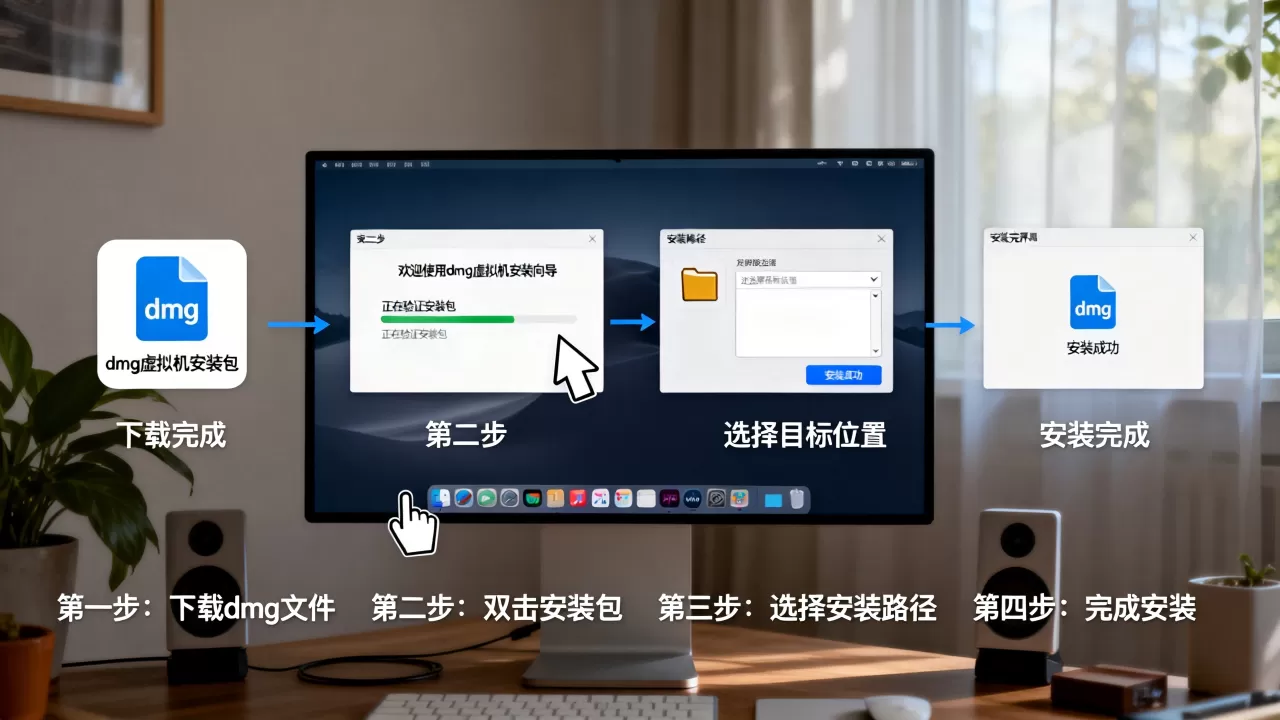
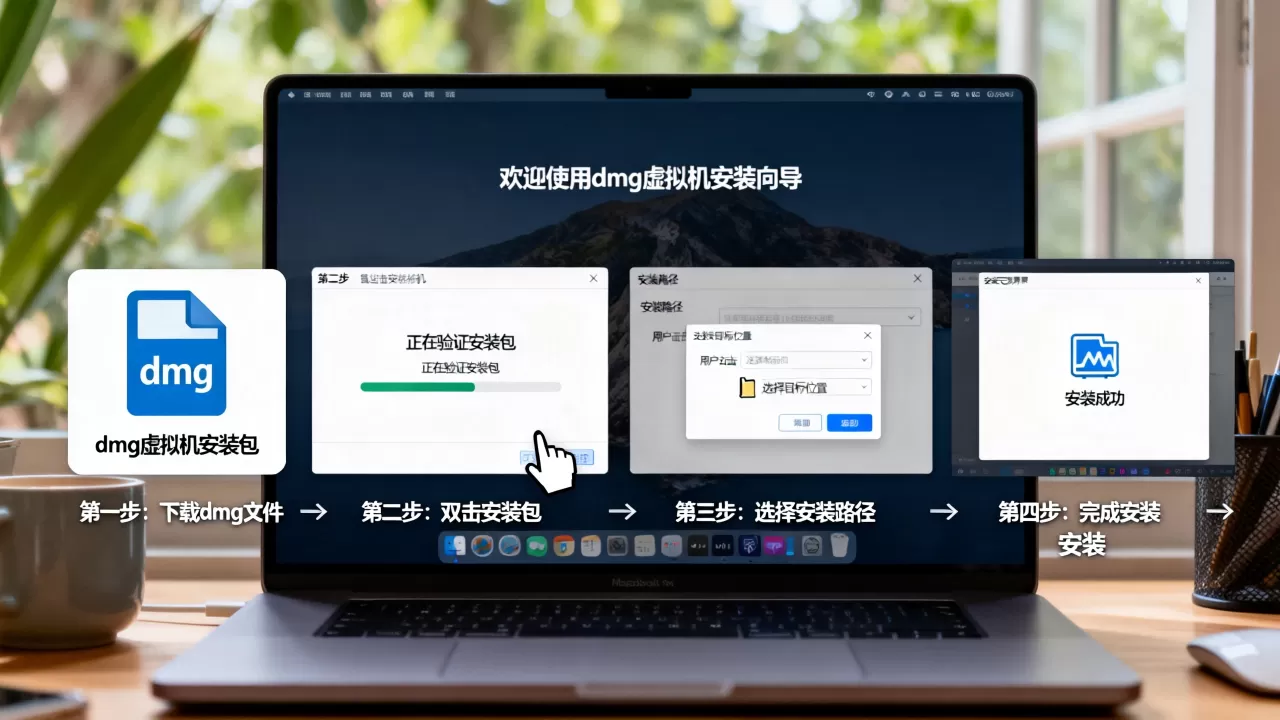
dmg虚拟机怎么用?就是把 dmg 格式的磁盘镜像文件,通过虚拟机软件加载后当成光盘或启动盘来安装系统,新手按“下载虚拟工具→新建虚拟机→挂载 dmg→启动安装”四步走,10 分钟就能让 macOS 或 Windows 镜像在虚拟机里跑起来。
dmg 文件在虚拟机里到底是什么角色
dmg 是苹果标准的磁盘映像格式,平时在 macOS 里双击就能挂载成一个“虚拟硬盘”,但在 Windows 电脑上,系统不认识这个格式,这时候虚拟机就派上了用场:它可以把 dmg 文件当作一个启动介质来读取,就像你在真实电脑里插入一张安装光盘或者 USB 启动盘。

大多数新手把 dmg 虚拟机混淆成“在虚拟机里打开 dmg 文件看内容”,其实真正的用法是用 dmg 作为安装镜像来装系统,比如你想在 Mac 上装 Windows,或者在 Windows 电脑上体验 macOS,都需要先把对应的 dmg/iso 镜像放进虚拟机光驱里。
dmg 虚拟机怎么用?新手安装教程步骤详解
第一步:选对虚拟机软件,别一上来就折腾
市面主流虚拟机工具就三款:UTM、VMware Fusion、VirtualBox,对于新手,我的建议是优先选 UTM,因为它对 dmg 镜像的支持最省心,界面也友好,VMware Fusion 适合老 Mac 用户,VirtualBox 免费但配置步骤略多。
| 软件 | 支持平台 | 对 dmg 的支持程度 | 难度 |
|---|---|---|---|
| UTM | macOS / Windows | 直接识别 dmg,无需转换 | 低 |
| VMware Fusion | macOS | 需手动改扩展名或转换 | 中 |
| VirtualBox | Windows / macOS / Linux | 需用命令行工具转换格式 | 高 |
这里有个细节:UTM 用的是 QEMU 底层,能模拟 ARM 和 x86 架构,M 系列芯片的 Mac 也能正常用 dmg 镜像,VMware Fusion 在 Apple Silicon 上对新版 macOS dmg 支持有限,这一点买 Mac 之前值得查清楚。

第二步:下载或转换你要用的 dmg 镜像
如果你手头已经有 macOS 的 dmg 安装包,直接从“系统设置→软件更新”或 App Store 里下载即可,Windows 的 dmg 镜像比较少见,大多数是 iso 格式,但苹果官方提供的 Boot Camp 驱动包是 dmg,这时候同样可以在虚拟机里挂载。
具体操作路径:打开 UTM → 点击“新建虚拟机” → 选择“模拟”或“虚拟化”。普通新手选“模拟”模式,兼容性最好;M 系列 Mac 用户选“虚拟化”会快很多,但对 dmg 格式要求更严。
第三步:新建虚拟机并挂载 dmg 文件
这一步是整个教程的核心,顺序错了容易黑屏。
在 UTM 主界面点击 号,选择“新建虚拟机”,然后按下面顺序操作:
- 在“系统”类型里选“其他”或“macOS”,架构保持默认。
- 分配内存:建议至少 4GB,想流畅跑 macOS Big Sur 以上版本需要 8GB。
- 在“驱动器”部分,点“新建驱动器”,把类型改成 DVD/CD,然后点击“浏览”选中你的 dmg 文件。
- 如果你的 dmg 是用于安装系统的,还要在“引导顺序”里把光驱调到第一项。
启动虚拟机后,屏幕上会出现苹果 logo 或 Windows 安装界面,说明 dmg 已经被正确读取,如果直接进了一个空硬盘界面,多半是引导顺序没设置好,重新检查第三步。
第四步:安装系统和后续设置
进入安装界面后,根据提示格式化虚拟硬盘,这里有个容易踩的坑:不要把 dmg 挂载到真实硬盘分区上,选虚拟磁盘空间就行,安装期间鼠标会被“捕获”,按 Ctrl+Alt 组合键可以释放鼠标,这是所有虚拟机软件的统一约定。
装完后建议安装“增强工具”或“Guest Additions”,UTM 里叫 Spice Guest Tools,它能让鼠标无缝切换、调整分辨率、共享文件夹,不装的话虚拟机屏幕会固定在一千多像素,体验很糟糕。
dmg 虚拟机哪个好用?主流工具对比之后再说
很多新手在贴吧和知乎上问“dmg 虚拟机哪个好用”,其实没有标准答案,只有合不合适,我从三个实际使用场景给你拆解。
白苹果用户想在 Mac 里跑 Windows
这类用户通常是为了用网银或 Windows 专用软件。VMware Fusion 是首选,它的 Windows 虚拟化性能在 Mac 上优化得最好,还支持 DirectX 加速,但如果你手里是 M1/M2 芯片的 Mac,选 UTM 反而更稳,因为 UTM 对 ARM 版 Windows 有专门优化。
Windows 电脑想体验 macOS
这属于“黑苹果”范畴,虚拟机和真机装黑苹果不同,不用改引导文件,UTM 在 Windows 上性能稍弱,但胜在能直接加载 dmg,无需转换,VirtualBox 免费,但需要先把 dmg 转成虚拟硬盘格式,命令如下:
VBoxManage convertdd 安装镜像.dmg 系统.vdi
有 OCLP 或老机型需求的进阶玩家
业内专家指出,对于旧款 Mac 上不支持的 macOS 版本,用虚拟机加载老版本 dmg 进行安装是目前损失最小的方案,能保留原系统的同时体验新版。
dmg 虚拟机性能对比:跑得动吗?关键看这三点
内存和 CPU 分配决定流畅度
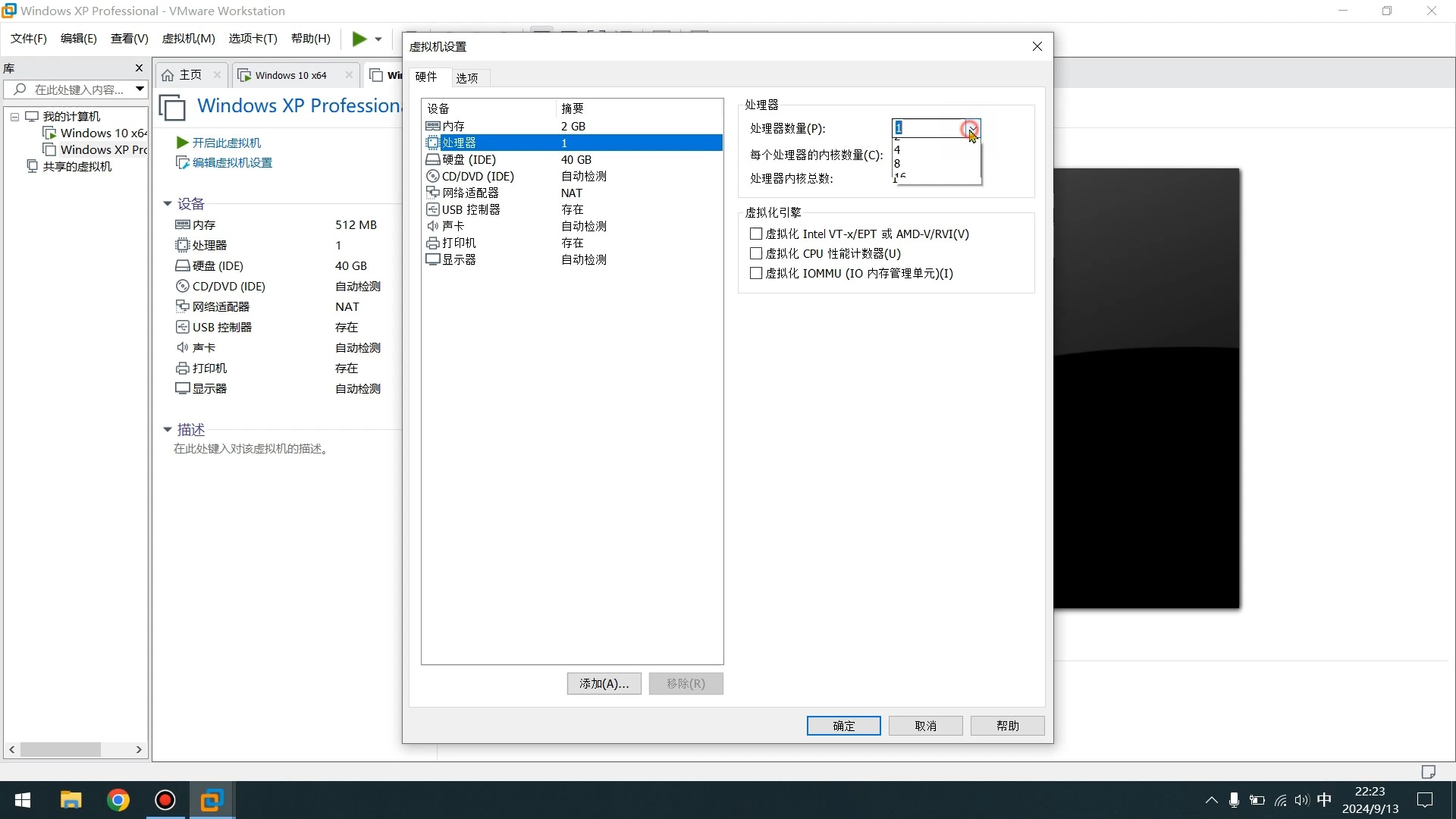
大多数人把“卡”归咎于虚拟机软件,其实是硬件分配没做好,打开虚拟机的设置面板,把内存调到物理内存的一半左右,CPU 核心数设为 4 个以上,比如你电脑是 16GB 内存,就给虚拟机分 8GB。
内存不足是虚拟机闪退和卡死的最大原因。
显存和分辨率设置影响日常体验
UTM 里默认显存只有 16MB,跑 macOS 图形界面会非常卡,请手动把显存提高到 128MB 或 256MB,然后在启动参数里加入 -v 可以查看详细日志,分辨率方面,安装增强工具后就可以自适应窗口大小。
磁盘存储方式:选“动态分配”还是“固定大小”
新建虚拟磁盘时会遇到这个选择,新手一般选动态分配,它只占用实际使用的空间,但速度略慢,如果你要跑大型软件或游戏,需要选固定大小,连续读取性能更好。
dmg 虚拟机安装 macOS 时的常见问题
dmg 虚拟机安装 macOS 卡在苹果 logo 怎么办?
这个情况九成是虚拟机的 CPU 架构和镜像不匹配,ARM 芯片的 Mac 装不了 x86 版本镜像,请在下载 dmg 时确认架构,如果确认没问题,尝试关掉“硬件加速”选项,并在引导参数里加入 -x 安全模式启动。
dmg 虚拟机可以玩游戏吗?
轻度休闲游戏可以,主机大作基本不行,虚拟机里的显卡性能通常只有真机的几十分之一,且不支持完整的 DirectX 12,想玩游戏建议双系统而不是虚拟机。
dmg 虚拟机价格贵吗?有没有免费方案
UTM 在 macOS 上是免费开源的,Windows 版收费约几十元,VMware Fusion 个人版免费,但只限于非商业用途,VirtualBox 完全免费,如果你只是临时用一次 dmg 安装系统,三个免费方案完全够用。
最后再总结一句:只要记住“新建虚拟机时把 dmg 光驱设置为第一启动项”这一条核心逻辑,剩下的安装过程就像装普通软件一样简单,选软件不必跟风,按自己电脑芯片和用途来,比追求所谓“最好用”更重要。
首发原创文章,作者:王坚,如若转载,请注明出处:https://idctop.com/article/743600.html