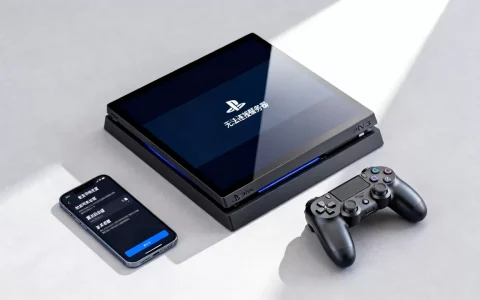
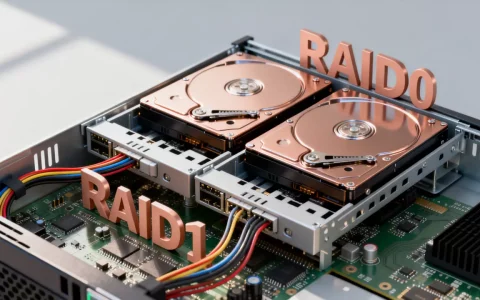
给戴尔PowerEdge T630服务器加扩展硬盘板后,需要进入PERC阵列卡配置界面将新硬盘所在的物理盘位启用并创建虚拟磁盘,才能被操作系统识别。 开机自检时按Ctrl+R进入阵列卡配置界面,初始化未配置的硬盘,然后新建VD(虚拟磁盘)并完成初始化,即可正常使用,整个过程不涉及主板跳线或BIOS中的“硬盘板开关”,核心在于阵列卡对新硬盘的纳管。
安装扩展硬盘板前的控制器检查
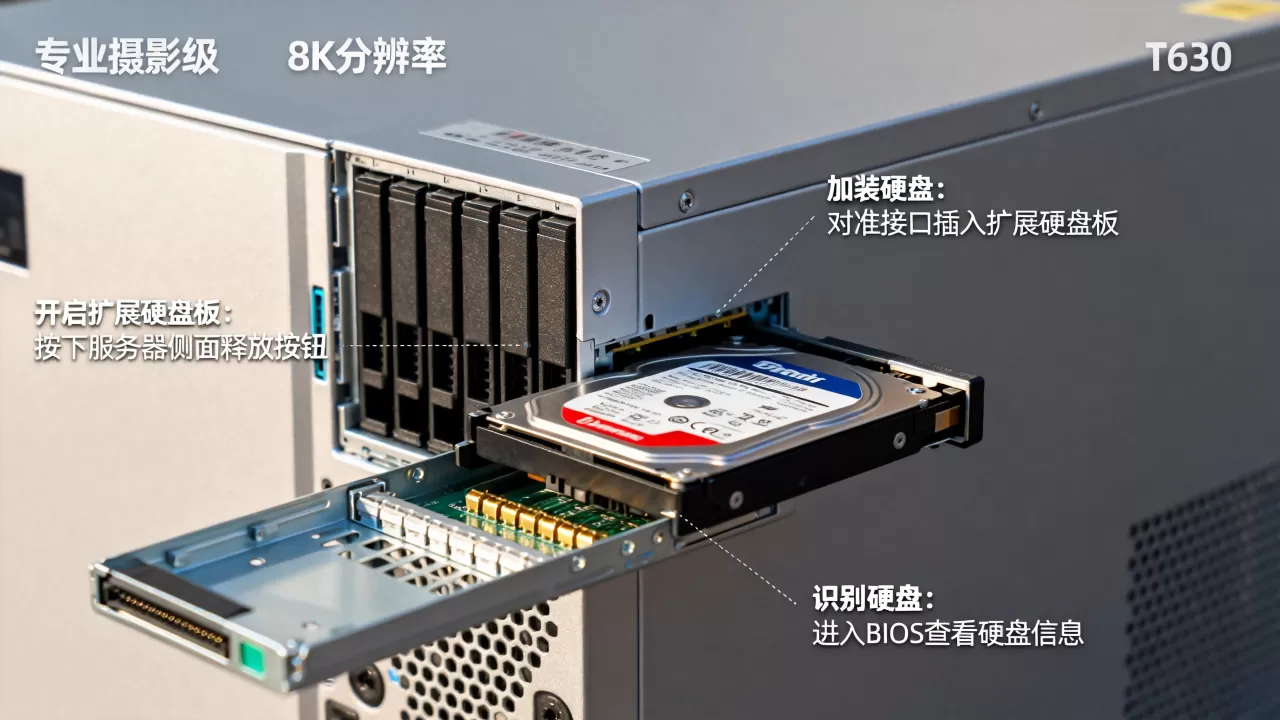
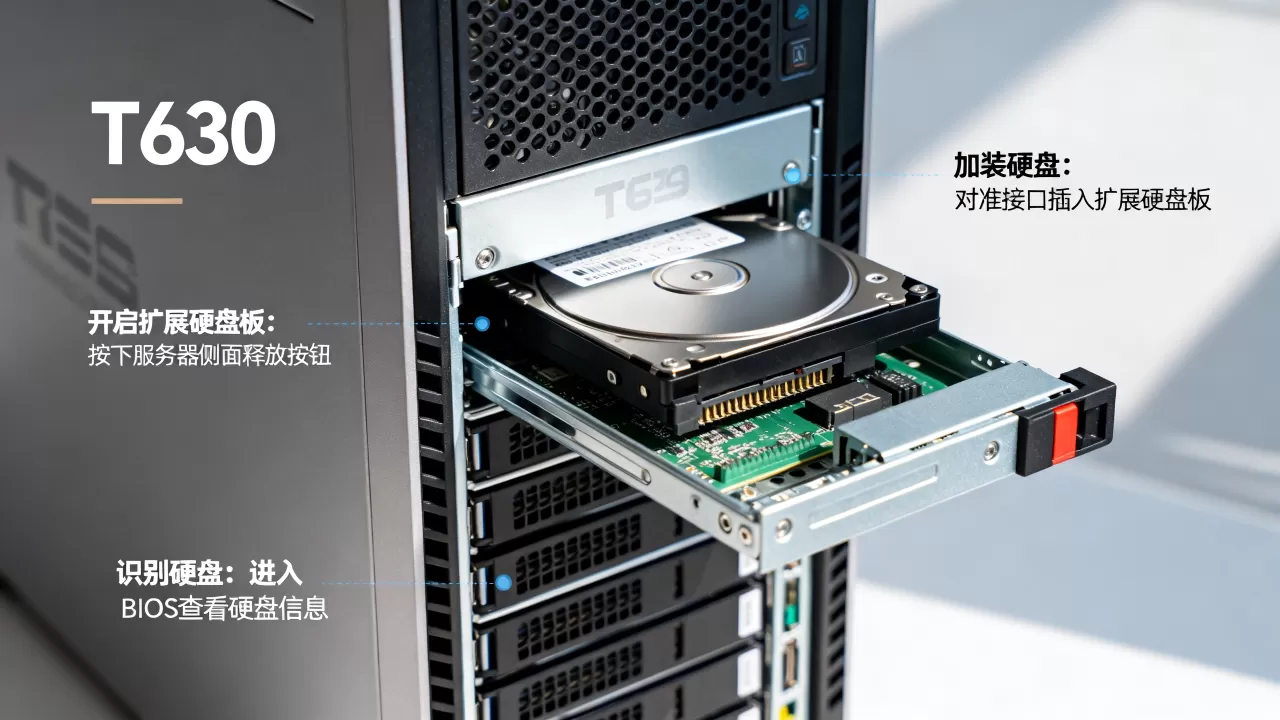
T630服务器加装第二块硬盘背板时,首先要确认当前阵列卡是否支持新增的盘位,行业共识认为,多数所谓“硬盘板开启不了”的故障,根源在于直通背板与阵列卡之间的线缆连接,或控制器固件过旧,戴尔T630默认支持8块3.5英寸或16块2.5英寸硬盘,加装第二块背板时需占用主板上标注为“BP_2”的接口。
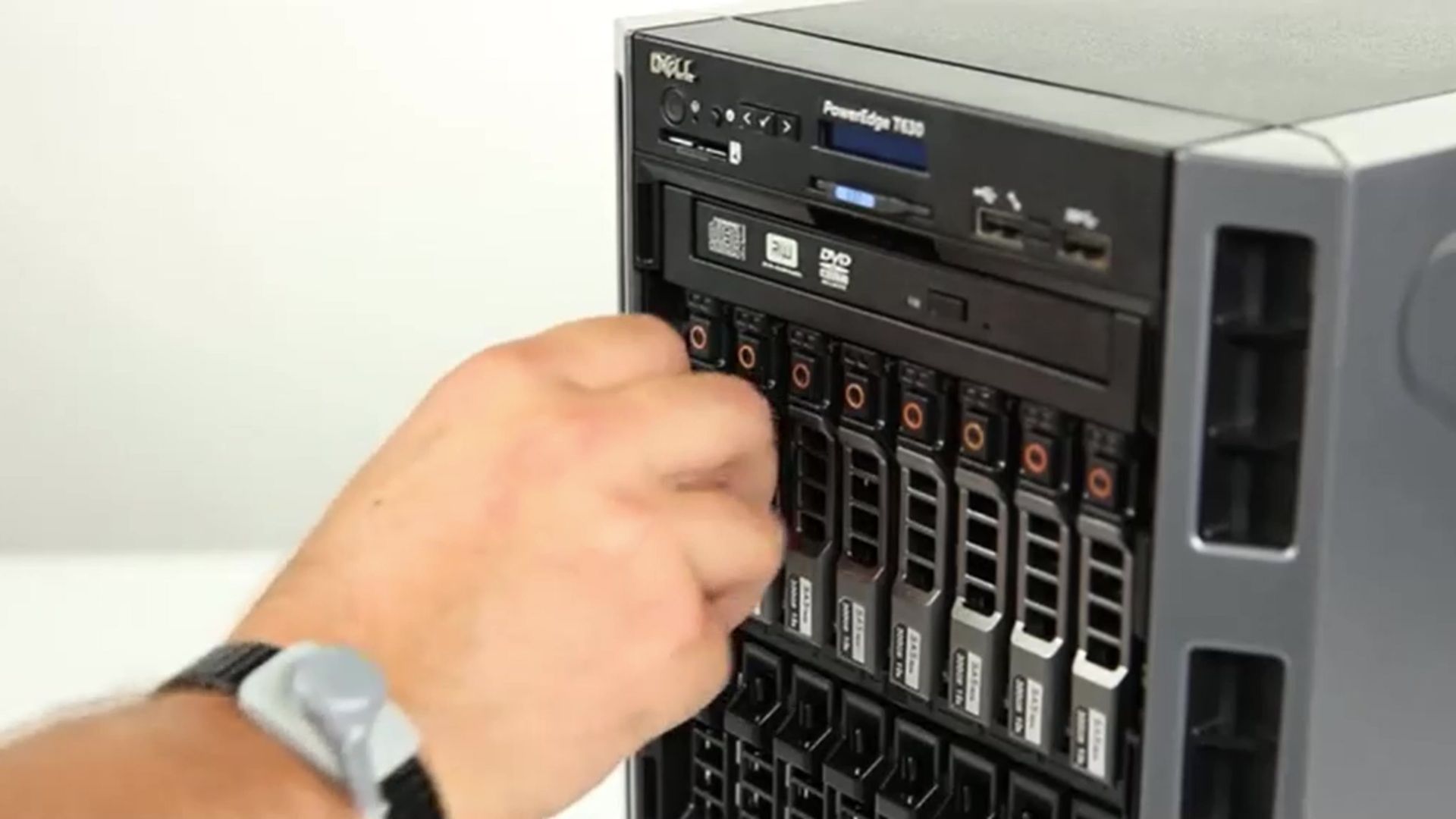

- 若原有阵列卡是PERC H330,支持8个内部SAS/SATA通道,扩展后需确认总盘位数是否超过单卡通道上限。
- 若盘位超过8个,建议更换为PERC H730P或H740P,这类卡带独立缓存,能管理更多物理盘。
- 检查线缆是否插紧,特别是背板信号线连接到主板
SLOT_2或SLOT_3的走线,未插紧时阵列卡完全扫描不到新硬盘。
实际操作中,请先断电,打开机箱上盖,观察第二背板的电源线和数据线是否分别接入了主板对应接口,T630的背板供电由机箱电源直接提供,不需要额外开启什么“开关”,而是靠背板上的LED指示灯判断供电状态灯亮起即说明物理链路正常。
开机进入阵列卡配置界面
完成物理安装后,接下来说清楚开启的具体路径,这个环节是多数用户卡住的地方,有人误以为需要在BIOS里调整“硬盘板状态”,实际是误解,戴尔T630没有独立的“硬盘板总开关”,它的启用逻辑完全由阵列卡接管。
- 接上显示器键盘,按电源键开机。
- 当屏幕出现Dell Logo时,连续按
Ctrl+R,进入PERC BIOS配置界面。 - 在虚拟磁盘管理主界面中,按

Ctrl+N
- 查看右侧的物理盘列表,新安装的硬盘应显示为“Ready”或“Unconfigured Good”状态。
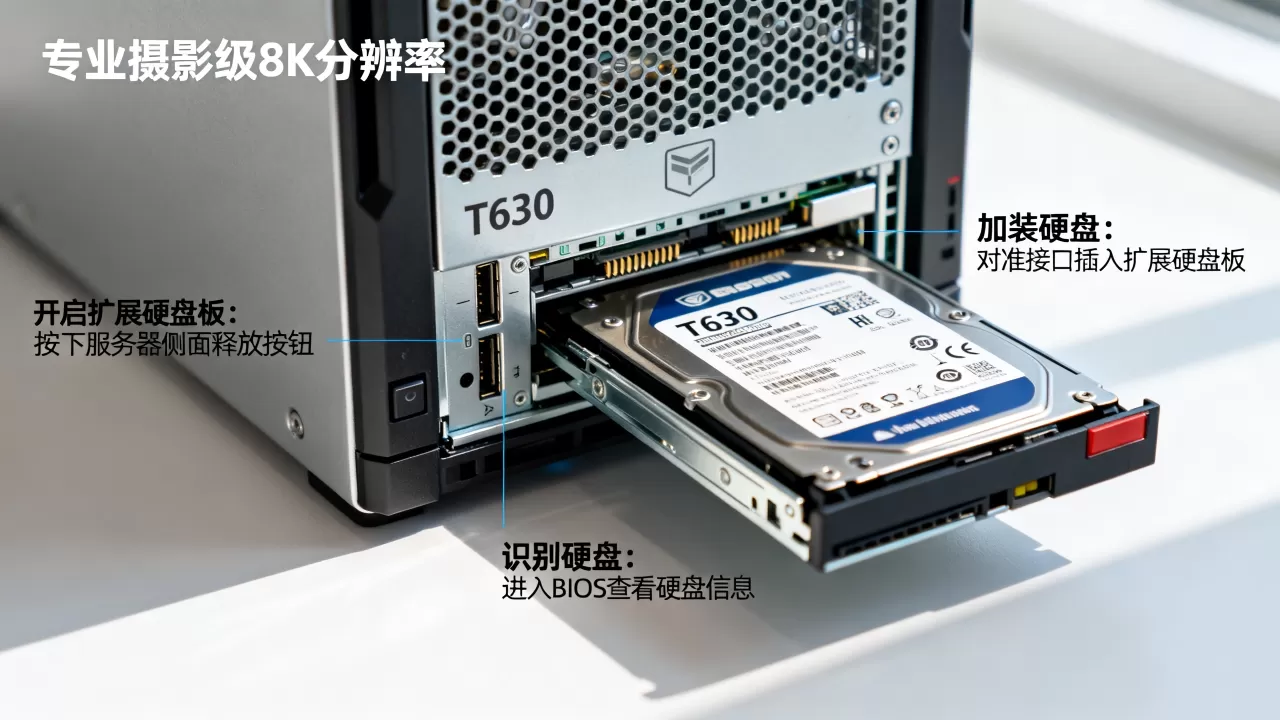
如果新硬盘显示为“Foreign”(外部配置),说明硬盘之前在其它阵列卡上使用过,需要先执行F导入外部配置,再按F2清空为“Unconfigured Good”,如果列表里完全看不见硬盘,请回到第一步检查线缆尤其是新背板的SAS线,是否接到了阵列卡上第二个内部接口,而不是主板直通口。
创建虚拟磁盘并初始化
新硬盘被识别后,开启动作的最后一步是创建虚拟磁盘(VD),这一步不做,操作系统里是看不到盘符的,这是T630的一个特性:所有物理盘必须经过阵列卡逻辑分组,才能向系统呈现可用存储。
具体操作路径如下:
- 在PERC主界面按
Ctrl+N回到虚拟磁盘管理页。 - 按
F2选择Create New VD,进入创建向导。 - 在“RAID Level”处,根据需求选择RAID 0(性能优先)、RAID 1(镜像保护)或RAID 5(空间与冗余均衡)。
- 在物理磁盘列表中勾选新加入的硬盘,空格键标记为“✔”。
- 设置VD大小为全部容量,读写策略选“Write Back”,缓存策略选“Direct I/O”。
- 按
Enter确认,弹出初始化选项时,选择“Yes”执行快速初始化。
完成上述操作后,阵列卡背景任务会开始后台初始化,此时新硬盘已经“开启”,可以返回操作系统进行分区格式化,注意,初始化期间不要强制重启服务器,否则可能有极小概率导致VD损坏,通常容量在4TB以内的硬盘,后台初始化在10到20分钟内完成。
系统层识别与分区操作
阵列卡配置完成后,重启进入操作系统,在Windows Server环境下,打开“磁盘管理”,系统会弹出“初始化磁盘”向导,选择GPT分区表格式,右键新建简单卷,分配盘符并格式化,Linux环境则需使用fdisk -l查看新设备名,通常为/dev/sda
或/dev/sdb,再用mkfs.ext4等命令格式化。
值得留意的是,如果操作系统里仍然看不到新硬盘,请检查两个常见原因:
- 阵列卡驱动未更新,更换或更新了阵列卡固件后,Windows Server可能加载旧驱动,设备管理器里查看“存储控制器”是否有黄色感叹号,若有则去戴尔官网下载对应系统版本的驱动。
- 磁盘分区上限问题,Windows Server默认仅显示已联机磁盘,打开磁盘管理时右键左下角“磁盘管理”选项,选择“重新扫描磁盘”,新盘通常会随之出现。
对于想扩展容量但又不想额外购买阵列卡的用户,市面上也有针对T630的“直通模式”改装方法,行业里俗称IT模式固件,这类操作不需要在PERC界面里创建VD,而是直接把阵列卡刷成直通卡,让系统原生识别每块物理硬盘,但据业内专家指出,这种做法会失去硬件阵列的掉电保护能力,不建议重要生产数据环境采用。
t630服务器硬盘背板报错的处理方案
实际运维中,不少用户加扩展板后开机出现“Backplane communication lost”或“SAS cable miswired”报错,这里给出针对T630的具体排查顺序:
- 检查背板接口上的SAS线序号是否与主板插槽对应,T630要求信号线按顺序编号插入,不可交叉。
- 确认机箱导风罩是否压住了背板线缆,导致信号不稳定。
- 在PERC界面中查看控制器日志,若有“PHY Link Down”记录,大概率是线缆损坏,更换原装SAS线。
- 如果报错发生在系统启动进入OS前,且伴随“No boot device available”,说明引导盘所在的VD在阵列卡扫描中丢失,此时按
Ctrl+R确认原VD是否处于“Online”状态,必要时按F2执行“Activate”。
服务器扩展硬盘板多少钱及选型建议
针对价格敏感型用户,先回答常见问题:服务器扩展硬盘板多少钱,这里指的不是T630原装背板,而是通用的12G SAS扩展板,这类板卡在二手市场的行情通常在80元到200元之间
,全新原装戴尔背板价格约在400元至600元区间,需要明确的是,T630用的是集成背板,不支持通用扩展板直接替换,选型时务必确认部件编号(Dell Part Number)为0F1FR3或0V57XG的型号(注:以上部件号仅作示例,实际购买请通过戴尔官网查询对应机型服务标签)。
选型建议有两个方向:
- 纯容量扩展:保持阵列卡不变,直接加第二块背板,适合从8盘扩到16盘,成本最低,仅需线缆和背板费用。
- 性能升级:同步更换带缓存的高端阵列卡,适合数据库或虚拟化场景,老款PERC H710P在二手平台价格约300元,但注意固件需要更新到最新版才支持T630。
Q&A:T630扩展硬盘板常见疑问
问:T630加装扩展硬盘板后,Windows系统磁盘管理里看不到新硬盘,但阵列卡里能看到,怎么解决?
答:这种情况说明阵列卡已经接管硬盘,仅缺操作系统层面的格式化操作,打开“服务器管理器 – 文件和存储服务 – 磁盘”,右键新磁盘执行“联机”,然后初始化分区并格式化,若仍然脱机,检查阵列卡驱动是否为系统自带版本,建议更新为戴尔官网提供的驱动程序。
问:T630扩展硬盘板装好后,开机一直卡在自检界面,进不了系统,和硬盘板有关系吗?
答:有直接关系,自检卡住多数因为背板线缆接错导致阵列卡扫描超时,断开新背板的SAS线,仅保留原硬盘测试,若恢复正常,则确认是新背板或线缆问题,重点检查主板接口是否损坏,尝试在PERC界面按Ctrl+R进入后等待其完成“Scan”动作,有时需要3到5分钟。
问:T630扩展硬盘板后原来的系统盘会有数据丢失风险吗?
答:不会,加装新背板并创建独立VD,不影响原有虚拟磁盘的数据,但需注意,如果误在PERC界面中按F2选择“Delete VD”并选中了原系统盘对应的VD,数据将全部丢失,创建新VD时,务必确认物理磁盘列表中勾选的是新增硬盘,而非原有硬盘。
首发原创文章,作者:王坚,如若转载,请注明出处:https://idctop.com/article/744243.html