Win7开机提示“服务器运行失败”,核心是系统的Server服务没有正常启动,多数情况下,通过服务管理器把Server服务改成“自动”并手动启动一次,问题即可解决;如果这样仍报错,再用命令行修复依赖项或扫描系统文件。
win7系统服务未运行怎么解决
“服务器运行失败”实际上是Windows服务组件启动异常,开机时系统要拉起几十个后台服务,Server服务就是负责网络共享、文件夹共享、打印机共享的核心,只要这个服务在启动过程中被拦腰截断,系统就在通知区域弹出红底白字的报警提示。
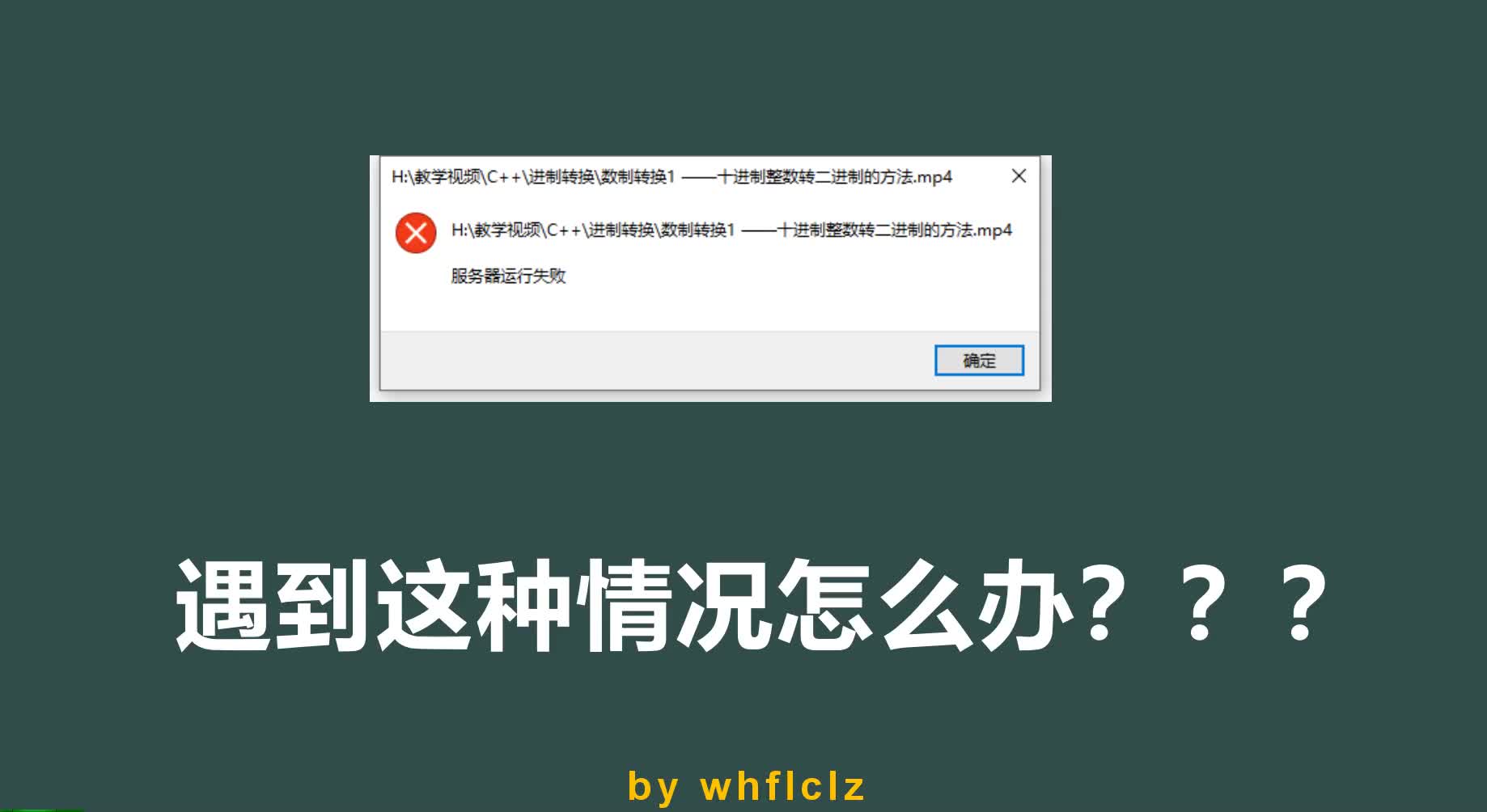

碰到这个弹窗,第一步不是重装系统,而是先看服务状态。
查看Server服务当前状态
- 同时按住键盘上的Windows徽标键和R键,输入
services.msc,回车。 - 在服务列表里按字母顺序找到Server,右键打开“属性”。
- “服务状态”如果显示“已停止”,启动类型是“禁用”或“手动”,这就是故障根源。
把启动类型改成“自动”,点击“应用”,再点“启动”,这一步能解决相当一部分问题,如果你发现启动按钮是灰色的,或者点击后提示“依赖的服务不存在”,说明问题出在依赖项上。
检查Server服务的依赖项
Server服务依赖两个兄弟服务:Workstation和Computer Browser,这两个服务如果没起来,Server服务自己死活也起不来。
具体操作:
- 在“属性”窗口切到“依赖关系”选项卡,能看到Server服务依赖的服务清单。
- 去服务列表里找到Workstation,确保启动类型是“自动”,状态是“已启动”。
- Computer Browser如果被禁用,改成“自动”并启动。
在Win7原版系统里,这三个服务的默认启动类型都是“自动”,很多优化软件为了“加速开机”,把它们全部改成“手动”甚至“禁用”,结果就是开机弹服务器运行失败,业内专家指出,Win7的网络共享类服务不适合禁用,省不了多少资源,反而惹出一堆麻烦。
容易忽略的坑:LanmanServer注册表
有些优化工具改的不只是服务管理器里显示的状态,还会直接改注册表里LanmanServer的Start值,服务管理器里看着是“自动”,注册表里实际写的是4(禁用),这种情况需要进注册表改回来,具体操作在本文后面的注册表小节。
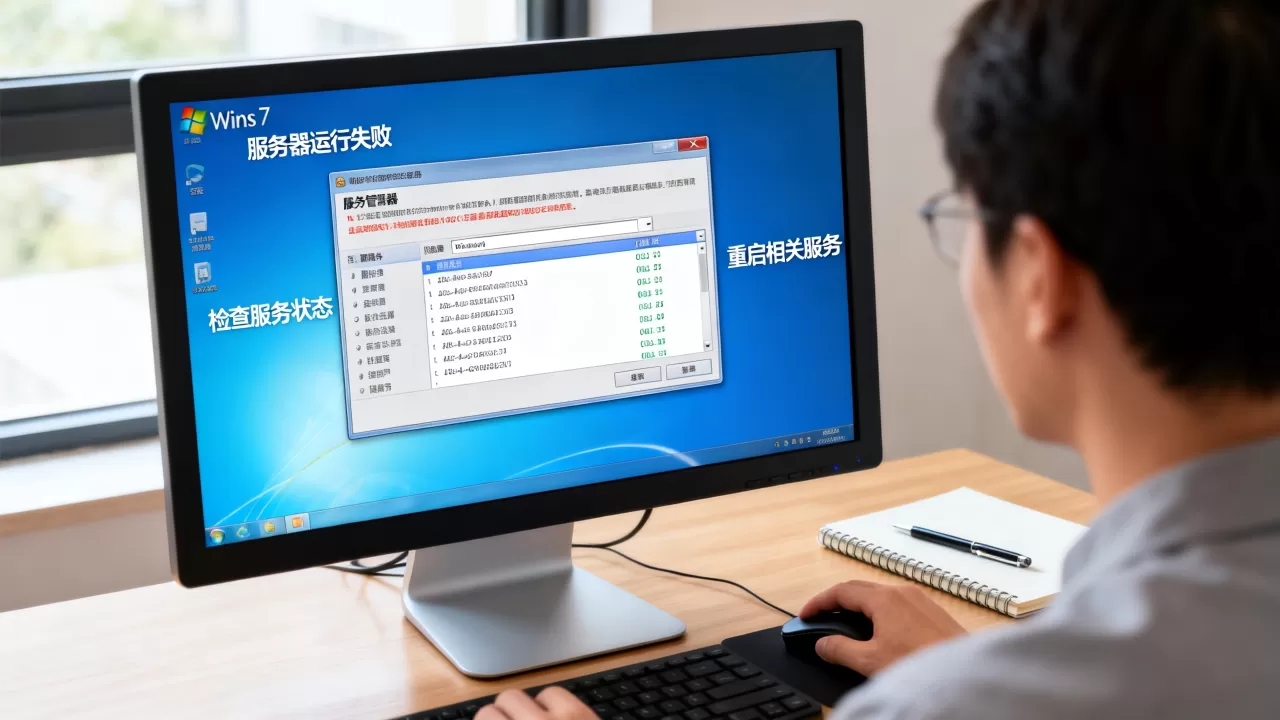
开机提示服务器运行失败原因排查
除了服务状态被改动,还有几类高发原因可以对比自查。
| 原因类型 | 典型现象 | 解决难度 |
|---|---|---|
| 服务被优化软件禁用 | 启动类型显示“禁用”或“手动” | 低,服务管理器修改 |
| 依赖服务缺失 | 启动Server时提示找不到依赖服务 | 中,需先恢复依赖项 |
| 系统文件损坏 | 启动后很快自动停止 | 中,命令行扫描修复 |
| 注册表键值异常 | 明明设了自动,重启又还原 | 中,修改注册表 |
| 杀毒软件拦截 | 服务刚启动就被防护软件拦截 | 低,添加信任区 |
系统文件损坏的触发因素很多,非正常关机、意外断电、硬盘坏道都可能让services.exe或ntoskrnl.exe等关键文件出现问题,这时候光在服务管理器里手动启动没用,得用系统自带的完整性检查工具修复。
第三方安全软件之间的冲突也值得注意,杀毒软件如果对Server服务做了“开机禁止启动”的设置,即使你在服务管理器里改好了,下次重启它照样给你摁回去,处理方式是打开安全软件的启动项管理,把Server服务恢复为允许状态。
命令行修复:win7服务器服务启动失败重启后的高效方案
图形界面点来点去有时候不生效,没关系,用命令行工具直接把服务拉起来。
用net命令强制启动Server服务
- 点击“开始”菜单,在搜索框输入cmd,右键选择“以管理员身份运行”。
- 输入以下命令,回车:
net start server如果提示“请求的服务已经启动”,说明服务正在运行,问题已经解决,如果提示“发生系统错误 5”,说明当前命令行窗口没有管理员权限,关掉重新用管理员身份打开,如果提示“发生系统错误 1084”,说明服务被禁用,需要先改注册表或服务管理器里的启动类型。
用sc命令重置服务启动类型
sc config server start= auto
sc config workstation start= auto
sc config ComputerBrowser start= auto
注意start=后面有一个空格,这是sc命令的固定语法,三条命令全执行完,再重新启动电脑,开机弹窗通常就消失了。

配合系统文件检查器扫描
命令行还可以修复文件损坏,管理员命令提示符中运行:
sfc /scannow这个命令会检查系统核心文件是否完整,检测到缺失或损坏会自动从系统缓存中恢复,扫描过程需要几分钟,期间不要关机,扫描结束后提示“Windows资源保护未找到任何完整性冲突”,说明文件没问题,如果提示发现损坏文件但无法修复,可用原版安装光盘引导系统进入修复模式,在命令提示符中执行sfc /scannow /offbootdir扫描修复,行业共识认为,文件损坏类故障优先用sfc修复,比重装系统省时省力得多。
注册表修复:根治开机提示服务器运行失败
如果服务和文件都没问题,弹窗还是阴魂不散,检查注册表。
修改LanmanServer的Start键值
- 同时按住Windows徽标键和R键,输入regedit,回车。
- 依次展开:
HKEY_LOCAL_MACHINESYSTEMCurrentControlSetServicesLanmanServer - 右侧找到Start,双击修改数值:
- 2表示自动启动
- 3表示手动启动
- 4表示禁用
- 改成2并确认,关闭注册表编辑器,重启电脑。
改之前右键LanmanServer这个项,选择“导出”做一个备份,修改如果出问题还能双击导出的.reg文件恢复,注册表修改属于系统底层操作,路径和键名确认无误基本安全,但备份这一步不建议跳过。
依赖服务的注册表同样要检查
既然Server服务依赖Workstation和Computer Browser,这两个的注册表键值也值得看一眼,路径分别是:
HKEY_LOCAL_MACHINESYSTEMCurrentControlSetServicesLanmanWorkstation
HKEY_LOCAL_MACHINESYSTEMCurrentControlSetServicesBrowser
把这两个分支下的Start键值同样设置为2,三个服务的启动类型全部对齐为自动,Server服务启动失败的问题才算彻底根治。
系统还原与最差情况的对策
上面的方法都试过还不行,还剩两条路可以选。
优先尝试系统还原
Win7自带的系统还原功能在这里能派上用场,前提是之前创建过还原点:
- 打开“开始”菜单,在“所有程序 > 附件 > 系统工具”里找到“系统还原”。
- 选择一个故障出现之前的还原点,按向导执行。
- 还原过程大约10到30分钟,完成后自动重启,再检查服务是否正常。
还原点恢复的是系统设置和部分文件,一般不会影响个人资料,如果电脑里连还原点都没开,直接跳到最后一步。
重装系统的取舍
到这一步的Win7机器,往往是长期缺乏维护、被优化软件反复折腾过的老将,重装系统虽然费时,但能彻底清理注册表残留和文件损坏,重装前把C盘个人文件、桌面文件、浏览器收藏夹备份到其他盘或U盘,系统装好后,第一时间装上杀毒软件,并在服务管理器确认Server服务处于“自动”状态,近年来的电脑维修案例中,相当一部分“服务器运行失败”问题在重装后不再复现,原因就是注册表被彻底清洗干净,如果只是临时需要共享文件,可以先用net share命令手动指定共享目录救急,但服务本身没起来,其他网络功能仍然受限。
关于win7开机服务器运行失败怎么办的常见问题解答
问:win7开机提示服务器运行失败,是不是电脑硬件坏了?
不是,这个问题几乎只跟操作系统层面的服务和系统文件有关,硬件故障导致的系统错误一般会伴随蓝屏、异常重启或者开机黑屏,跟“服务器运行失败”的弹窗有明显区别,按本文第二部分的排查顺序走一遍,多数情况下能找到确切原因。
问:操作服务管理器会不会影响日常上网和办公?
不会,Server服务是负责网络共享的组件,跟浏览器上网、Office文档编辑没有直接关系,调整它的启动类型不会让电脑变得更卡,反而能让局域网共享、打印机共享这些功能恢复正常,日常单机办公环境里,服务设置为“自动”不占用多少系统资源。
问:修复之后,每次开机都要手动启动一次吗?
不需要,只要启动类型已经改成“自动”,并且Server服务开机启动时依赖项都正常加载,Windows会自动把服务拉起来,如果你发现每次开机后服务状态又变成“已停止”,多数情况下是某个安全软件在启动时强制执行了阻止策略,去安全软件的白名单或启动项管理里把Server服务设为放行,部分老版本优化软件也会有类似行为,卸载这类工具后服务状态就稳定了。
首发原创文章,作者:王坚,如若转载,请注明出处:https://idctop.com/article/744543.html