虚拟机回到Mac并非只能推倒重来,通过正确的快照、共享文件夹与迁移策略,你完全可以在宿主机与虚拟机之间无缝切换,数据不丢失。
很多人把虚拟机当成一个“装在Mac里的另一个电脑”,用的时候打开,不用就关掉,但一旦想回到Mac原生环境,或者换一台Mac,最担心的就是虚拟机里的文件、配置、软件环境怎么办,其实这件事没有想象中复杂,关键在于搞清楚数据存在哪、怎么同步、怎么迁移。
虚拟机文件与Mac本地文件如何互相访问
共享文件夹:最直接的桥
在Parallels Desktop、VMware Fusion或UTM中,都内置了共享文件夹功能,开启后,虚拟机里会出现一个类似/mnt/hgfs或/Users/Shared的路径,Mac端的某个文件夹(文稿”或“下载”)会直接映射进去。
配置方法很简单:
- Parallels Desktop:菜单栏“配置”→“选项”→“共享”,勾选“与Mac共享文件夹”,可自定义映射目录。
- VMware Fusion:进入“虚拟机设置”→“共享文件夹”,选择“启用”,指定Mac上的路径。
- UTM(QEMU):通过“共享目录”功能,添加宿主机文件夹,虚拟机内挂载。
操作完成后,在虚拟机里把文件直接保存到这个共享目录,回到Mac打开同一目录就能看到,这种方式适合文档、图片、代码仓库等轻量级内容,不依赖网络,实时可见,最符合“无缝”的直觉。
拖拽与剪贴板:临时的快速通道
如果你只是偶尔传一两张截图或一小段文本,没必要走共享文件夹,主流虚拟机都支持双向拖拽和剪贴板共享,比如在Parallels下,你可以直接从Mac桌面拖一个文件到Windows的微信窗口里,反之亦然,剪贴板则是双向复制粘贴,格式也基本能保留。
不过这种方式的局限也明显:大文件拖拽容易中断,且剪贴板内容重启后就会清空,所以它更适合“临时交换”,不适合长期依赖。
网络共享(SMB/SSH):跨越不同软件的稳妥法
有些虚拟机软件(如UTM或VirtualBox)配置共享文件夹稍显繁琐,此时用局域网共享更通用,在Mac上开启“文件共享”(系统设置→通用→共享→文件共享),虚拟机内通过smb://Mac局域网IP访问,或者用SSH,直接在虚拟机终端里scp或sftp拉取Mac文件。
行业共识认为,网络共享在异构虚拟机(比如ARM版Windows与Intel版Windows之间)或需要跨机器操作时,比共享文件夹更灵活,因为不依赖虚拟机软件的具体实现。
快照与备份:防止切换时手滑丢数据
快照:回到切换前的“后悔药”
虚拟机最强大的功能之一就是快照,快照记录的是虚拟机某一时刻的磁盘状态、内存状态和硬件配置,你在Mac上准备切换回原生环境前,给虚拟机打一个快照,即使之后在虚拟机里误删文件或系统崩溃,也可以一键恢复到快照点。
- Parallels Desktop:在“快照”标签页中点击“拍摄快照”,命名后即可。
- VMware Fusion:菜单栏“虚拟机”→“快照”→“拍摄快照”。
- UTM:在虚拟机窗口工具栏点击“快照”按钮,或者通过
utmctl命令行管理。
注意快照不是备份,快照依赖虚拟机磁盘基盘,如果虚拟机原始文件丢失,快照也会跟着丢。用快照应对“操作失误”,用下面的备份应对“硬件故障”。
备份:把虚拟机数据搬到Mac本地
如果你想把整个虚拟机“带回家”,最靠谱的办法是导出为OVF/OVA格式或直接复制虚拟磁盘镜像文件。
以Parallels为例:
- 关闭虚拟机(不是挂起,是真正关机)。
- 右键虚拟机→“Finder中显示”,找到
.pvm文件。 - 将这个文件整体复制到Mac的外置硬盘或云盘同步目录中。
VMware Fusion对应的是.vmwarevm包,UTM对应的是.utm包。复制前确认虚拟机已完整关机,否则文件可能损坏。复制完成后,在另一台Mac上双击这个文件即可导入,数据完整保留。
如果只想备份虚拟机内的用户数据,不需要系统环境,也可以直接在虚拟机内打包压缩(如Windows里用Bandizip,Linux里用tar),然后将压缩包放到共享文件夹,再由Mac端备份到Time Machine或iCloud。
同步工具:让Mac与虚拟机自动保持一致
有些用户希望Mac上的文件和虚拟机里的文件永远是最新的,不想每次手动拖拽,此时可以用同步网盘(如Dropbox、坚果云、OneDrive)在两端同时登录同一账号,实时同步。
操作路径:Mac端安装客户端,选择同步文件夹;虚拟机内也安装同一客户端,登录同一账号,指向相同同步目录,这样在Mac上修改一个Excel文件,几秒后虚拟机里就能看到最新版本,需要注意,如果虚拟机内系统版本较老,客户端可能存在兼容问题,建议选择支持该系统的旧版客户端。
无缝切换的完整流程:从虚拟机回到Mac不丢数据
日常高频切换:共享文件夹+剪贴板
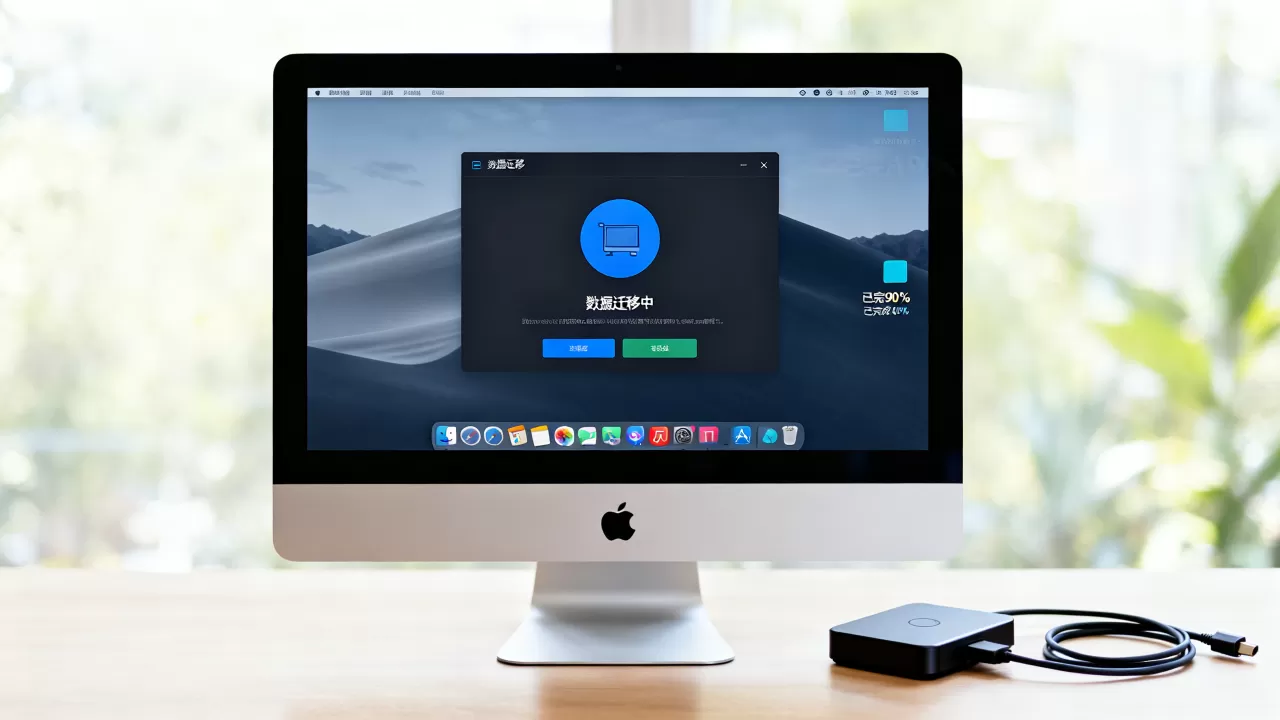
适合每天多次在Mac和虚拟机之间切换的人,比如你需要用Windows版网银,同时用Mac写文档。
流程如下:
- 在Mac上创建一个固定目录,如
~/VM_Share。 - 在虚拟机设置中把该目录设为共享。
- 虚拟机内把所有需要带回Mac的文件都存到共享目录对应的驱动器(Windows下会显示为
\hostShared Folder或网络驱动器)。 - 回到Mac,直接查看
~/VM_Share,无需导出导入。
这种方式不需要关机,可以随时来回切,数据实时可见。唯一需要养成的习惯是“在虚拟机里工作,文件一定存到共享目录”,而不是存到虚拟机的桌面或C盘。
低频深度切换:挂起+导出
如果想要暂时离开虚拟机环境,几天或几周后再回来,建议用“挂起”(Suspend)而不是“关机”,挂起会把虚拟机内存状态写入磁盘,下次打开直接恢复,所有运行的软件和未保存的文档都还在,Parallels和VMware都支持挂起。
挂起前,同样确保共享文件夹中的文件已同步完成,然后可以直接关掉虚拟机窗口,恢复时像从睡眠中唤醒一样。
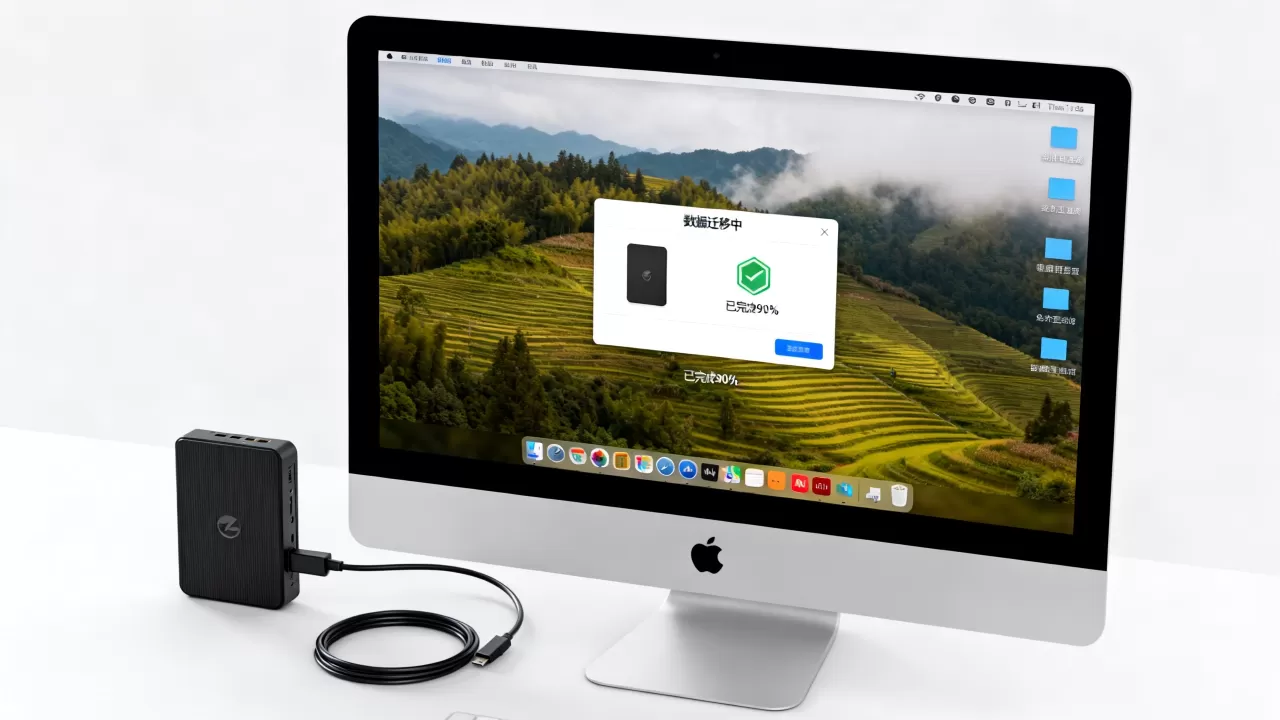
如果是切换到另一台Mac,则需要挂起后把虚拟机包整体复制(参考上文备份流程),在新Mac上导入,这种方法适合“临时切换设备”的场景,比如出差带了轻薄本,回家用iMac继续。
彻底告别虚拟机:数据导出到Mac原生格式
有些用户可能不再需要Windows或Linux环境,只想把数据带走,此时重点不是迁移虚拟机,而是把虚拟机内的高价值文件提取出来。
步骤如下:
- 在虚拟机内,将桌面、文档、下载等目录的文件统一拷贝到共享文件夹。
- 检查浏览器书签(浏览器本身有导出HTML功能)、邮件客户端数据(可导出PST或EML)、聊天记录(微信/QQ均有备份功能)。
- 在Mac上使用对应软件逐个导入。
浏览器书签、邮件、聊天记录这类数据格式较特殊,建议直接使用软件自带导出功能,而不是仅仅复制文件夹,否则可能无法被Mac端软件识别。
常见问题与避坑指南
快照占空间太大怎么办
快照会占用额外磁盘空间,而且会持续增长,如果Mac硬盘吃紧,不要长时间保留多个快照,保留一个核心快照足够,定期删除老旧快照,删除时在虚拟机管理器中操作,不要手动删文件,否则会损坏虚拟机。
虚拟机里拷贝出来的文件打不开
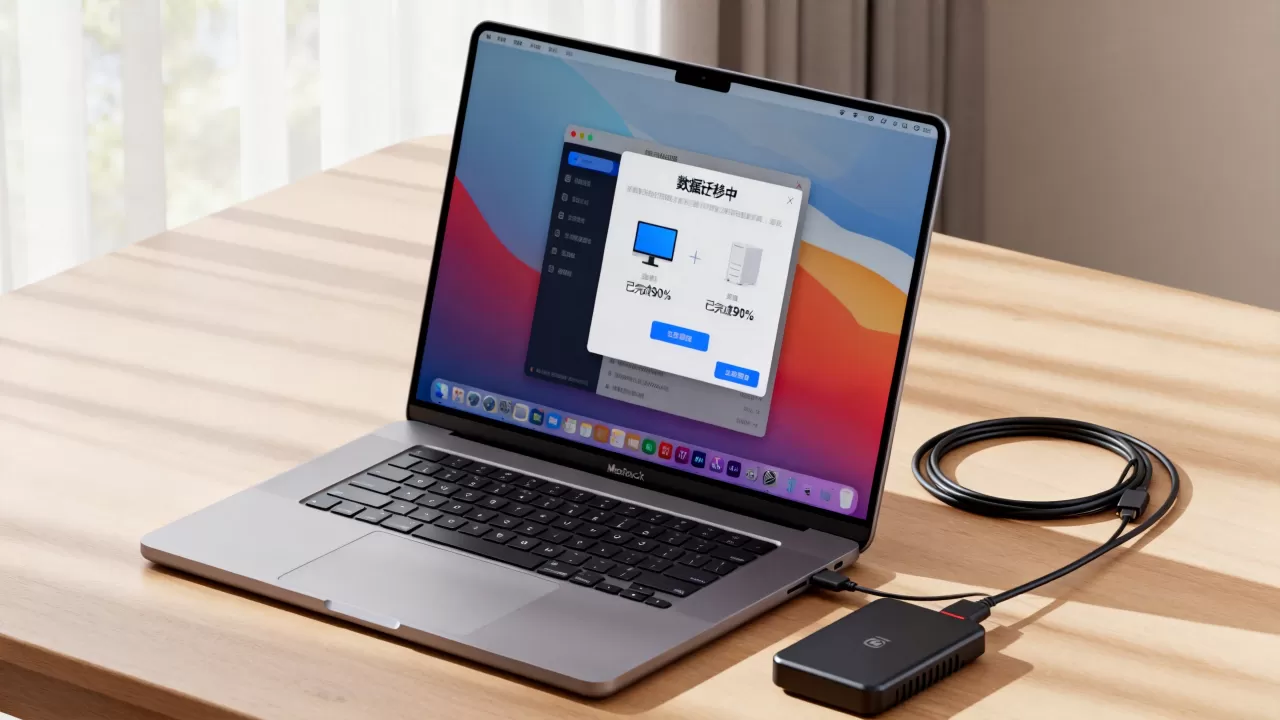
多发生在文件路径包含中文或特殊字符时,Windows和macOS对某些字符编码不同,建议在共享文件夹中创建英文目录名,文件名也尽量使用英文或拼音,遇到打不开的文件,先尝试在虚拟机里用“另存为”把所有内容放到共享文件夹根目录,再在Mac端打开。
想要数据不丢失,最本质的方法是什么
行业共识认为,最本质的方法不是任何技术技巧,而是“保存位置前置”,只要数据在虚拟机内和Mac本地同时存在,就不会因为虚拟机损坏、误删除、系统崩溃而丢失,所以无论用什么方式切换,先保证关键文件至少有一份在Mac原生文件系统里。
有没有可能把虚拟机完全放进Mac里运行并随时调用
实际上这个问题讨论的是“容器化”或“轻量级虚拟机”方向,Mac上的Docker Desktop、Lima、OrbStack等工具,可以让Linux分发版以近似原生进程的方式运行,无需打开完整虚拟机图形界面,文件系统直接挂在Mac目录下,如果你需要的只是Linux命令行环境,而不是完整的桌面版Linux,这类工具比传统虚拟机更“无缝”,数据天然不分离。
但若需要Windows或带图形界面的Linux,这类工具不适用,传统虚拟机仍然是唯一选择。
虚拟机回到Mac常见问题Q&A
我在虚拟机里存的文件,回到Mac后在哪找
如果你配置了共享文件夹,直接在Mac对应的共享目录找,如果没配置,需要在虚拟机里先复制到共享目录,或者通过“拖拽”到Mac桌面,如果两者都没做,那文件只存在于虚拟机的虚拟磁盘内,Mac无法直接访问。
整个虚拟机包复制到移动硬盘后,换一台Mac能打开吗
可以,前提是虚拟机软件版本一致且Mac芯片架构兼容,Intel版虚拟机包不能在Apple Silicon Mac上直接运行,需要先通过虚拟机软件内置的迁移工具转换,转换过程通常在几分钟到几十分钟不等,期间不要中断。
挂起和关机哪个更安全
挂起恢复速度快,但长期不用时可能因虚拟机文件损坏导致无法恢复,关机更彻底,虚拟机内所有状态已安全落盘,如果超过一周不使用虚拟机,建议关机而不是挂起,关机后数据不会丢失,只是打开时重新启动系统需要一点时间。
回到虚拟机那一刻,你最担心的无非是工作痕迹还在不在,其实只要把共享文件夹当成虚拟机与Mac之间的“公共走廊”,把快照当“后悔药”,把虚拟机包备份当“保险柜”,数据就不会走丢,记住这个组合,虚拟机回到Mac,不过是一次平常的转身。
首发原创文章,作者:王坚,如若转载,请注明出处:https://idctop.com/article/744515.html