U盘安装服务器系统失败,绝大多数时候不是U盘坏了,而是引导方式、镜像写入格式和服务器硬件兼容性这三件事没对齐。同一个U盘在台式机上一次点亮,插到服务器上却黑屏、报错或者无限重启,基本都绕不开这几个原因。
服务器系统安装U盘不识别,先别怪U盘质量
很多人遇到服务器不认U盘,第一反应是U盘坏了,实际上服务器对启动介质的挑剔程度远高于个人电脑,U盘本身没问题,但服务器就是不肯从它启动,这种情况占失败案例的很大比例。


接口和供电是第一个门槛
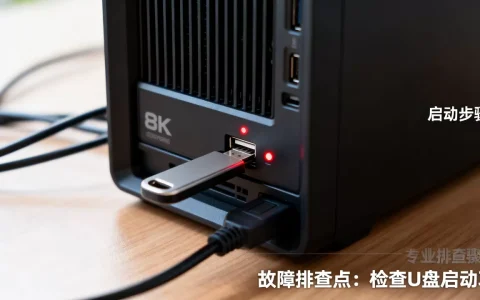
服务器前面板的USB口看着方便,但部分机架式服务器的前置USB口供电策略比较保守,U盘插上去能亮灯,读取却时断时续,行业共识认为,安装系统时优先使用服务器背板或主板上的直连USB口,尤其是2U以上的机型,前置面板经过线缆转接,信号衰减明显。
优先顺序参考:
- 主板板载USB 2.0口,兼容性最好
- 服务器后置USB口,比前置稳定
- 前置USB口,仅作为备选
主控芯片挑U盘
闪迪、金士顿这类消费级U盘在服务器上翻车概率不低,原因是部分主控芯片的SCSI指令集与服务器固件的USB栈存在兼容性缺口,反过来,一些杂牌U盘反而能顺利引导,因为它们的控制逻辑极简,手边如果有多个U盘,建议逐一尝试,不要在一个盘上死磕。
U盘装服务器系统卡住,重点排查引导模式
引导模式不匹配是“卡住”的头号元凶,具体表现是:U盘灯偶尔闪一下,屏幕停留在黑底白字的命令行,或者直接进入固件设置界面,服务器默认固件设置通常偏向UEFI模式,而你的U盘是用传统MBR方式做的引导。
分清Legacy和UEFI
服务器固件里有两个开关决定启动路径:
- Boot Mode:可选UEFI或Legacy(也叫BIOS模式)
- CSM(兼容性支持模块):开启后允许UEFI固件加载传统引导项
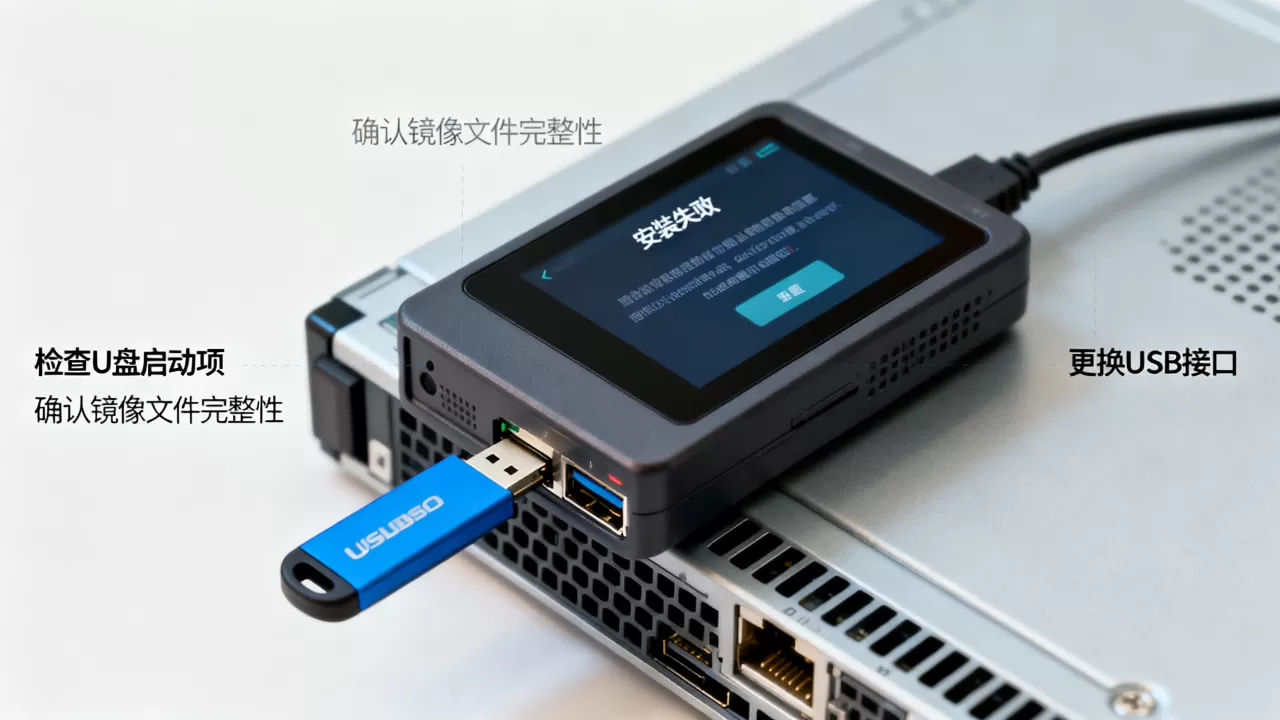
实际操作中,UEFI模式下U盘必须是FAT32分区且引导文件为EFI目录结构,很多制作工具默认写入的是MBR引导记录,这导致UEFI模式下识别不到引导项,解决办法是进BIOS将Boot Mode切换为Legacy,或将U盘重新写入UEFI引导文件。
服务器重装系统U盘引导失败时,按住对应快捷键(戴尔是F11,惠普是F9,联想是F12)调出启动菜单,检查是否出现两个U盘选项,如果只有不带UEFI前缀的一项,说明是Legacy引导;反之一并出现两项,按UEFI前缀的项进入,能绕开大部分引导问题。
安全启动(Secure Boot)的坑
新采购的服务器默认开启Secure Boot,这对Windows Server和主流Linux发行版影响不大,但如果你的镜像做过精简修改,或使用了非官方内核模块,Secure Boot会直接拦截引导,比较稳妥的做法是先关闭Secure Boot完成系统安装,装完后再决定是否重新开启。
U盘安装linux服务器失败,写入方式占一半原因
用UltraISO“写入硬盘镜像”和用Rufus“DD模式写入”做出来的U盘,在服务器上的表现截然不同,U盘安装linux服务器失败的案例里,镜像写入方式不当占比很高,尤其是CentOS、Rocky、Debian这类系统。
刻录工具的选择差异
- Rufus:适合大部分场景,分区类型选GPT,目标系统选UEFI(非CSM)
- Ventoy:多镜像引导利器,但部分服务器固件对Ventoy的GRUB2引导链兼容性一般
- UltraISO:默认写入方式对UEFI支持差,写入后建议用DiskGenius检查分区表类型
刻录时还有个细节:不要勾选“创建启动分区”或“格式化选项”中的NTFS,UEFI引导只认FAT16/FAT32,NTFS分区在UEFI模式下没有任何引导能力,纯属给自己挖坑。
镜像完整性验证
下载的ISO文件在传输过程中可能损坏,安装过程中报unable to read或checksum error,多数原因是镜像本身不完整,Linux发行版官网页面都提供了SHA256校验值,下载后用工具比对一下,耗时不到一分钟,能排除一大类疑难杂症。
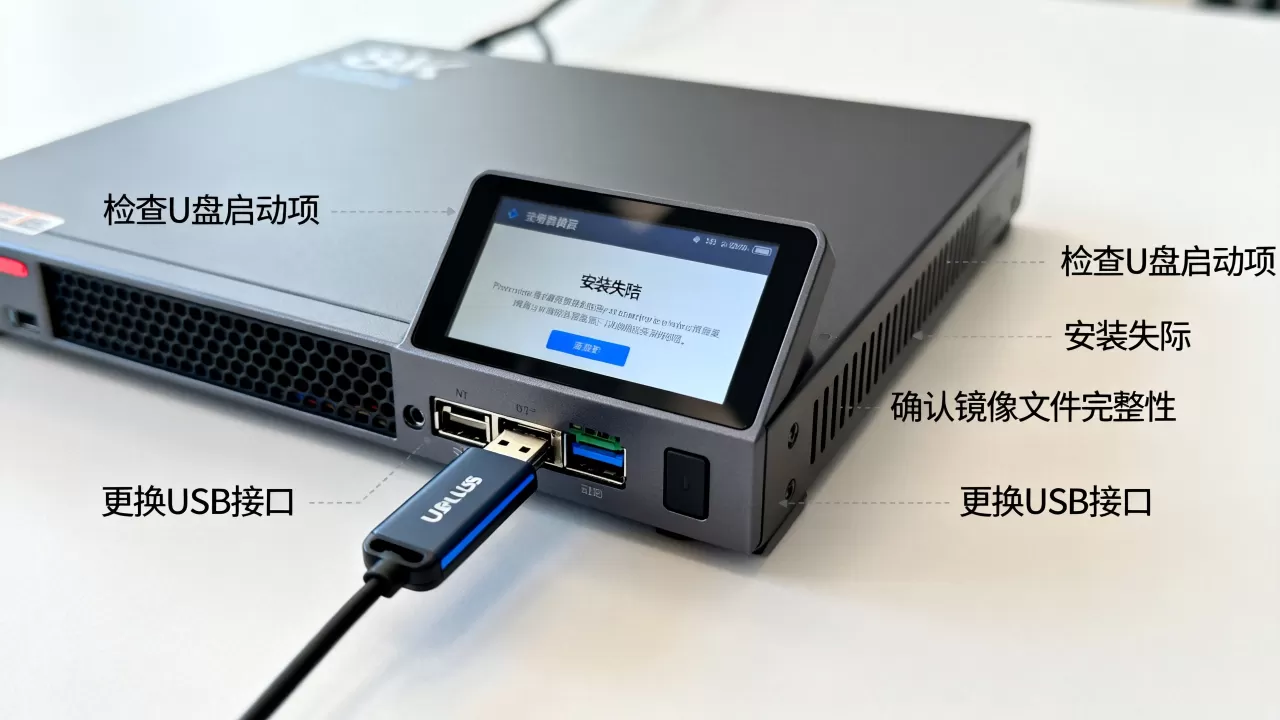
服务器硬件环境特殊,别忽略RAID和控制器驱动
服务器和个人电脑最大的区别在于存储架构,普通台式机的AHCI模式直接认盘,但服务器大概率开启了RAID,或者使用了NVMe SSD阵列。
RAID卡驱动缺失导致“找不到硬盘”
安装程序进行到选择安装位置时提示找不到磁盘,这是典型症状,在戴尔PowerEdge上,如果使用了PERC阵列卡,安装Windows Server时需要提前加载驱动;而在部分HPE设备上,即使直通模式也要求使用官方定制镜像,解决思路有两个:在BIOS中把SATA模式从RAID改为AHCI(不组阵列的前提下),或者提前下载对应阵列卡驱动放入U盘,在安装界面加载驱动。
U盘安装服务器系统失败后驱动处理顺序
- 确认SATA/RAID模式,这决定了能否直接看到硬盘
- 如果开启RAID,去服务器厂商官网下载对应磁盘控制器驱动
- 驱动文件通常为
.inf或.ko格式,解压后放在FAT32格式的U盘里 - Windows安装界面选择“加载驱动程序”,Linux则用
modprobe或dd参数引导
业内专家指出,厂商的驱动支持和官方镜像之间存在一定绑定关系,使用标准镜像安装Windows Server时遇到读取不到硬盘的概率明显高于安装Linux系统,这与两个体系的驱动分发机制有关。
实用排查流程:U盘安装服务器系统失败后按顺序做
与其反复尝试碰运气,不如按下面的流程逐项排查,这套步骤能覆盖绝大多数失败场景:
- 换USB口(优先背板直连),排除供电和信号问题
- 检查BIOS引导模式,确认UEFI/Legacy与U盘制作方式匹配
- 关闭Secure Boot,暂时降低安全门槛
- 重新刻录U盘,改用Rufus或dd命令,分区表选GPT
- 更换镜像源,改用国内源下载ISO并校验SHA256
- 进入安装程序临时Shell(Linux按Ctrl+Alt+F2),执行

lspci
dmesg | grep -i error查看硬件识别情况 - 如果仍然失败,换一块不同主控芯片的U盘再试,排除U盘兼容性问题
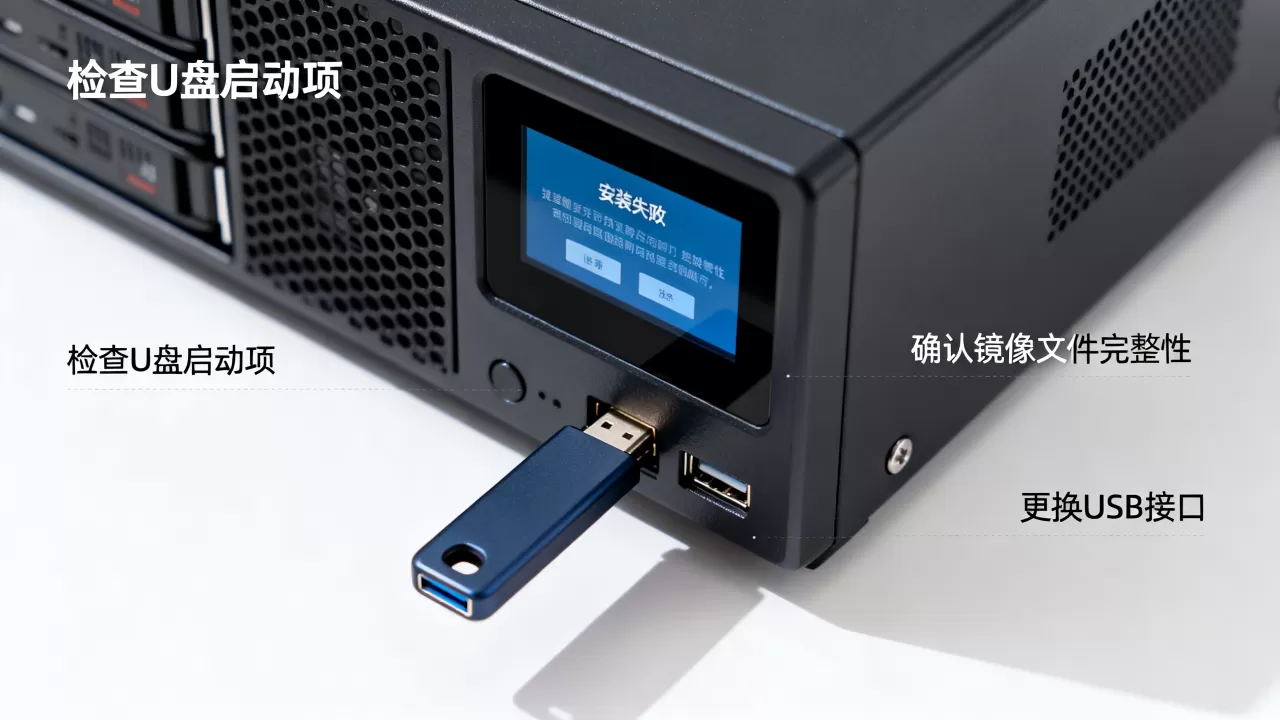
大部分情况下,走到第三或第四步就能解决,如果全部走完还是失败,那问题大概率出在硬件故障层面,需要检查内存报错日志或BIOS版本是否需要更新。
常见问题解答:u盘安装服务器系统失败相关Q&A
问:U盘启动盘做好了,在服务器上引导后直接黑屏,没有任何输出,是什么原因?
答:黑屏通常意味着引导程序根本没有被执行,优先检查引导模式是否匹配,其次确认CSM是否处于关闭状态,若BIOS里怎么看都设置正确,可以试试用dd命令重新写入镜像,命令格式为dd if=镜像文件.iso of=/dev/sdX bs=4M status=progress,这种方式能完整保留镜像的原始引导信息。
问:用Rufus做好的Windows Server安装盘,在服务器上提示“Windows无法安装到这个磁盘”,怎么处理?
答:多半是目标磁盘的分区表格式与固件引导模式不一致,UEFI模式下要求磁盘为GPT分区表,Legacy模式下要求MBR分区表,可以通过取消“安全启动”和切换引导模式让两者统一,如果提示“选中的磁盘具有MBR分区表”,就进BIOS切换到Legacy启动,或者在安装界面按Shift+F10打开命令行,用diskpart配合clean和convert gpt手动转换分区表格式。
问:U盘安装linux服务器失败,报错提示Failed to load ldlinux.cso,怎么解决?
答:这是典型的引导文件缺失或路径错误,与U盘的引导扇区写入方式有关,使用syslinux安装引导时,确认U盘分区被正确标记为活动分区,并且ldlinux.sys文件存在,推荐改用Rufus的DD模式整体写入镜像文件,或者直接用dd命令刻录,避免文件级复制造成的引导文件丢失。
首发原创文章,作者:王坚,如若转载,请注明出处:https://idctop.com/article/744631.html