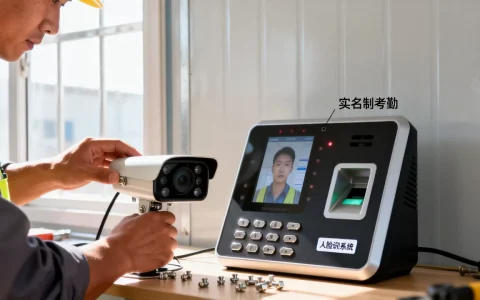
施乐C75的“服务器连接线”通常指RJ45网线,正确接法是:用超五类及以上网线把C75的网口和交换机或路由器的LAN口直连,再在机器上设置固定IP,即可与服务器通信。
施乐C75服务器连接线接口在哪?先从硬件对接开始
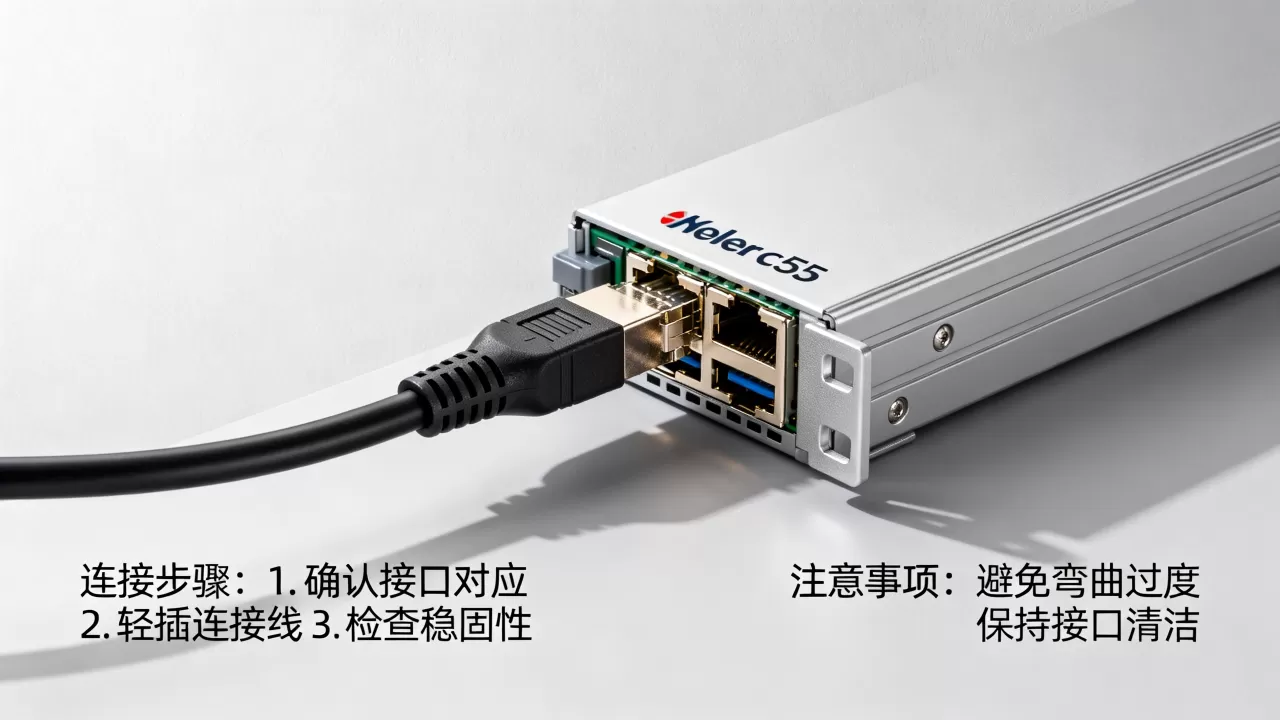
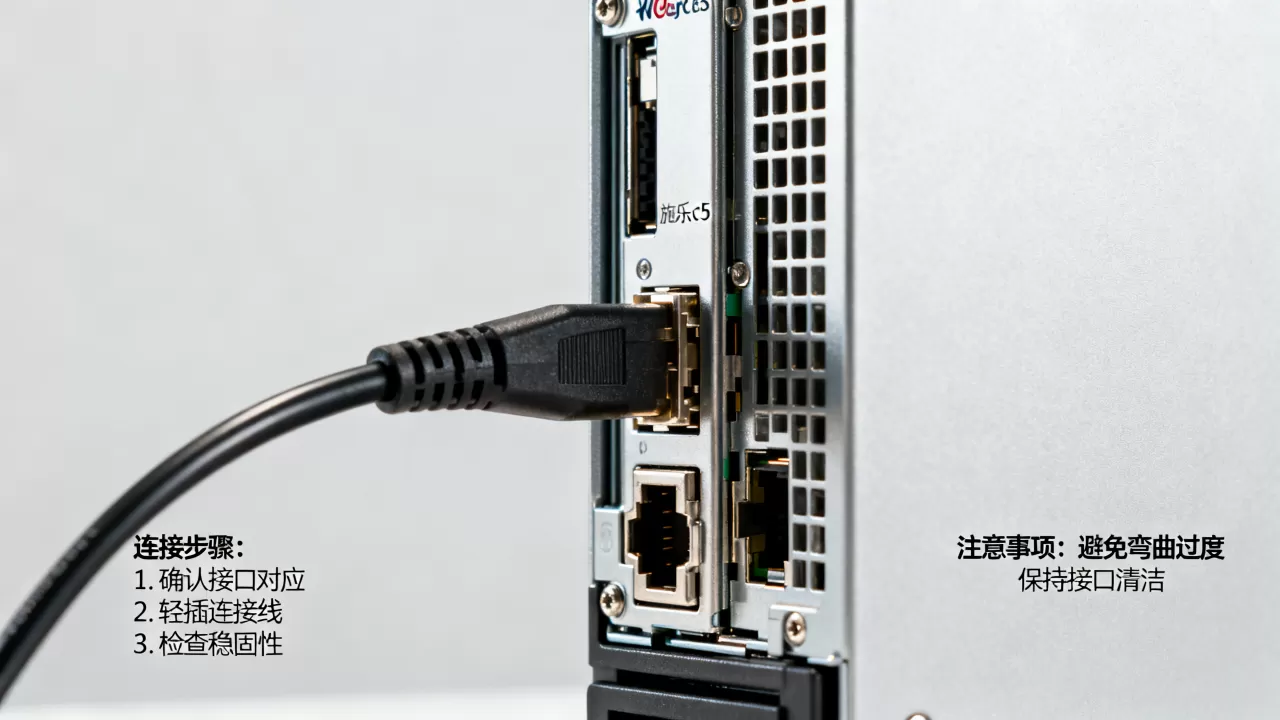
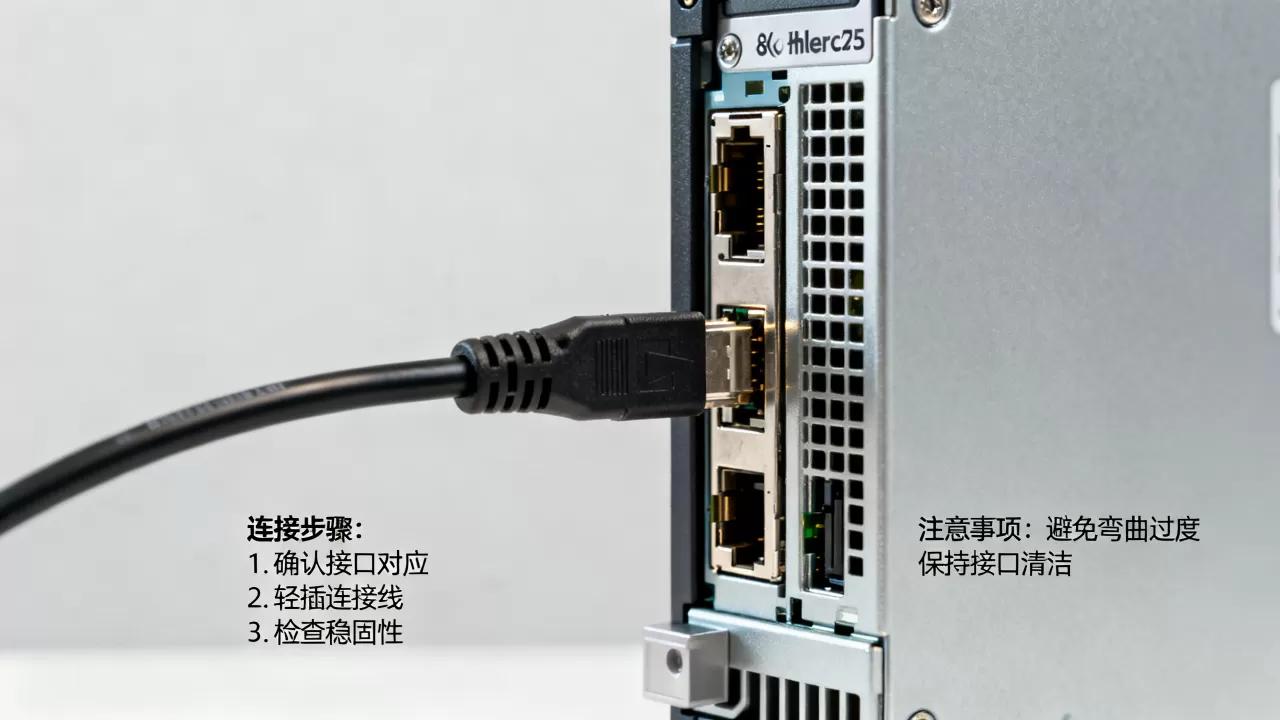
很多人拿到施乐C75,找了一圈没看到“服务器专用接口”,其实它用的就是背后那个标准RJ45网口,接口位置在机器背面左下角,靠近电源接口附近,有个带金属屏蔽罩的八针网口,这就是接服务器连接线的唯一正确位置。
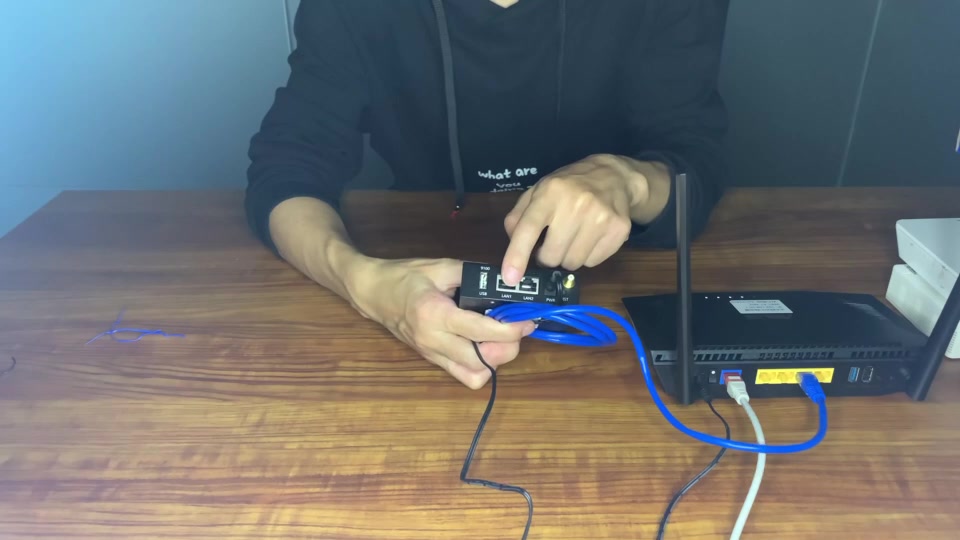

注意别把网口和USB口搞混,C75侧面的方口是USB 2.0,接电脑直连用的;服务器场景下必须走网口,一条网线通到交换机或路由器,再由交换机/路由器连到服务器。
按下面步骤完成物理接线
- 准备一根超五类或六类非屏蔽网线,长度按实际距离,最好走线槽避开强电。
- 关闭施乐C75电源,把网线水晶头对准网口,听到“咔哒”一声即是插牢。
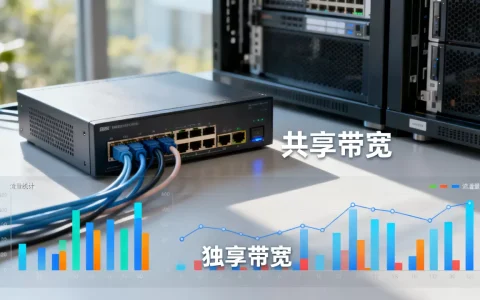
- 网线另一端插到交换机空闲LAN口,不是WAN口,也不是Uplink口(老设备有)。
- 打开设备电源,观察网口旁边的绿色/橙色指示灯,常亮或闪烁说明链路已经建立。
如果指示灯不亮,先换一根网线测试,再检查交换机端口是否被禁用,多数情况下,网口指示灯不亮就是物理层没通,和后续设置无关。
施乐C75服务器连接线接好后,IP地址必须这样设
物理线通只是基础,服务器要认出C75,还得靠IP地址,施乐C75默认是DHCP自动获取,但如果服务器端限制了动态IP,或者你想让打印任务稳定走同一地址,建议改成静态IP。
通过触控屏设置IP
- 在C75主界面点“机器状态”(有的机型叫“系统设置”)。
- 选择“网络/端口”选项卡。
- 进入“IPv4设置”,先把“DHCP”改为“关闭”。
- 手动输入IP地址、子网掩码、默认网关,例如服务器在
168.1.0网段,就给C75设168.1.80。 - 按“确定”保存,机器会自动重启网络模块。
服务器端能看到C75吗
在Windows服务器上按Win+R,输入cmd,然后ping 192.168.1.80,能收到回复说明网络层通畅,如果ping不通,检查C75的IP是否和服务器同网段,网关是否填对,以及有没有防火墙拦截ICMP。
这里有个容易踩的坑:施乐C75的“服务器连接线”接好后,如果IP设成了和另一台电脑相同的地址,就会造成IP冲突,表现是打印机时通时断,业内专家指出,给网络打印机分配固定IP前,最好先查一下网段里有没有占用。
施乐C75连接电脑的线怎么接?服务器共享打印推荐走网络
“连接电脑的线”分两种场景:一种是临时用USB线直连单台电脑,另一种是服务器通过网线共享打印机,如果你只是办公室一台电脑想用,USB线插在电脑USB口和C75侧面USB口之间,Windows会自动装驱动,但服务器多人共享场景,强烈建议用网线走网络共享,因为USB直连不支持多人同时使用。
在服务器上添加网络打印机
- 打开Windows服务器的“设备和打印机”。
- 点击“添加打印机”,选择“使用TCP/IP地址或主机名添加打印机”。
- 输入C75的IP地址,系统会自动识别端口为
Standard TCP/IP Port。 - 安装驱动时,从光盘或官网下载“Xerox C75 PCL6驱动”,安装完成即可。
如果扫描组件也要用,需要在C75上开启“SMB发送”功能,把服务器共享文件夹地址填进扫描设置里,具体路径:登录C75网页管理界面(浏览器输入IP),依次进入“扫描/主机箱”>“SMB设置”,填上服务器IP、共享名和账号密码。
施乐C75网线连接不上怎么办?常见故障逐项排查
即使线材和IP都对,仍可能连不上服务器,按下面顺序排查,能省下不少维修费。
检查网口是否被禁用
C75的网口在设置里是可以单独关闭的,路径:机器状态>网络设置>“网络接口”,确认“启用”处于勾选状态,有些维修人员误操作会把网口关掉,表现为指示灯不亮但网线没问题。
核对服务器打印队列
如果C75能ping通但打印没反应,打开服务器上的打印队列,看是否有文档卡住,把失败文档删除,重启“Print Spooler”服务,命令步骤:以管理员身份运行services.msc,找到“Print Spooler”,右键重启。
网线质量问题
行业共识认为,打印机服务器连接线尽量别用扁平线或细线,这类网线抗干扰差,百米衰减明显,优选带屏蔽层的成品网线,长度超过50米时改用六类线。
防火墙拦截打印机协议
服务器自带防火墙可能拦截C75的发现协议,在服务器上放行TCP 9100端口(打印),TCP 139/445端口(SMB扫描),如果不懂具体端口,直接临时关闭防火墙测试,能通就把打印机IP加入例外列表。
下面是C75常见连接场景的对比:
| 场景 | 连接线类型 | 设置要点 | 适用人数 |
|---|---|---|---|
| 单电脑USB直连 | USB 2.0方口线 | 安装USB驱动 | 1人 |
| 局域网打印 | 超五类/六类网线 | 固定IP+TCP/IP端口 | 多人 |
| 服务器共享打印 | 网线连交换机 | 服务器共享+驱动部署 | 几十人 |
| 无线网络(备选) | 无连接线 | 需单独购买无线网卡 | 几人 |
施乐C75服务器连接线价格和采购建议
施乐C75本身不随机附赠长网线,原厂线往往只有一米左右,只够临时调试,购买时不用迷信原厂,正规品牌的成品六类网线即可,价格方面,
3米超五类线在十几元左右,10米六类线通常不超过三十元,而所谓的“施乐专用服务器连接线”大多是普通网线换了包装,价格却能翻倍,不建议交这个智商税。
关键参数是:RJ45接口、八芯全通、非屏蔽或单屏蔽,选购时看水晶头是否镀金,镀金头抗氧化更好,长时间插着不易松动,建议多备一根2米的短线和一根10米的长线,应对临时调试和固定布线两种需求。
施乐C75接服务器连接线的核心就三句话:网线插背面的网口,IP设成和服务器同网段,驱动走TCP/IP端口安装,按这个思路做,基本都能连通。
施乐C75服务器连接线怎么接?常见问题解答
Q:施乐C75插上网线后屏幕没反应,是不是线接错了?
A:屏幕不会显示网线图标,这是正常的,检测方法是看网口指示灯,亮的代表物理链路通,然后进“机器状态”查看IPv4地址,如果是0.0.0说明没获取到地址,需要手动设IP。
Q:施乐C75连接电脑的线可以用普通网线代替吗?
A:如果电脑和C75都支持千兆自适应,普通超五类网线完全可以,但注意,电脑直连C75需要用交叉线的老说法只适用于百兆老设备,现在的设备都支持自动翻转,普通直通线就能用,优先保证水晶头触点无氧化,否则容易降速到百兆,大文件扫描会明显变慢。
Q:施乐C75服务器连接线接口氧化导致间歇断网,怎么解决?
A:拔下网线,用橡皮擦轻擦网口金属触点,再吹掉碎屑,重新插紧,如果反复氧化,检查机器所在环境湿度,或在网口处加装防尘挡板,更换网线时选用带屏蔽壳的水晶头,能减少磁场干扰,同时也让卡扣更紧,避免机器震动导致松动。
首发原创文章,作者:王坚,如若转载,请注明出处:https://idctop.com/article/744828.html