Dell服务器进入系统安装或系统还原,最直接的方式是开机看到Dell Logo时连续按F11调出Boot Manager选择U盘或虚拟光驱启动;若需修改启动顺序或RAID,按F2进BIOS;若用Lifecycle Controller部署或恢复,按F10;远程操作则通过iDRAC虚拟控制台挂载ISO。 下面按场景拆解,覆盖从开机热键到系统还原的完整路径。
开机热键速查:Dell服务器进入安装界面的三条路
很多运维朋友第一次接触Dell PowerEdge服务器,开机自检画面一闪而过,不知道按哪个键,其实Dell官方在POST阶段会显示热键提示,只是屏幕刷新快,据Dell官方文档,PowerEdge系列常用热键如下:


| 热键 | 功能 | 典型用途 |
|---|---|---|
| F2 | System Setup(BIOS) | 修改启动顺序、RAID、UEFI模式 |
| F10 | Lifecycle Controller | 部署操作系统、驱动更新、硬件诊断 |
| F11 | Boot Manager | 一次性选择启动设备(U盘、虚拟光驱、网卡) |
| F12 | PXE Boot | 网络启动,批量部署 |
| iDRAC | 远程管理 | 虚拟控制台、挂载ISO、重启 |
多数情况下,安装系统只需要按F11选择U盘或iDRAC虚拟光驱,如果F11没反应,可以进F2手动调整启动顺序。
Dell服务器如何进入BIOS设置U盘启动安装系统
这是最经典的本地安装方式,操作路径如下:
- 准备一个支持UEFI启动的U盘,用Rufus或Ventoy制作,分区类型选GPT,文件系统FAT32。
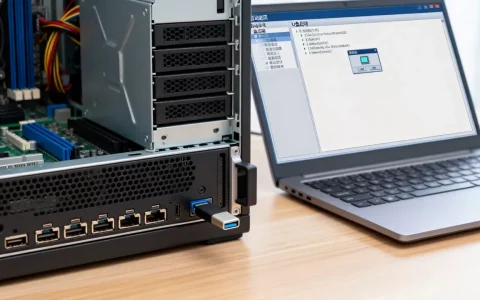
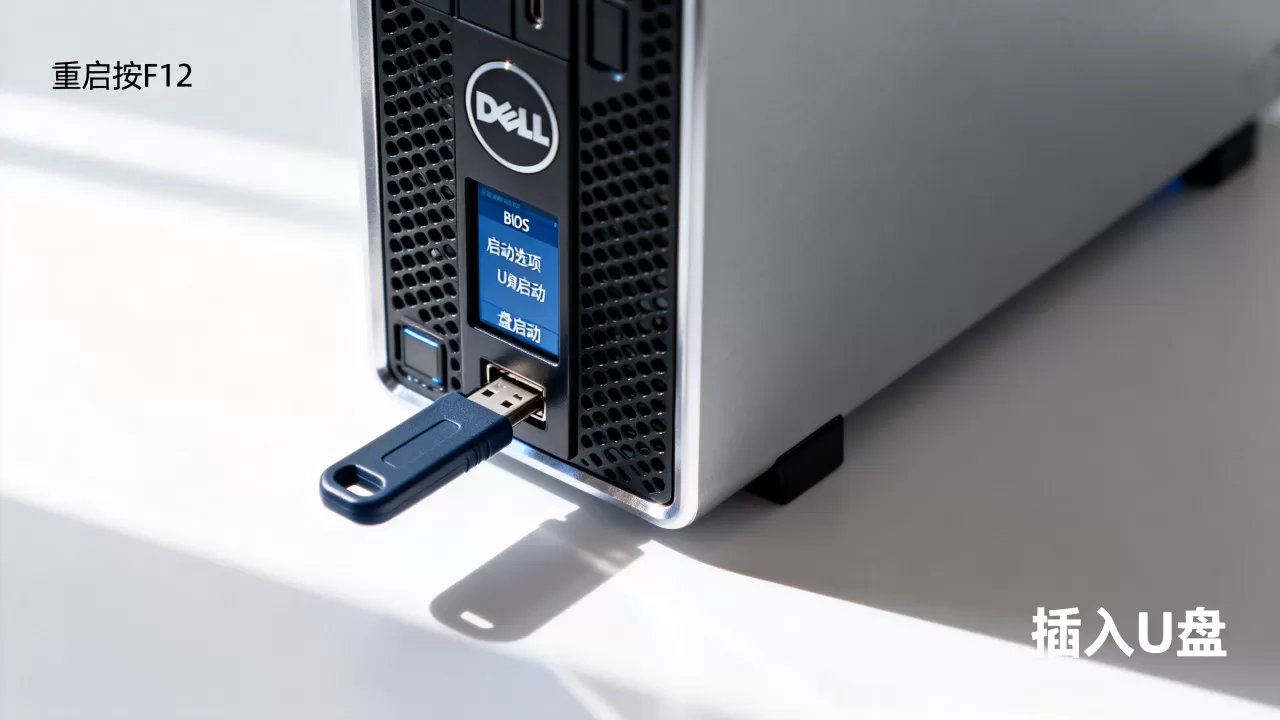
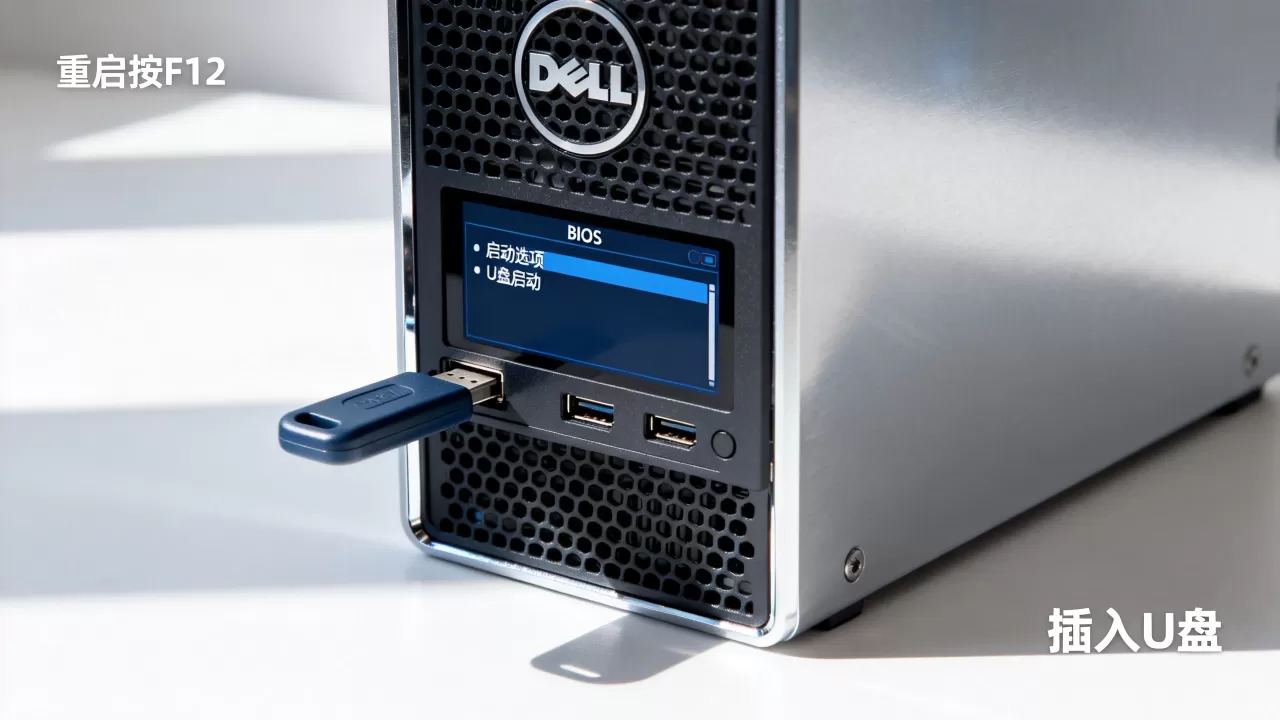
- 将U盘插入服务器前置或后置USB口,注意不要插在iDRAC专用的USB口上,那个口通常只给管理卡用。
- 开机按F2进入System Setup。
- 选择Boot Settings -> Boot Sequence。
- 将USB Storage Device移动到第一位,如果服务器开启了UEFI模式,确保U盘以UEFI方式识别。
- 按Esc保存,选择Save Changes and Exit。
- 重启后按F11,选择U盘启动。
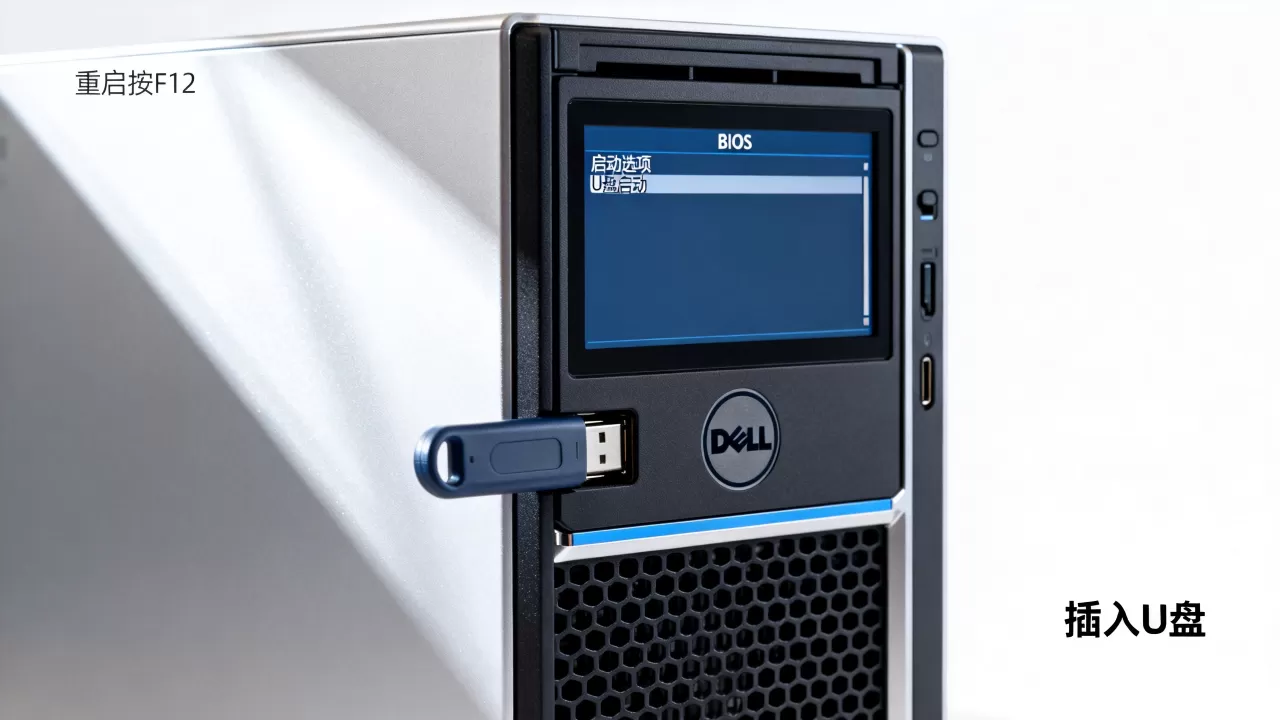
如果按F2后找不到USB选项,先检查U盘是否被识别,部分服务器需要关闭Secure Boot,或者将Boot Mode从BIOS切换到UEFI,业内专家指出,现代服务器默认采用UEFI启动,安装Windows Server 2016及以上版本时建议保持UEFI模式,避免MBR分区限制。
利用iDRAC远程安装系统,不用跑机房
对于托管在机房或异地的Dell服务器,iDRAC是神器,操作如下:
- 浏览器登录iDRAC IP,默认地址192.168.0.120,用户名root,密码calvin(新机型可能要求首次修改)。
- 打开Virtual Console,启动虚拟控制台。
- 点击Virtual Media -> Map CD/DVD,选择本地ISO文件。
- 点击Map Device,然后重启服务器。
- 在POST阶段按F11,选择Virtual CD/DVD启动。
- 进入安装界面后,正常分区安装。
这种方式不需要U盘,也不受距离限制,北京地区很多IDC运维都靠iDRAC完成系统重装。
Dell服务器系统还原怎么操作?分清“重装”与“恢复”
“系统还原”在服务器语境里容易被误解,服务器不像家用电脑有一键恢复分区,Dell出厂通常不预装恢复镜像,实际工作中,系统还原往往指以下三种情况:
- 使用Windows Server自带的系统还原点,恢复到之前的状态。
- 通过Windows Server Backup恢复系统映像。
- 重新安装操作系统,也就是重装。
服务器没有“一键还原”,系统还原的实际含义
Windows Server默认关闭系统保护,需要手动开启,开启后可以创建还原点,但服务器角色和应用程序的变更往往无法通过还原点完全回滚,行业共识认为,生产服务器重装或还原前,必须完整备份数据和系统配置。
如果只是系统文件损坏,可以尝试进入Windows恢复环境(WinRE),选择“系统映像恢复”,如果系统完全无法启动,就需要用安装介质重装。
用Lifecycle Controller部署或恢复系统的完整流程
Dell的Lifecycle Controller(LC)集成了驱动和诊断工具,适合全新安装。
- 开机按F10进入LC。
- 选择OS Deployment -> Deploy OS。
- 选择操作系统版本,LC会提示插入安装介质。
- 可以通过iDRAC虚拟光驱挂载ISO,或插入U盘。
- LC会自动加载RAID驱动和网卡驱动,避免安装时找不到硬盘。
- 按照向导完成分区和安装。
LC还提供“Repair”功能,可以修复引导或重新安装驱动,但它不会保留数据,操作前务必确认硬盘无重要数据或已备份。
Dell服务器重装系统找不到启动项怎么办?常见故障排查
这是搜索量很高的长尾问题,明明U盘做好了,按F11却看不到,或者安装时提示“找不到驱动器”,按下面顺序排查。
启动U盘制作问题
- 检查U盘是否为FAT32格式,UEFI启动要求FAT32。
- 检查ISO是否完整,可以用校验工具比对哈希值。
- 尝试换一个USB口,优先使用服务器后置USB 2.0口。
- 用Ventoy制作多合一启动盘,兼容性较好。
RAID与硬盘识别问题
服务器硬盘通常挂在RAID卡下,如果RAID未配置,安装程序看不到硬盘。
- 开机按F2进BIOS,找到RAID控制器设置,或按Ctrl+R进入PERC配置界面。
- 创建虚拟磁盘(Virtual Disk),选择RAID级别。
- 保存后重启,再进入安装界面。
- 如果安装Windows Server,LC会自动注入RAID驱动;手动安装则需要提前下载驱动放到U盘。
BIOS启动模式UEFI vs Legacy
- UEFI模式需要GPT分区,Legacy模式需要MBR分区。
- 如果U盘是Legacy制作,而BIOS设为UEFI Only,就会找不到启动项。
- 进F2 -> Boot Settings -> Boot Mode,根据U盘制作方式选择UEFI或BIOS。
- 保存重启,再按F11选择。
iDRAC虚拟介质连接问题
- 检查Virtual Media是否显示“Attached”。
- 如果ISO文件超过4GB,部分旧版iDRAC可能不支持,可以尝试分割或使用网络安装。
- 映射后需要重启,并在F11中选择Virtual CD/DVD。
自己动手还是找人上门?Dell服务器系统安装服务多少钱
如果服务器在本地,自己按F11、F2操作,成本几乎为零,如果服务器在异地机房,或者RAID配置复杂、需要安装特定行业软件,找服务商更省心。
Dell服务器系统安装服务多少钱?根据服务距离、系统版本、RAID配置复杂度,价格从几百到上千元不等,北京地区Dell服务器系统安装上门服务价格通常包含基础系统安装和驱动配置,如果需要数据库部署或双机热备,费用会更高,建议先确认服务商是否提供iDRAC远程操作,远程方式通常比上门便宜。
Q&A:关于Dell服务器怎么进入系统安装系统还原的常见问题
Dell服务器按F11或F12没有反应怎么办?
先确认键盘是否正常,USB键盘建议插在非iDRAC USB口,部分服务器需要关闭Fast Boot,或者按Esc进入启动菜单,如果还是没反应,可以进F2将Boot Sequence中的键盘检测打开,KVM over IP的虚拟键盘有时需要点击控制台再按键。
Dell服务器安装Windows Server时找不到硬盘怎么办?
多数情况是RAID卡驱动未加载,用Lifecycle Controller部署可以自动注入驱动,手动安装时,在安装界面点击“加载驱动程序”,插入含有PERC驱动的U盘,选择对应驱动,如果RAID未创建虚拟磁盘,先按Ctrl+R或F2创建。
Dell服务器恢复出厂设置会清空数据吗?
会,无论是通过iDRAC的System Erase擦除组件,还是重新安装操作系统,都会清除RAID配置和硬盘数据,如果只是恢复BIOS默认设置,按F2选择Load Defaults,不会影响硬盘数据,操作前务必备份重要数据。
Dell服务器进入系统安装,记住F11选启动项、F2调BIOS、F10用Lifecycle Controller、iDRAC远程挂ISO,系统还原前先确认是恢复点还是重装,并做好数据备份。 掌握这几个热键和路径,大多数PowerEdge机型都能顺利进入安装界面。
首发原创文章,作者:王坚,如若转载,请注明出处:https://idctop.com/article/744975.html