SQL2008R2服务器名称的查看方式主要包括SSMS界面查询、T-SQL命令获取、命令行工具以及配置文件确认四种,其中使用SELECT @@SERVERNAME命令最直接,能立即返回当前实例名称。
为什么服务器名称会“找不到”或“不正确”
很多人在连接SQL Server 2008 R2时遇到过“找不到服务器”的报错,这通常不是数据库出了问题,而是服务器名称的填写方式不对,SQL Server 2008 R2的服务器名称由两部分组成:计算机名和实例名,默认实例下,服务器名称就是计算机名本身;命名实例下,名称格式为“计算机名实例名”,如果计算机发生过改名,系统视图里保存的名称和实际名称就会不一致,这也是最常见的困惑来源。
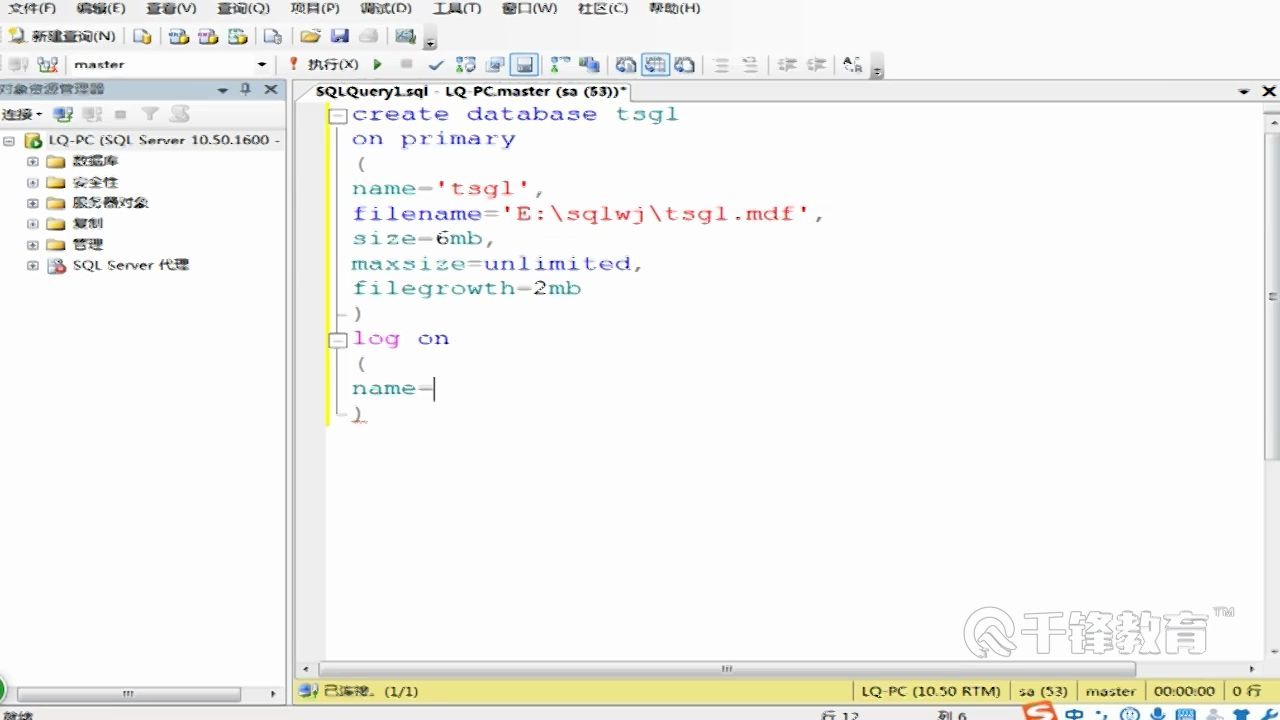

当我首次接手一台老旧的SQL 2008 R2服务器时,也曾在“服务器名称”栏前犹豫下拉框是空的,不知道本机实例叫什么,后来我总结出了下面几条可靠的路径,每一条都能帮你确认正在用的数据库实例叫什么名字。
如何在SSMS图形界面中查看SQL2008R2服务器名称
在SQL Server Management Studio(SSMS)中查看服务器名称是最直观的方式,适合刚接触数据库维护的人群。
打开SSMS登录窗口
启动SSMS后,首先看到的就是“连接到服务器”对话框,此时不要急着输入密码,先看“服务器名称”下拉框里的历史记录,如果有保存过的连接记录,本机实例名通常就在其中。
从已连接实例中获取
如果已经登录进数据库,在对象资源管理器的顶部第一行,显示的就是当前连接的服务器名称和实例名,例如显示为DESKTOP-3F7K2P9SQLEXPRESS,说明服务器名是DESKTOP-3F7K2P9,实例名是SQLEXPRESS。
查看实例属性
在对象资源管理器中右键单击顶部的服务器节点,选择“属性”,在弹出的窗口中左侧选择“常规”页,右侧顶部“名称”字段显示的就是完整的服务器名称,这里的名称包含实例名,是连接时最准确的参考值。
据微软官方文档说明,SSMS中显示的服务器名称与sys.servers系统视图中的name字段一致,可以放心参照。
用T-SQL命令查询sql2008r2服务器名称
相较于图形界面,使用T-SQL命令查询更快速,尤其在无法正常打开SSMS连接窗口时。
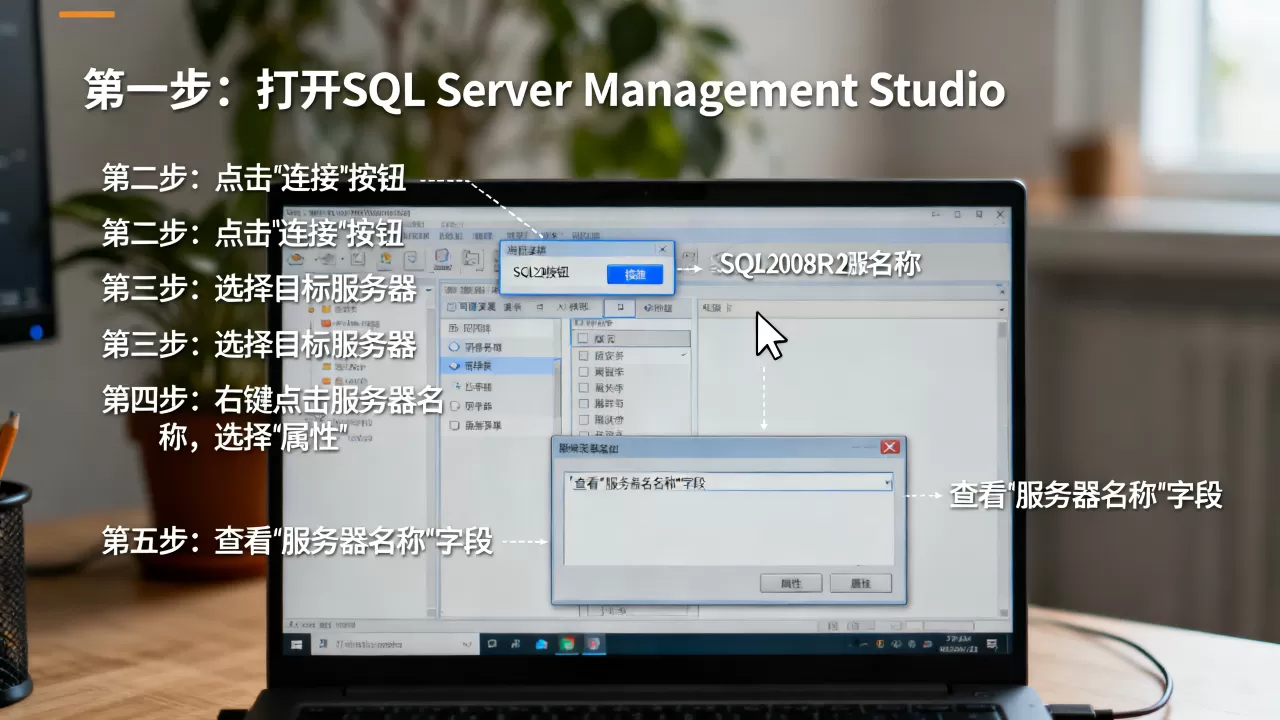
最常用的命令是在新建查询窗口中执行:
SELECT @@SERVERNAME
该命令返回当前运行实例的本地服务器名称,需要注意的是,如果服务器发生过改名,@@SERVERNAME返回的是SQL Server实例启动时读取的注册表信息,不一定与操作系统的计算机名一致。
查询完整实例信息可以执行:
SELECT
    SERVERPROPERTY('MachineName') AS 计算机名,
    SERVERPROPERTY('InstanceName') AS 实例名,
    SERVERPROPERTY('ServerName') AS 完整服务器名称
MachineName返回运行SQL Server实例的Windows计算机名。InstanceName返回实例名称,默认实例返回NULL。ServerName返回完整的服务器和实例信息,格式为“计算机名实例名”。
行业共识认为,当@@SERVERNAME返回值与SERVERPROPERTY('ServerName')返回值不一致时,说明计算机改名后SQL Server的元数据未同步,需要执行sp_dropserver和sp_addserver进行修复。
通过命令行工具查看SQL Server 2008 R2实例名称
无法启动SSMS时,命令行工具是可靠的备选方案。
使用SQLCMD工具
打开命令提示符(cmd),输入:
sqlcmd -L该命令会扫描局域网内可见的SQL Server实例列表,包括本机实例,输出结果中SERVERNAME字段列出了所有实例名称。
使用SQL Server配置管理器
在Windows“运行”框中输入SQLServerManager10.msc(对应SQL Server 2008 R2),回车打开SQL Server配置管理器,点击左侧“SQL Server服务”,右侧面板中“SQL Server (MSSQLSERVER)”表示默认实例,“SQL Server (实例名)”表示命名实例,服务名称括号内的内容即为实例名,服务器名称则是“计算机名实例名”。
查看Windows服务
在命令提示符中执行:
services.msc找到名称以“SQL Server (”开头的服务,SQL Server (SQLEXPRESS)”,括号中的SQLEXPRESS就是实例名。
对于sql2008r2服务器名称怎么看这个问题,命令行方式适合远程协助或图形界面异常的情况,用
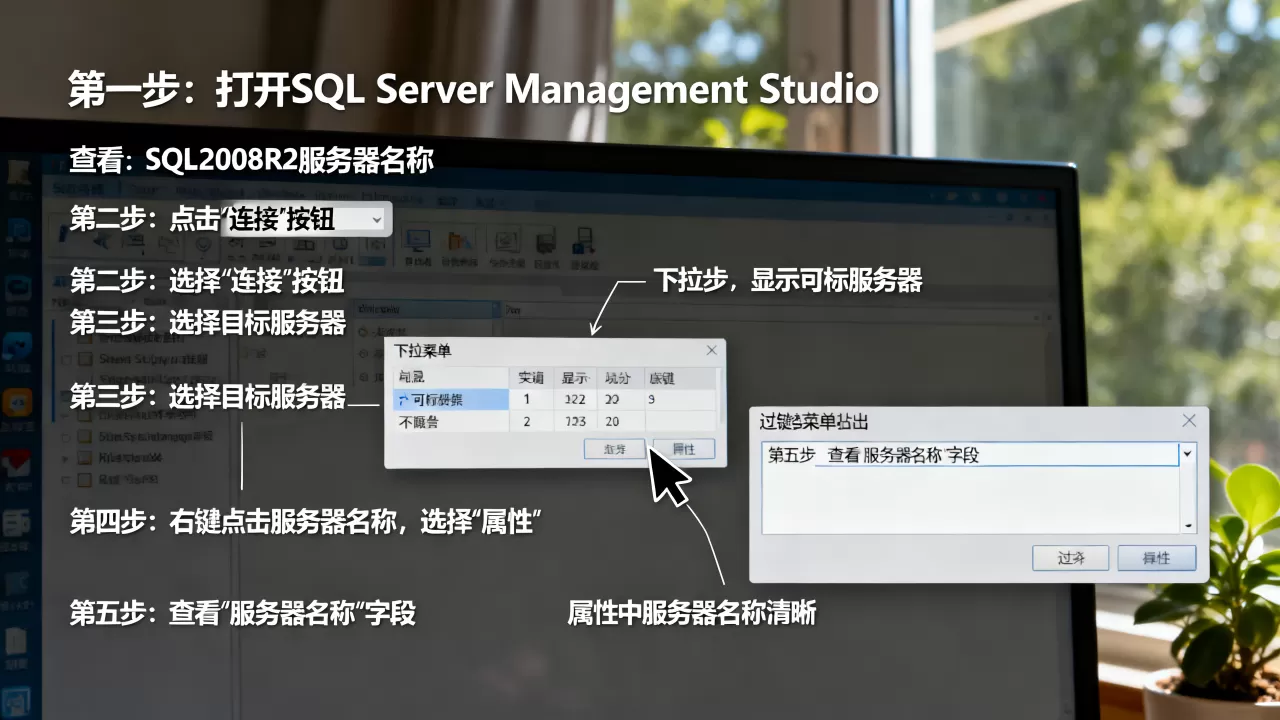
sqlcmd -L扫描时,如果局域网环境较大,等待时间会稍长,需要多一些耐心。
从配置文件和注册表确认服务器实例信息
配置文件路径:SQL Server 2008 R2默认实例的配置文件位于C:Program FilesMicrosoft SQL ServerMSSQL10_50.MSSQLSERVERMSSQLBinn,该目录下的sqlservr.exe属于默认实例,命名实例的对应目录为C:Program FilesMicrosoft SQL ServerMSSQL10_50.实例名MSSQLBinn。
注册表查询方法:在“运行”框中输入regedit打开注册表编辑器,导航至以下路径:
HKEY_LOCAL_MACHINESOFTWAREMicrosoftMicrosoft SQL ServerInstance NamesSQL右侧的键名就是已安装的实例名称,键名为MSSQLSERVER表示默认实例,键名为SQLEXPRESS表示命名实例,完整服务器名称需要结合当前计算机名拼写。
注册表编辑需谨慎,建议只查看不修改,查询实例名称的具体操作步骤更推荐优先使用SSMS或T-SQL命令,注册表方法适合以上方式都失效时兜底。
服务器名称与实例名的区别及常见误区
| 概念 | 默认实例 | 命名实例 |
|---|---|---|
| 连接名称 | 计算机名 | 计算机名实例名 |
| 端口 | 1433 | 动态端口或指定端口 |
| 服务名称 | MSSQLSERVER | 实例名 |
| 常见场景 | 单实例部署 | 多实例共存或Express版 |
认为本地连接不需要填写服务器名称
本地连接虽然可以在服务器名称框中输入句号或localhost,但这些写法只适用于本地连接,远程连接时,必须使用完整的服务器名称或IP地址,否则会报错“找不到服务器”。
混淆计算机名与实例名
不少用户在“服务器名称”栏中只填写实例名,忽略了计算机名部分,实例名不能单独作为服务器名称使用,必须和计算机名组合形成计算机名实例名的格式。
SQL Server 2008 R2和SQL Server 2008共用一套查看方法
两个版本的配置管理器程序名称不同,2008版本运行的是SQLServerManager10.msc
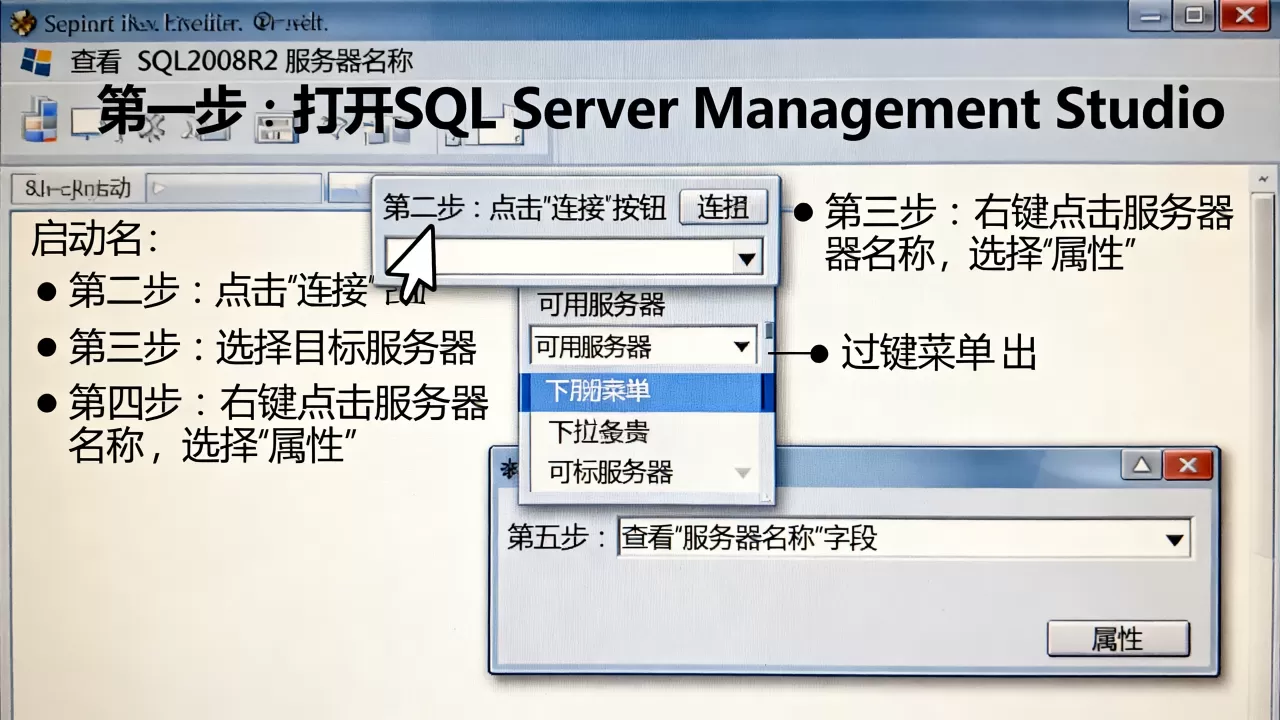
,2008 R2同样是SQLServerManager10.msc,但安装目录和部分服务名称存在差异,查看实例信息时要注意版本对应的路径。
为什么服务器名称显示之后无法连接
确认了sql2008r2服务器名称后,依然可能连接失败,常见原因包括:
- SQL Server服务未启动,在配置管理器或服务窗口中查看SQL Server服务状态,确保其处于“正在运行”状态。
- TCP/IP协议被禁用,打开SQL Server配置管理器,展开“SQL Server网络配置”,右键实例节点选择“属性”,在“协议”页签中启用TCP/IP。
- 防火墙未放行端口,SQL Server默认实例使用1433端口,远程连接前需在Windows防火墙中添加入站规则,允许该端口通信。
- Windows身份验证登录失败,使用SQL Server身份验证时,需要确认当前账号是否已启用混合验证模式,且登录账号是否具有连接权限。
据统计,大多数连接问题由前三项因素引起,优先级排查顺序是:服务状态→协议状态→防火墙规则→账号权限。
关于SQL2008R2服务器名称的常见问答
问:SQL2008R2服务器名称区分大小写吗?
SQL Server实例名称不区分大小写,但SQL Server的排序规则在部分场景下区分,连接时填写MyServerSqlExpress和MYSERVERSQLEXPRESS指向同一个实例,Windows计算机名同样不区分大小写,所以服务器名称的比较不敏感。
问:重装系统后服务器名称会变化吗?
服务器名称由计算机名和实例名共同决定,如果重装系统时更改了计算机名,原有数据库的服务器名称信息不会自动更新,此时启动SQL Server后会看到@@SERVERNAME返回旧名称,需要手动执行sp_dropserver和sp_addserver来同步新旧名称,再重启SQL Server服务。
问:sql2008r2服务器名称怎么看本机IP地址格式的连接方式?
有些场景下需要以IP地址方式连接,这时服务器名称框中可以填写IP地址,端口号,例如168.1.100,1433,这种格式适用于SQL Server Browser服务不可用或显式指定端口的情况,使用IP连接前,需要确保SQL Server配置为允许远程连接,并启用SQL Server Browser服务或固定端口。
首发原创文章,作者:王坚,如若转载,请注明出处:https://idctop.com/article/746539.html