host解析的本质:本地翻译官说了算
服务器和客户端做host解析,简单说就是在本机hosts文件里手动建立“域名 ↔ IP”的直达映射,让电脑不再绕路去问DNS服务器,这个文件就像一个随身小本子,记着你想固定的“门牌号”和“姓名”对照表,系统里所有网络程序发起域名请求时,都会先翻这个小本子,找到了就直接用,找不到才去问外部DNS大翻译官。
对于服务器运维和客户端调试场景,理解hosts解析能帮你快速绕过本地DNS污染、提前压测新站点、甚至零成本实现内网测试环境映射。下面把原理、命令和坑一次性讲透。

hosts解析和dns区别是什么,哪个优先
行业共识认为,hosts文件是系统内部的最高优先级翻译官,客户端或者服务器发出一个“访问example.com”的请求时,解析顺序大致是:本地hosts文件 → 本地DNS缓存 → 网络配置里的首选DNS服务器,只要hosts里有“example.com 到 1.2.3.4”这条记录,系统就直接连1.2.3.4,根本不理外部DNS给的答案。
两者的本质区别在于:DNS是一个全球分布式电话簿,量大、动态、偶尔会被污染;hosts是一个只属于你本机的固定小纸条,精准、离线、立竿见影,所以当你想压测一个新的后端服务,或者把某个域名临时指向一台测试机器时,做host解析比改DNS服务器配置快得多,也不用等待全世界DNS节点同步。
windows服务器和客户端做host解析,位置怎么找
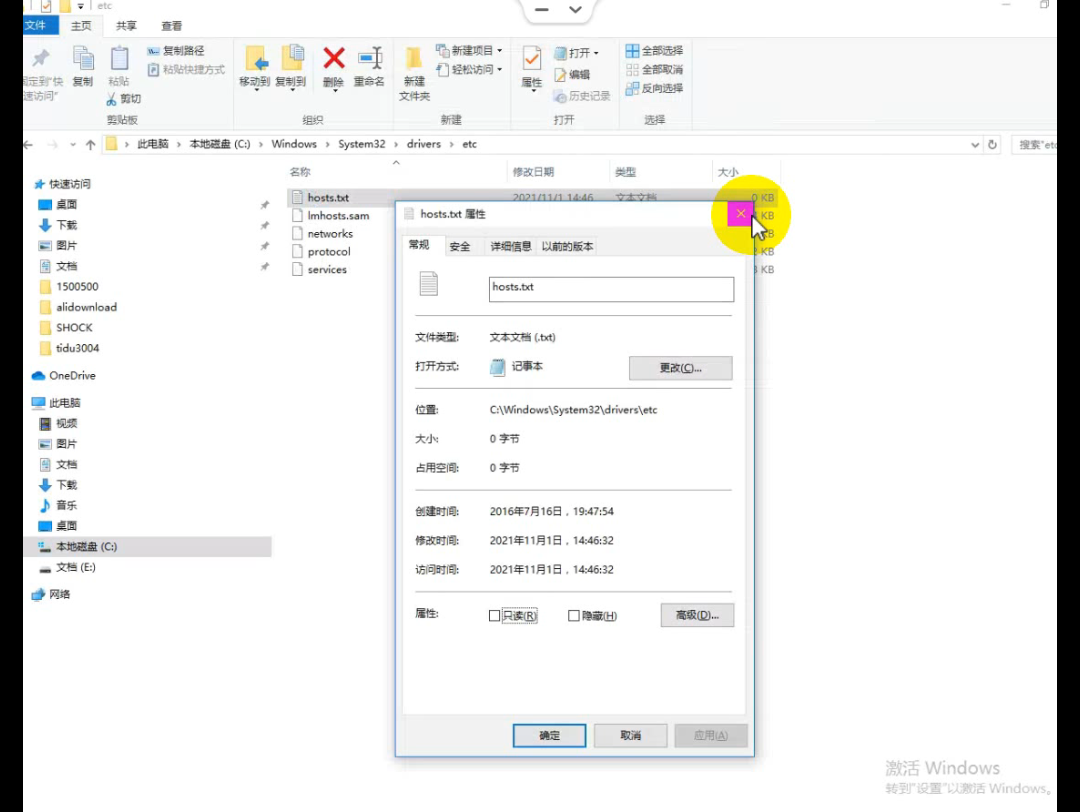
很多新手在Windows上做host解析时,卡在第一步:找不到文件,实际上Windows系统不管服务器版(如Windows Server 2019)还是客户端版(Win10、Win11),路径都藏在同一个系统目录里。
路径:C:WindowsSystem32driversetchosts
这个文件叫hosts,没有后缀名,你直接用记事本打开可能会看到一堆以开头的说明文字,那是注释,不影响读取,真正生效的是下面那些没有前缀的行,格式很简单:先写IP地址,空格,再写域名。
实测步骤:Win10/Server 2019修改hosts
- 先点开始菜单,搜索“记事本”,右键选择“以管理员身份运行”,这一步非常关键,直接双击打开只能看不能存。
- 在记事本里点“文件 → 打开”,路径粘贴到顶部地址栏,然后找到hosts文件,注意右下角文件类型要选“所有文件”,否则看不到它。
- 另起一行输入映射关系,
168.1.88 test.internal.com。 - 保存,如果提示“没有权限”,说明你第一步没用好管理员身份。
- 按
Win+R,输入cmd回车,在命令行敲ipconfig /flushdns强制刷新本地缓存。
多数情况下,这样操作完就能立刻生效,浏览器之前已经打开的页面要刷新一次或重新打开,因为页面本身也可能缓存了解析结果。
需要格外留意的一点:Windows直接保存hosts文件偶尔会因为编码问题变成乱码。 记事本默认的UTF-8编码,在较老的Windows Server上可能出问题,经验之谈是另存为时选ANSI编码,再替换原文件,这个步骤虽然繁琐一点,但能避开大部分诡异现象。
用命令行写入hosts的快捷方式
如果你在维护一堆服务器,或者只是想快速加一条记录,不用打开记事本,一条命令搞定(管理员权限的PowerShell):
Add-Content -Path C:WindowsSystem32driversetchosts -Value "192.168.1.88 test.internal.com"查看当前所有host解析映射,用:
Get-Content C:WindowsSystem32driversetchosts删除某条不想要的记录,可以用记事本手动删,或者用命令过滤后再写回去,命令行方式尤其适合批量给多台Windows服务器做相同配置时使用。
linux服务器修改hosts不生效?先看清这几种原因
Linux服务器上做host解析,操作路径比Windows更纯粹:大多数发行版都只用同一份文件,路径是 /etc/hosts,用 vi/vim 或者 nano 打开,直接追加内容,保存,然后立刻生效,因为Linux系统每次查询都会重新读取hosts文件,不需要重启网络服务。
真正让人头疼的是另一种场景:明明改对了,但ping或者traceroute出去的结果还是旧的,这背后通常是三个原因,你得逐个排查。
缓存型或代理型中间件在捣乱
很多服务端程序自己维护了一个DNS缓存池,比如Java应用、Nginx上游模块、还有各类PHP框架,它们启动时会读一次系统hosts,之后就一直用内存里的旧结果,这类情况下,你改完/etc/hosts,程序仍然访问旧IP,解决办法是重启应用服务(systemctl restart nginx),或者等待进程内部缓存过期。
系统配置了nsswitch的特殊顺序
/etc/nsswitch.conf 文件里控制着名称解析的先后顺序,如果里面有类似 hosts: dns files 的配置,说明系统会先去查DNS,再查本地hosts文件,这就把hosts的优先级降下去了,改法是把顺序调成 hosts: files dns,确保本地映射优先。
静态DNS设置被独立应用接管
如果你用的工具带了专属解析器,比如dnsmasq、Chrome的某些安全DNS功能,它们不会理会系统hosts,这种情况下的解决思路是把映射也写进对应的应用配置里,或者关闭应用的“安全DNS”选项。
Linux修改hosts的实用命令集
新增映射(需要root权限):
echo "10.0.0.5 api.internal.dev" >> /etc/hosts查看当前系统已经加载的host解析:
cat /etc/hosts检测某一个域名到底走没走hosts解析:
getent hosts test.internal.com这个getent hosts命令会显示系统最终采用的解析结果,如果你看到IP和你写的一致,说明hosts生效了,如果还是老IP,那就是上面提到的中间件缓存或nsswitch顺序问题,行业专家在做运维排障时,总是先用getent确认系统层结论,再去查应用层。

macOS客户端做host解析的特殊手势
macOS和Linux同宗同源,hosts文件路径是 /etc/hosts,修改逻辑也差不多,但macOS有个烦人点,就是它系统里跑着一个叫 mDNSResponder 的服务,会缓存一段时间解析结果,导致你改了hosts却不灵,特别是你说的“mac hosts文件修改后刷新命令”,很多人找不到,其实终端里一条命令就能搞定。
| 系统版本 | 刷新命令 |
|---|---|
| macOS Monterey 至较新版本 | sudo dscacheutil -flushcache; sudo killall -HUP mDNSResponder |
| 旧版 macOS | sudo killall -HUP mDNSResponder |
dscacheutil负责清空系统级的DNS缓存,killall -HUP是让mDNSResponder重新读取配置文件,终端里输完这一长串命令后,再刷新你的浏览器页面,多半就能切到新的host解析结果了。
在macOS上编辑hosts文件,也建议走管理员权限的文本编辑器。
sudo nano /etc/hosts用nano编辑比用鼠标找文件路径更稳,保存时按 Control+O,退出按 Control+X,不容易碰到权限弹出框的怪异问题。
做host解析时的三大坑,踩过的人基本都记住了
hosts解析看起来全是“写入、保存、刷新”三板斧,但实际生产环境中翻车的样子五花八门,下面这几类坑最典型。
坑一:把IP和域名顺序写反,或者用了中文符号
正确的hosts格式是IP在前、域名在后,中间用空格或Tab分隔,如果你写成了 test.internal.com 192.168.1.88,系统会把域名当IP处理,结果自然就是解析异常,顺便说一句,hosts文件里出现的逗号、中文分号、全角冒号,都可能让这一整行失效。看不到报错,就是你会发现它一直不走这条映射。
坑二:只改了服务器,没改客户端,或者反过来
Hosts解析只在改动的这台机器上生效,比如你的网页测试服务器要对外提供服务,客户端怎么访问?你的服务器设置的是自己的DNS解析,并不会告诉其他电脑“我的域名该走哪个IP”,正确的做法是:服务器上把对外服务的域名解析到实际监听端口所在的地址;客户端上如果要访问这个内部测试域名,也要在自己的hosts里做同样的映射。 两边缺一不可,除非你的场景里部署了内网DNS服务器。
坑三:对“localhost”动刀,引发不可预料的故障
很多服务器软件默认使用localhost指代本机,有些朋友为了方便,在hosts里把localhost从一个地址改到另一个地址,结果服务启动后无法绑定正确的回环接口,出现端口起不来或者访问拒连的怪问题,行业共识强烈反对修改localhost相关行,宁可新增一条自定义域名,也不要动这套系统默认的保留条目
。
做host解析的最佳实践,按这四个原则走
Hosts文件是个极其简单的工具,但用不好的人一大把,如果你想在服务器和客户端之间稳定做host解析,让协作伙伴不用操心环境问题,按下面原则执行。
- 统一维护一个模板:把该加的映射规则单独整理一份文档,命名清晰,写清楚用途和改动日期,别在hosts文件里堆积无效条目。
- 添加注释标记:每一条有效映射的上方加一行
# For test env之类的说明,下次清理时不会误删。 - 批量分发用工具,别手动一台台改:如果是多台机器,用Ansible、Puppet这类自动化工具分发hosts文件内容,提升效率也能保证一致。
- 用完及时清理:临时压测完,把测试映射删除,长期残留会吸引你的好奇心去ping它,然后浪费半天时间排查一个早就不存在的服务。
另外一个非常现实的场景:你想让公司内部两台机器互相通过域名访问,却没有域名服务器,也不想为这点小事去花钱买DNS服务,那么hosts解析几乎是零成本的解决方案。你只需要在每台机器上写一条对方的IP和主机名对应关系,彼此就能通过固定域名互通,无需外部网络介入,这也是很多小团队和本地开发环境最常用的处理思路。
常见问题快答
服务器和客户端做host解析时,改完一定要重启机器吗?
不要动不动就重启,Linux端保存即生效,Windows端执行ipconfig /flushdns刷新缓存,macOS执行dscacheutil -flushcache; sudo killall -HUP mDNSResponder,只有那些启动时读取一次hosts的应用才需要重启那个应用进程,而不是重启整台系统。
为什么我改了hosts文件之后,浏览器访问的还是旧网站?
先分清“系统解析层”和“应用层”,在终端用getent hosts 你的域名或ping 你的域名看看到底解析到哪个地址,如果系统层显示新IP而浏览器仍访问旧站,多半是你浏览器开了安全DNS(DoH)功能,此时需要在浏览器关闭该设置,或者让浏览器走系统解析,这样hosts文件才能介入。
host解析内容和DNS服务器结果冲突时,以哪个为准?
以hosts文件为准,本机解析优先级始终是hosts先行,只要文件里写明了该域名的IP,外部DNS提供的记录就不会被采用,依赖这个规则,可以很方便地在不改动服务器配置的前提下,让单台客户端提前访问到新上线节点的IP进行功能验证。
帮服务器“一条路由,帮客户端“指明”一条捷径,hosts解析就是这样一个朴实无花哨的操作,真正的价值在于,它能让你在只掌控一台机器的局面下,通过一个文本文件撬动本地网络调试的所有可能性,下次遇到域名被DNS劫持或者环境切换来回折腾时,先打开这个本机小本子改一笔,往往比满世界找DNS配置快得多。
首发原创文章,作者:王坚,如若转载,请注明出处:https://idctop.com/article/746543.html