把Maya2026指定许可服务器填成27000@你的服务器IP或27000@你的服务器主机名就行,具体在FlexNet许可面板的“License Server”输入框里改,改完点“Apply”再重启Maya。很多人第一次装网络版Maya,卡在这一步不知道填什么,其实它不复杂,下面把流程和常见坑一次性说清楚。
为什么Maya2026需要手动指定许可服务器,而不是自动识别
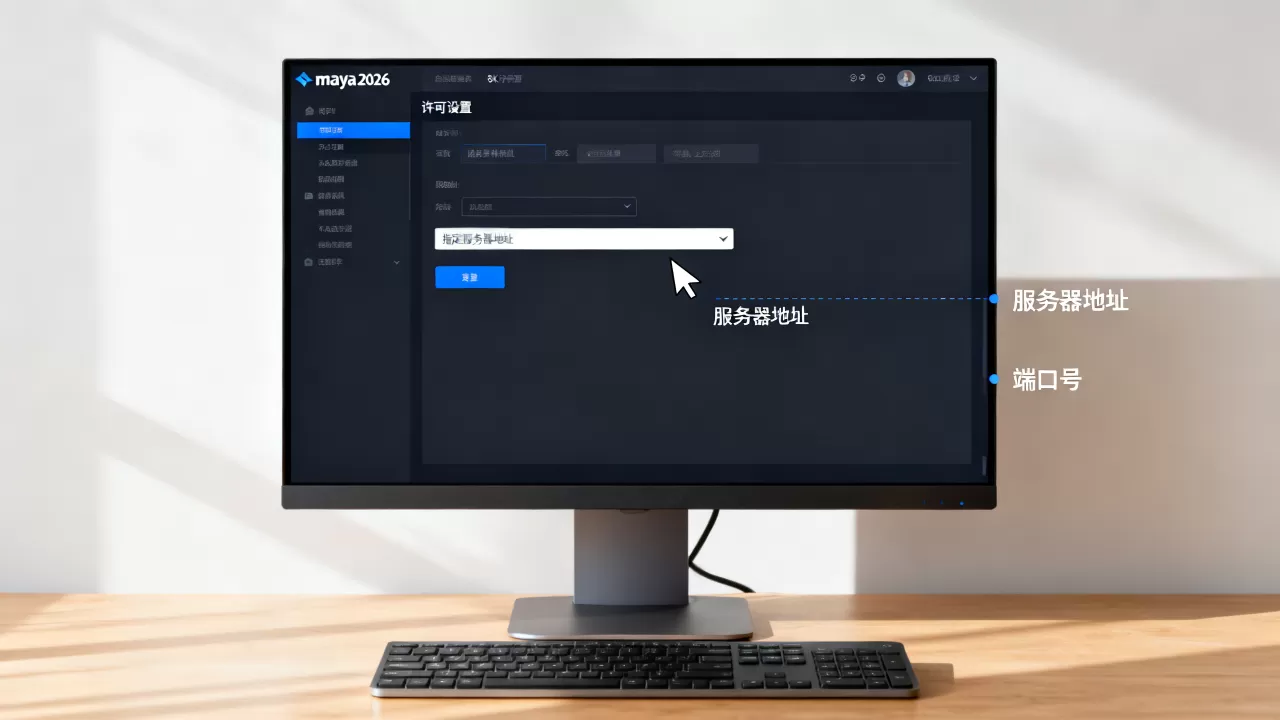
Maya2026的Autodesk网络许可模式,默认走的是FlexNet通信机制,安装完软件后,Maya本身不知道你的许可服务器在哪,所以必须手动告诉它地址,这个地址由两部分组成:端口号和服务器地址,中间用“@”隔开,行业共识是Autodesk网络许可默认端口为27000,但不是唯一选项,如果你的IT管理员改过端口,就要按实际填。
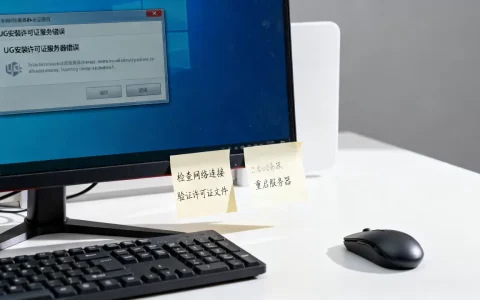
填错地址的后果很直接:启动Maya时弹出“License Manager”错误,或者一直转圈读取不到许可,所以别跳过这一步。
maya2026许可服务器地址怎么填,三种写法照着抄
下面给出三种常见写法,覆盖多数工作室和个人学习环境,核心是先确认服务器信息,再填对格式。
标准IP地址格式
如果你的许可服务器有固定内网IP,比如168.1.100,那么填:
27000@192.168.1.100
这是最常用的格式,适合公司内部小团队、个人工作室,IP地址比主机名更直接,不依赖DNS解析,排查问题也更快。
主机名格式
如果服务器机器有规范的计算机名,比如LIC-SERVER-01,可以填:
27000@LIC-SERVER-01
前提是Maya所在电脑能通过DNS或局域网解析到这个主机名,如果填主机名连不上,优先查服务器和客户端的“hosts”文件是否一致,或者直接用IP。
多服务器冗余格式
大公司常用冗余许可服务器,两个或三个服务器互相备份,此时用大括号加冒号:
27000@server1:server2:server3
注意这里的分隔符是冒号,不是逗号,填错分隔符会导致无法建立许可连接,这个格式在Autodesk许可白皮书里有明确说明,但对于个人学习场景基本用不上。
maya2026许可服务器设置具体操作,分步走
打开Maya2026后,按下面的路径找设置界面。
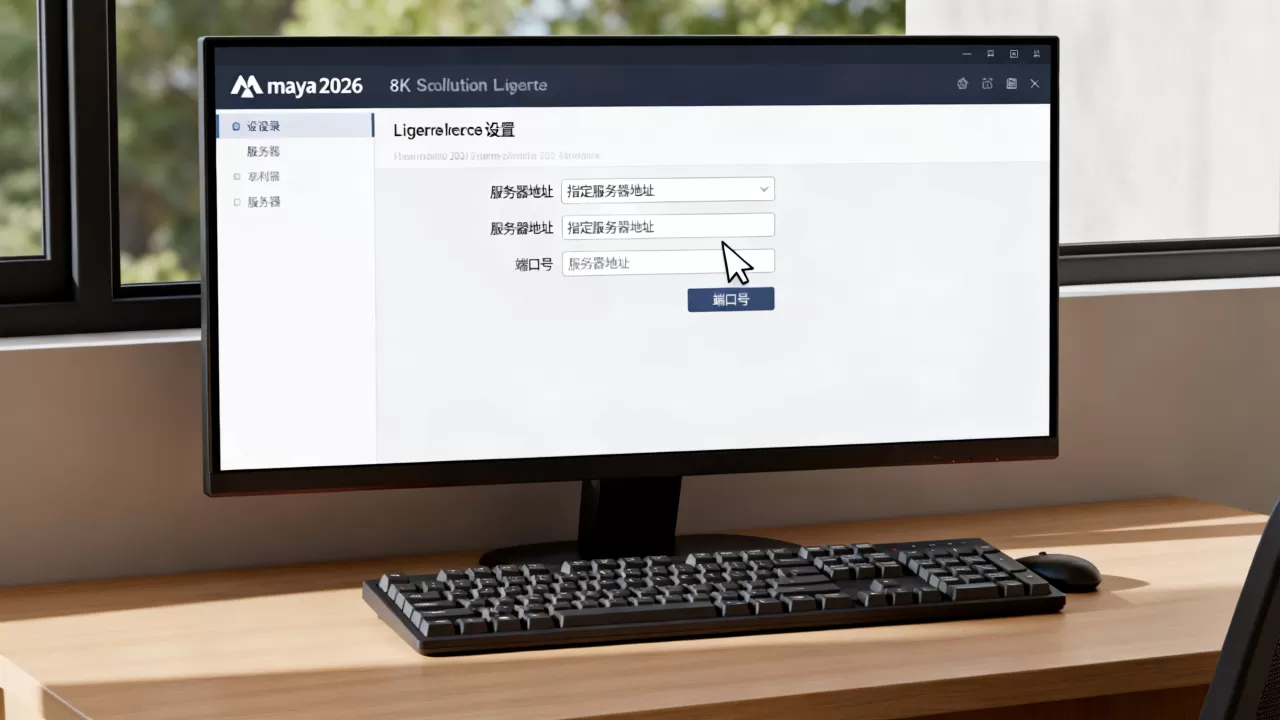
第一步:打开许可设置面板
启动Maya,在顶部菜单栏点“Help”(帮助)→“License Information”(许可信息),或者直接运行“LMTOOLS Utility”(如果安装了完整许可工具),在“License Information”窗口里,找到“License Server”一栏。
第二步:清除旧值,填入新地址
默认情况下,这一栏可能是空的,或者填着一个过期地址,选中后清空,然后按上一节的格式输入你的服务器地址。填完不要急着开Maya,先点“Apply”或“OK”保存。
第三步:重启Maya并验证
关闭Maya2026,重新打开,如果一切正常,在“Help”→“License Information”里能看到“License Type: Network”和服务器状态,如果依然提示找不到许可,回到设置界面检查是否有空格、全角符号,或者@写成了中文的@。
提示:Autodesk在2020版本之后,部分套件还支持在“Autodesk Desktop Licensing Service”里修改许可类型,但Maya2026的指定服务器填法,仍然以FlexNet面板为准,如果你装的不是Maya单品而是Autodesk全家桶,填法相同。
maya2026指定许可服务器连不上怎么办,先从这五步排查
填完地址还是报错,原因大概率不在填写格式本身,而在网络或服务端,下面按检查顺序排列。
检查服务器端许可服务是否启动
在服务器机器上打开“LMTOOLS Utility”,查看“Service Status”是否显示“Running”,如果服务没启动,启动它,这个步骤最基础,却被很多人忽略。
检查防火墙和端口放行
Windows防火墙经常拦截27000端口,在服务器和客户机上都要放行TCP/UDP的27000端口,如果自定义了端口,放行对应端口,Linux服务器则用firewall-cmd或iptables放行。
用telnet测试网络连通性
在Maya客户机上打开命令行(Windows按Win+R输入cmd),执行:
telnet 你的服务器IP 27000
如果提示“无法打开连接”,说明服务器IP或端口有网络屏蔽,这一步能快速区分是“Maya设置问题”还是“网络问题”,行业专家通常靠这个命令定位故障。
检查hosts文件是否强制指定了主机名
有些公司会在客户端“C:WindowsSystem32driversetchosts”文件里写入服务器IP和主机名的映射,这时你的Maya填主机名才有用,如果hosts里没写,建议直接用IP地址填,省事。
检查许可证文件的服务器名是否匹配
如果你用的是许可文件方式(.lic),并且文件里指定的服务器主机名和你填的不一致,同样会报错,打开许可文件,找到“SERVER”开头的行,确认主机名和端口和你填的地址对应。
服务器地址填错会有什么表现,如何区分原因
很多用户以为地址填错就要重装,实际上Maya2026的错误提示能帮你缩小范围。
提示“Cannot connect to license server system”
这是最常见的报错,意思是客户端连不上服务器,原因可能是服务器IP填错、端口不对、网络不通,或者许可证服务没启动,已经在上节排查。
提示“License server system does not support this version of feature”
意思是连上了服务器,但许可证里没有包含Maya2026对应的Feature,这是许可文件的问题,和填写地址无关,你需要让管理员检查许可证文件是否包含了MAYA_2026或Maya LT_2026等Feature名称。
提示“License Manager is not running”
服务器上LMTOOLS服务可能挂了,或者还没启动,在服务器端重新启动许可服务,等几秒再连。
关于端口和格式的两个常见疑问,一次说清
端口必须用27000吗
不是,27000是Autodesk默认端口,但有些公司为了安全会改成其他端口,比如按IT规范改成27001,那你就填27001@服务器IP。关键是要与服务器端LIC文件里的端口完全一致。
主机名和IP,哪个更推荐
单机连服务器,IP更稳妥,因为IP不需要DNS解析,不受网络环境变化影响,但如果你有移动办公需求,比如笔记本在办公室和家里交替用,可能IP会变,这时用固定主机名更好,具体根据你的IT策略决定。
填完服务器地址后,还需要做哪些事
很多教程只教填写,不提后续验证,实际填写地址只是第一步,还要确认Maya能读取到许可。
检查环境变量
打开Windows系统环境变量,查看是否设置了MAYA_LICENSE或FLEXLM_BATCH等变量,有些旧版脚本会强制覆盖许可证设置,导致你在面板里填了没用,如果存在这类变量,建议删除或改为NETWORK。
更新许可缓存
Maya2026在第一次启动时会缓存许可证信息,如果你修改了服务器地址后依然提示旧信息,可以删除缓存文件夹“C:ProgramDataAutodeskCLMLGS”下的内容(需要管理员权限),然后重启Maya。
注意许可服务器的单次连接数
一个网络许可证通常支持多个用户同时使用,但如果你经常断线,可能是许可数量已达上限,用LMTOOLS查看当前已用许可数量,确认是否真的还有空闲许可。
Q&A:maya2026许可服务器填写的三个细节
问:maya2026指定许可服务器填写时,服务器IP要不要加方括号?
不需要,IP直接写,不要加任何中括号、小括号,只有IPv6的地址或者带特殊字符的主机名才可能需要额外处理,标准写法就是27000@192.168.1.100这样的纯文本。
问:我的服务器装在云服务器上,公网IP怎么填?
同样填27000@公网IP,但要注意云服务器的安全组规则必须放行27000端口,云服务器上如果跑了防火墙,也需要放行,因为公网环境复杂,建议先用telnet测试通,再开Maya。
问:Maya2026能不能不指定服务器,直接用单机许可?
可以,如果你买的是单机版许可证,不需要填服务器地址,只要在许可类型里选择“Single License”即可,指定服务器是网络版用户才需要做的操作,如果你不确定自己是什么许可类型,直接看Autodesk账号里的订阅信息,单机版填服务器地址反而可能导致启动报错。
首发原创文章,作者:王坚,如若转载,请注明出处:https://idctop.com/article/747076.html