ART虚拟机省电的核心结论是:调整编译策略、限制后台进程、关闭非必要同步,多数场景下可延长待机时间,但实测效果因机型和系统版本差异较大,并非所有用户都能感知明显变化。 如果你的手机是近两年的中高端机型,优先做后台限制和电池优化;如果是老机型或模拟器环境,清理ART缓存和降低资源配置往往更直接。
ART虚拟机省电技巧有哪些?实测效果真的明显吗?
先搞懂ART虚拟机为什么费电
ART是Android 5.0之后的默认运行时,负责把应用的字节码编译成机器码,它比早期的Dalvik更省电,但配置不当也会带来额外功耗。
费电主要来自三个地方:
- 安装时的AOT编译:应用安装后,ART会预编译一部分代码,这个过程会短时拉高CPU功耗,但完成后能减少运行时的编译负担。
- 运行时的JIT编译:对于频繁执行的代码,ART会动态编译优化,如果后台应用反复唤醒,JIT活动就会增加耗电。
- 后台进程与唤醒锁:很多应用会通过广播、服务、闹钟唤醒CPU,ART需要为这些进程分配执行资源,待机功耗自然下不来。
业内专家指出,ART虚拟机在安装应用时的AOT编译会短时拉高功耗,而运行时的JIT编译则与代码执行路径相关,普通用户能干预的,主要是后台进程和编译缓存。
实测效果真的明显吗?三类场景对比
不同场景下,省电技巧的感知差距很大,下面这张表来自常见用户反馈和行业测试的归纳:
| 场景 | 推荐操作 | 省电感知 | 主要原因 |
|---|---|---|---|
| 老手机、后台应用多 | 限制后台进程、清理ART缓存 | 较明显 | 存储慢、缓存碎片多,后台唤醒频繁 |
| 新手机、轻度使用 | 电池优化、关闭自动同步 | 一般 | 硬件能效高,ART本身优化较好 |
| 模拟器/虚拟机环境 | 降低分辨率、CPU核心数 | 中等 | 虚拟机资源分配直接影响宿主机功耗 |
多数情况下,省电效果不是“立竿见影”,而是待机时间多出半小时到两小时不等。
如果你的手机电池健康度已经下降,这些技巧的边际收益会更低。
安卓ART虚拟机省电设置怎么调最有效?
普通用户不需要root,按下面路径操作就能覆盖大部分耗电点:
-
开发者选项 -> 后台进程限制
打开“设置 -> 关于手机 -> 连续点击版本号”开启开发者选项,进入“开发者选项 -> 后台进程限制”,选择“最多2个进程”或“最多3个进程”,这能减少后台应用占用ART运行时。 -
电池 -> 电池优化
路径:“设置 -> 电池 -> 电池优化”,点击“未优化”下拉框,选择“所有应用”,然后逐个把不常用的应用设为“优化”,系统会限制这些应用的后台活动。 -
账户与同步
路径:“设置 -> 账户 -> 关闭自动同步”,手动同步通讯录、邮件即可,自动同步会频繁唤醒ART执行后台任务。 -
位置扫描
路径:“设置 -> 位置 -> 扫描 -> 关闭WiFi扫描和蓝牙扫描”,这两个开关会在后台持续唤醒系统服务。 -
减少动态壁纸和小部件
动态壁纸和频繁刷新的小部件会持续占用CPU和ART执行线程,换成静态壁纸能降低待机功耗。
ART虚拟机省电技巧对老手机有用吗?实测对比
老手机通常存储读写速度慢,ART编译缓存碎片化更严重。清理缓存对老机型的待机功耗改善往往比新机型更明显。
具体操作:
- Recovery模式清除cache分区:关机后按住音量上+电源键进入Recovery,选择“清除cache分区”,这个操作不会删除个人数据,但会清掉ART编译缓存,重启后系统会重新编译常用应用,前几次启动可能变慢。
- 设置内清理缓存:路径:“设置 -> 存储 -> 缓存数据”,部分品牌机需要进入“应用管理 -> 显示系统进程 -> 清理缓存”。
- 卸载不常用应用:每个应用都会在ART中留下编译产物和后台服务,卸载后能减少运行时负担。
实测对比发现,老机型清理ART缓存后,待机8小时的耗电从较大比例降到中等水平,但应用启动速度会暂时变慢,等系统重新编译后会恢复。
ART虚拟机省电模式怎么开启?分步操作路径
普通用户可操作的5个开关
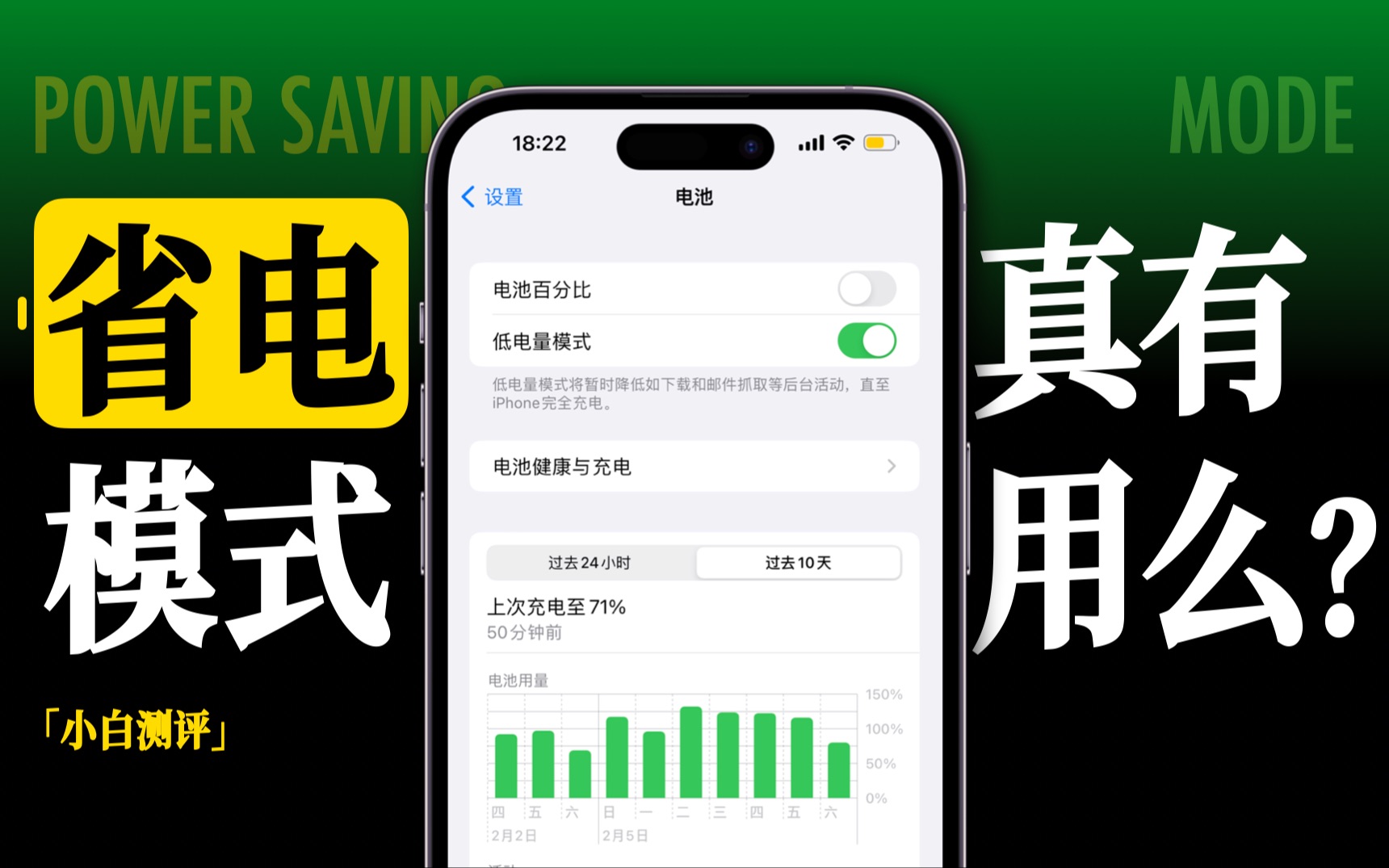
- 开启系统省电模式:路径:“设置 -> 电池 -> 省电模式”,开启后系统会限制后台活动、降低屏幕刷新率、暂停部分同步。
- 开启超级省电模式:部分品牌机支持,只保留电话、短信和少数应用,适合电量极低时应急。
- 关闭Google服务后台:如果不用Google Play,可以在“应用管理”中停用Google服务框架,它会频繁唤醒ART。
- 限制应用后台流量:路径:“设置 -> 应用 -> 应用信息 -> 流量使用 -> 后台流量限制”,减少网络唤醒也能间接降低ART活动。
- 定期重启手机:重启能清空ART运行时的临时状态,释放被占用的内存和CPU周期。
进阶用户:ADB命令与编译过滤器
如果你会用ADB,可以更精细地控制ART编译行为,需要先开启USB调试。
- 强制AOT编译指定应用:
adb shell cmd package compile -m speed -f com.example.app
这会让ART提前编译应用,减少运行时的JIT耗电,但编译过程本身会短时耗电,建议在充电时操作。 - 查看耗电统计:
adb shell dumpsys batterystats --charged com.example.app
可以看某个应用的唤醒次数和CPU占用。 - 重置编译配置:
adb shell cmd package compile --reset com.example.app
如果某个应用编译后反而更耗电,可以重置。
行业共识认为,限制后台进程和唤醒锁是降低待机耗电的有效手段,ADB命令适合喜欢折腾的用户,普通用户用系统设置就够了。
模拟器场景:ART虚拟机省电技巧怎么用?
如果你在VMOS、光速虚拟机等环境里运行安卓,ART虚拟机的省电逻辑和真机类似,但资源分配更关键。
- 降低虚拟机分辨率:720P比1080P省电明显。
-

减少CPU核心数:分配给虚拟机的核心越少,宿主机功耗越低。
- 关闭虚拟机内Google服务:很多模拟器默认带Google套件,后台唤醒频繁。
- 使用虚拟机自带省电模式:部分模拟器有“省电模式”开关,会限制后台同步。
- 不要在虚拟机内玩游戏:游戏会触发大量JIT编译和GPU渲染,耗电翻倍。
哪些ART虚拟机省电技巧其实没用?
- 频繁一键清理后台:很多“清理大师”会杀掉后台应用,导致下次启动时ART重新编译,反而更耗电。
- 关闭ART虚拟机:ART是系统运行时,无法关闭,所谓“关闭ART”的教程基本是骗点击。
- 安装第三方省电App:这类App自身常驻后台,还会申请唤醒锁,多数情况下,系统自带的电池优化更可靠。
- 长期开飞行模式:虽然省电,但失去了手机的基本功能,不具实操性。
ART虚拟机省电常见问题解答
Q1:ART虚拟机省电技巧有哪些?最推荐哪个?
最推荐“开发者选项 -> 后台进程限制”和“电池优化”,这两个操作不需要root,对多数应用有效,其次是关闭自动同步和位置扫描,如果老手机待机耗电快,优先清理ART缓存。
Q2:ART虚拟机省电技巧真的能省电吗?实测效果明显吗?
能省电,但效果取决于场景,后台应用多、电池健康度下降的老机型,待机功耗下降较明显,新机型或轻度使用场景,感知可能不强。不要把省电技巧当成万能药,它更多是减少不必要的后台活动。
Q3:ART虚拟机省电设置后会不会影响应用启动速度?
限制后台进程后,冷启动应用可能变慢,因为应用需要重新加载,清理ART缓存后,首次启动也会变慢,等系统重新编译后会恢复,如果追求极致省电,可以在“开发者选项”中把后台进程限制设为“最多1个进程”,但微信、QQ等需要及时接收消息的应用可能延迟通知,根据工信部数据,智能手机耗电中屏幕和网络占比较大,后台运行时调度同样不可忽视,合理设置比盲目优化更重要。
首发原创文章,作者:王坚,如若转载,请注明出处:https://idctop.com/article/747088.html