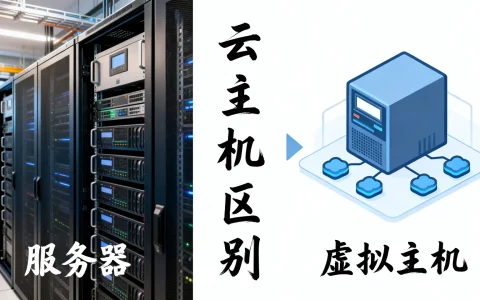
在一台物理电脑上,通过软件模拟出多台独立、可随时重置的“虚拟电脑”,新手最该优先掌握的是快照、克隆、共享文件夹和网络模式这四个核心功能。
很多刚接触虚拟机的朋友,面对VMware或VirtualBox界面里的一大堆按钮,第一反应是懵,其实你不需要看懂所有英文术语,只需要抓住几个日常使用频率最高、能直接解决实际问题的功能,下面这份指南,按新手需求权重排序,帮你快速建立认知框架。
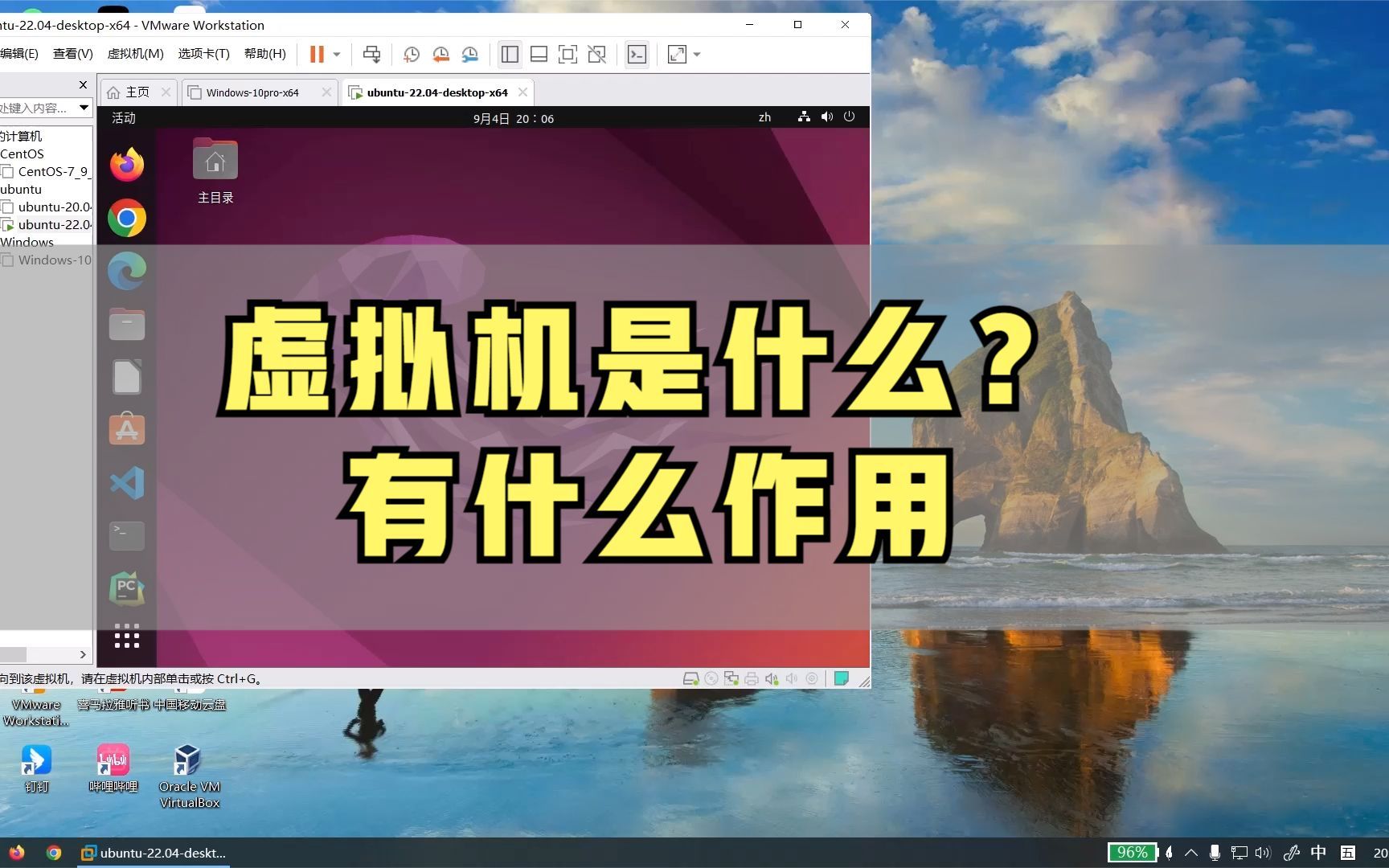

虚拟机核心功能有哪些?新手先盯紧这五个
初学阶段,你不需要研究CPU虚拟化、嵌套虚拟化这些深水区概念,以下五个功能覆盖了90%的日常使用场景,学会它们,虚拟机就算入门了。
快照:你的后悔药和存档点
这是虚拟机最值得称道的功能,它像游戏存档一样,记录下当前系统的完整状态,当你打算测试一个来路不明的破解软件,或者准备修改系统关键配置前,先打个快照,万一系统崩溃、软件冲突,一键恢复到存档点,物理机毫发无损。
- 操作路径:VMware菜单栏选择“虚拟机” -> “快照” -> “拍摄快照”
- 使用建议:重要操作前必拍,日常使用建议保留2-3个关键存档点即可,太多会占用磁盘空间
克隆:批量部署的捷径
如果你需要配置多个环境完全一致的虚拟机用于测试,一个个安装系统太慢了,克隆功能能直接复制一份现有虚拟机,包含已安装的软件和配置,链接克隆节省空间,完整克隆独立性更强,适合分发给不同测试场景。
共享文件夹与拖拽传输:打通物理机与虚拟机的桥梁
新手最容易卡在文件传输这一步,安装好虚拟机增强工具后,你可以直接在物理机和虚拟机之间拖拽文件,或者设置一个共享目录,双方都能访问,这比用U盘镜像或网络共享方便得多。
虚拟机网络模式怎么选?NAT还是桥接
很多人纠结虚拟机上网方式,其实搞懂两种即可:
| 网络模式 | 工作方式 | 适用场景 |
|---|---|---|
| NAT模式 | 虚拟机通过物理机共享IP上网 | 只要求能联网下载软件、看资料,物理机与虚拟机互访较少 |
| 桥接模式 | 虚拟机直接接入局域网,拥有独立IP | 需要局域网内其他设备访问虚拟机,如搭建Web服务器演示 |
第三种“仅主机模式”建议新手直接跳过,默认情况下选NAT就行,等你有具体需求再切换。
USB设备重定向:让U盘和加密狗直接接入虚拟机
某些老旧外设只有特定系统驱动,或者银行的U盾不兼容新系统,这时虚拟机的USB直通功能就派上用场了,插入U盘或USB设备后,在虚拟机菜单栏选择“可移动设备”,勾选对应硬件,该设备会直接从物理机断开,转而接入虚拟机,识别为原生设备。
虚拟机有什么用?三大典型场景拆解
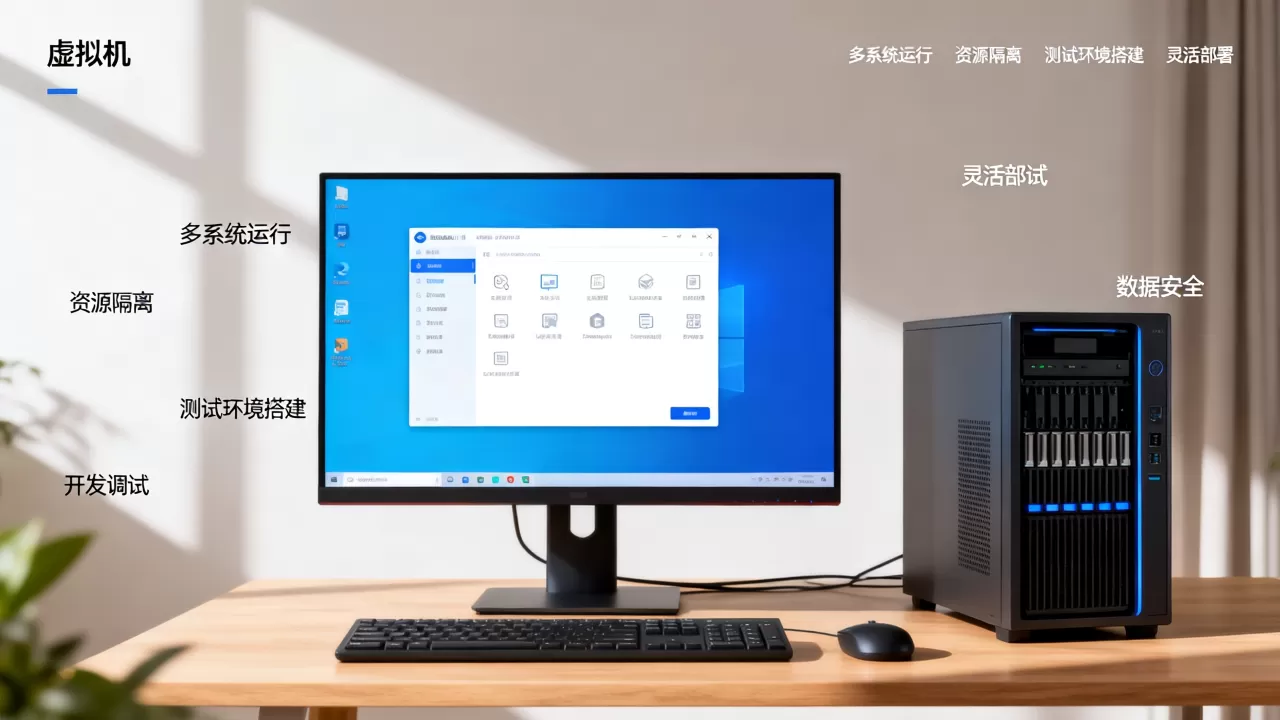
功能是工具,场景才是价值,弄懂虚拟机有什么用,你会发现它能解决很多此前困扰你的实际问题。
安全测试的保险箱
下载的软件捆绑了全家桶?想测试某个可疑的激活脚本?在虚拟机里操作,相当于给系统穿上防弹衣,即便虚拟机中毒崩溃,隔离机制保证物理机不受影响,行业共识认为,隔离性是虚拟机区别于沙箱软件的最大优势,因为它提供的是完整系统级隔离,而非仅限制程序行为。
跨系统运行的解决方案
Mac用户想用Windows专属的网银插件,Windows用户想体验Linux的命令行环境,或是开发人员需要同时兼容IE和Edge浏览器进行页面兼容性测试,虚拟机让你在一台电脑上同时运行多个系统,切换无需重启,极大提升工作效率。
开发与实验的沙盘
学习Linux运维,需要反复练习磁盘分区、服务配置,一不小心就把系统搞挂了,用虚拟机练习,随便折腾,练熟了再上生产环境,搭建大数据集群需要多台服务器节点,用虚拟机克隆功能,一台电脑就能模拟出一整套集群环境。
虚拟机哪个好用?主流软件选型对比
新手面临的第一道选择题:用哪个软件?市面主流就三款,按需选择即可。
VMware Workstation Pro:功能全面的老牌选手
老牌虚拟化软件,功能完整,支持3D加速,对游戏的兼容性优于其他两者,界面相对复杂,但网上教程最多,近来对个人用户免费开放了全功能版本,性价比极高,如果你需要用虚拟机运行带图形界面的软件或轻量游戏,它是最稳妥选择。
Oracle VirtualBox:免费开源的轻量之选
完全免费开源,胜在轻量、启动快,功能上满足上述所有基本需求,但3D加速能力较弱,USB设备兼容性偶尔有小问题,适合配置一般的办公本,以及主要做Linux命令行实验的用户,相比VMware,它占用系统资源更小。
Parallels Desktop:Mac用户的默认答案
专为macOS深度优化,支持在Mac和Windows应用之间无缝切换,甚至能在虚拟机中直接运行Windows程序而不必完整进入系统界面,视觉体验和性能融合做得极佳,但需要付费,且仅限Mac平台。
选型速答: Windows电脑主攻日常运维和软件测试,选VMware;老电脑或主要玩Linux命令,选VirtualBox;Mac用户预算充足,Parallels Desktop体验最佳。
新手虚拟机怎么用?跟着这五步走
理论知识储备完毕,实操才是关键,以下路径基于VMware Workstation演示,VirtualBox操作逻辑高度相似。
第一步:下载并安装主程序
访问软件官网下载安装包,全程默认设置安装,安装完成后需要重启电脑,让虚拟化驱动生效。
第二步:新建虚拟机并安装操作系统
打开软件,点击“创建新的虚拟机”,选择“典型(推荐)”,这里需要准备一个操作系统的ISO镜像文件(如Windows 10、Ubuntu或CentOS),安装过程中,分配内存大小选择默认推荐值即可,不要盲目调大,超过物理内存一半反而拖慢本机。
第三步:安装VMware Tools增强工具
虚拟机内系统装好后,界面分辨率往往很模糊,鼠标移动卡顿,这时点击虚拟机窗口上方提示栏的“安装VMware Tools”,在虚拟机内运行安装包,重启后即可实现自适应分辨率和文件拖拽。
这一步至关重要,不装增强工具,虚拟机体验会大打折扣。
第四步:配置基础备份策略
装好系统、打好补丁、设置好基础环境后,立即关机拍摄一个“干净系统”快照,以后系统弄乱了,直接回滚到这里,相当于给自己存了一笔系统保险。
第五步:按需调整硬件配置
在使用过程中发现虚拟机运行卡顿,可在关机后编辑虚拟机设置,增加内存核数或CPU核心数,还可以在“硬盘”选项中扩展磁盘容量,方便后续安装大型软件。
虚拟机打不开或运行卡顿?排查思路
新手常见问题集中在打不开和卡顿两类,先确认物理机BIOS中Intel VT-x或AMD-V虚拟化技术已开启,这是虚拟机运行的基础,Windows系统需在“启用或关闭Windows功能”中勾选“虚拟机平台”,卡顿问题则优先考虑同时运行的虚拟机数量是否过多,以及快照文件是否占用了大量磁盘空间。
虚拟机常见问题解答
虚拟机对电脑配置要求高吗?
主要取决于你打算在虚拟机里做什么,如果运行Linux命令行,绝大多数近十年的电脑都能流畅运行,如果运行Windows 10/11图形应用,建议物理机内存16GB起步,固态硬盘必备,CPU支持虚拟化技术即可,总体来看,虚拟机消耗的主要是内存和硬盘空间,CPU压力相对较小。
虚拟机里的系统能连外网操作吗?
能,选择桥接模式后,虚拟机相当于局域网的一台独立设备,可以正常上网和对外提供服务,需要注意的是,桥接模式下虚拟机暴露在局域网中,系统防火墙和补丁更新务必保持开启,避免成为黑客的跳板。
虚拟机会拖慢物理机速度吗?
运行多个虚拟机或高负载任务时,会明显占用资源导致本机卡顿,但虚拟机空闲时,仅占用少量内存作为基准,建议虚拟机在不用时“挂起”而非直接关闭,挂起状态只占少量内存,唤醒速度远快于冷启动,大多数情况下,合理分配资源不会影响日常办公和网页浏览。
首发原创文章,作者:王坚,如若转载,请注明出处:https://idctop.com/article/747112.html