DS1服务器设置备份文件,核心思路是先在存储管理里建好备份池,再通过任务计划把数据快照或复制到独立存储空间,全程不需要停业务,关键配置路径集中在“存储管理-备份服务”菜单下。
很多人拿到DS1服务器,第一反应是“这机器性能这么强,备份肯定也简单”,DS1的硬件和系统架构与普通X86服务器差异较大,备份设置不能照搬传统思路,下面从底层逻辑到操作步骤,把这台机器的备份体系给你拆明白。


备份前必须懂得DS1存储架构
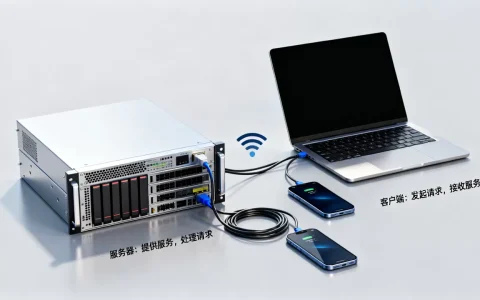
DS1服务器最核心的设计特点是计算与存储融合,系统盘和数据盘通过内部NVMe总线直连,与外部SAN/NAS架构完全不同,这意味着你不能直接挂载一个USB硬盘就把数据拖走,必须通过系统自带的备份模块来操作。
存储池与备份池的关系
首次使用DS1时,系统默认把全部磁盘组建为一个RAID 5或RAID 6存储池,备份逻辑要求你在同一组物理磁盘上划分出独立备份池,用剩余容量创建,且备份池与业务池之间默认启用写入隔离。
具体路径:登录管理界面,找到“存储管理 → 池管理”,点击“创建新池”,选择剩余物理容量,文件系统选“XFS”或“ZFS”。行业共识认为,备份池容量至少应为业务数据量的两倍,这样才能保留多个历史版本,防止备份任务因空间不足而失败。
快照与复制:两种选择的区别
DS1同时支持快照和远程复制两个备份维度,快照是记录某一时间点的数据状态,占用空间小,适合短周期恢复;远程复制则是把数据完整搬运到另一台存储设备上,适合容灾场景。多数情况下,你应该同时启用两者本地快照应对误删文件,远程复制应对机房级故障。
确定适合自己的DS1备份方案
根据你的业务规模和可用预算,备份策略完全不同,这里给出三种最常见场景,你可以直接对号入座。
- 单机环境(无第二台存储):优先使用内置备份池+快照策略,每天凌晨执行一次全量快照,每小时做一次差异快照,恢复点目标可控制在分钟级。
- 有多台DS1或NAS设备:启用远程复制功能,把主服务器的数据实时同步到另一台设备,如果目标端是普通NAS,DS1支持通过S3协议或rsync方式对接。
- 有公有云资源:利用DS1的云备份网关,把加密后的数据传至对象存储,此方案成本最低,但恢复速度受上行带宽限制,适合冷数据归档。
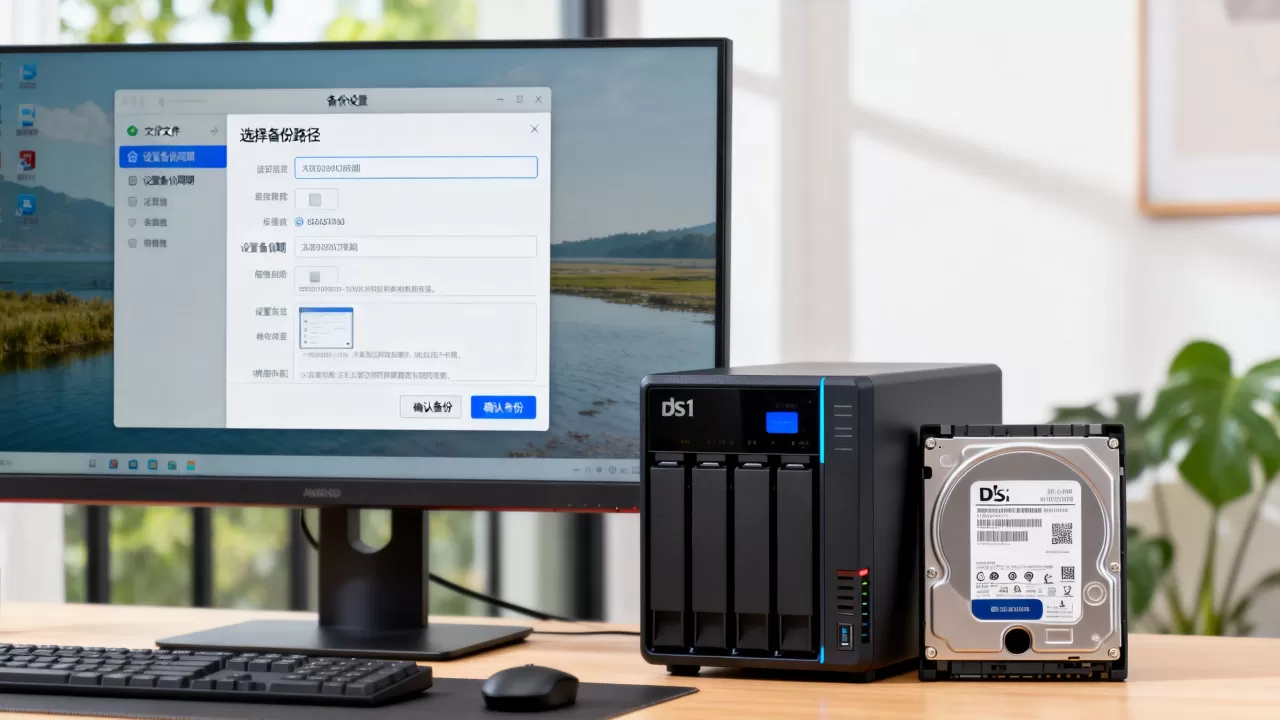
如果你正在做采购决策,需要横向对比不同方案性价比,可以关注业内常见的“DS服务器备份方案哪个好”这类讨论,核心比较点是RPO(数据丢失量)和RTO(恢复所需时间)这两个指标的取舍。
实操:如何安排定时备份任务
有了备份池和方案,下面进入具体配置环节,以下操作均在DS1的Web管理界面完成,全程图形化,不需要敲命令行。
第一步:创建备份任务
进入“保护 → 备份任务”,点击“创建”,填写任务名称(建议按业务模块命名,如“财务系统全量”),选择备份源可以指定具体文件夹或整个LUN,备份目标选刚才创建的备份池。
关键选项“备份方式”有三个下拉选项:全量、增量、差异。第一次备份务必选全量,之后根据数据变化频率选择增量或差异,增量备份速度快,但恢复时需要还原全量加后续所有增量;差异备份占用的空间稍大,恢复时只需全量加最后一个差异点,出错率更低。
第二步:设置备份时间窗口
在“调度策略”标签页中,把“启用自动调度”打开,保留默认的“完全备份”选项,设置开始时间,建议选在凌晨业务低谷期,如02:00。不要在10:00或者14:00这类业务高峰期进行全量备份,即使备份逻辑不锁文件,大量读写也会影响数据库事务响应速度。
备份频率规则参考:
- 业务库(每天大量更新):每天一次全量 + 每4小时一次差异
- 文件服务器(少量更新):每两天一次全量 + 每天一次差异
- 代码仓库(变化频繁但体积小):每小时一次增量
第三步:配置备份文件版本保留
在“数据保留策略”中,设置保留多少个历史版本,系统默认保留7个全量版本,建议不要低于这个数。太多版本会让备份池迅速塞满,太少则无法回溯到更早时间点的数据,常见设置为:全量版本保留4个,差异版本保留14个,增量版本保留48个。
不同保留版本的恢复点目标是不同的,以财务系统为例,保留4个全量意味着你最多能回退到一个月前,如果审计要求保留6个月以上的数据,请把全量版本数调高到26,并确保备份池容量充裕。
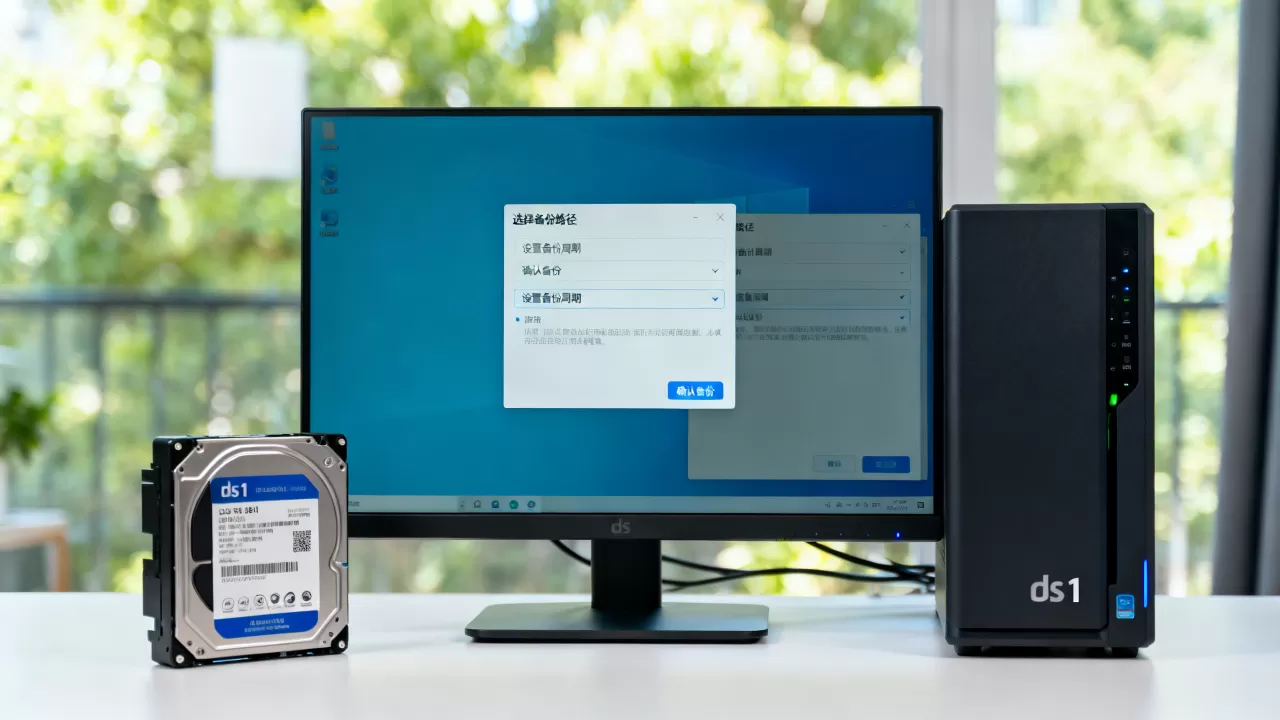
备份文件的验证与灾难恢复演练
设置完备份任务不等于一劳永逸。备份文件是否可用,只有通过实际恢复测试才能确定。
定期执行校验任务
在“保护 → 备份任务”中找到对应任务,点击“验证”按钮,系统会抽取备份文件内的部分文件块做完整性校验,比对存根记录,这个过程不占用业务资源,建议每周自动执行一次,可在“设置 → 维护计划”中找到“备份文件自动校验”开关。
恢复操作的核心路径
当需要恢复数据时,进入“保护 → 恢复中心”,选择要恢复的备份点,系统会展示该时间点的完整文件树,你可以选择“恢复至原路径”或“恢复至新路径”。恢复至新路径是更安全的做法,避免覆盖当前正在使用的正常数据,如果恢复对象是数据库所在的虚拟机磁盘文件,请先关闭对应虚拟机再进行恢复操作。
备份文件的安全与防勒索策略
近年来的安全事件统计显示,相当一部分企业数据丢失并非硬件故障,而是被勒索病毒加密,备份文件如果对病毒不设防,等于把所有鸡蛋放在同一个篮子里。
实施不可变备份(Immutable Backup)
DS1系统支持“保留锁定”功能,在创建备份池时,勾选“启用WORM(一次写入,多次读取)”模式,启用后,备份池内的文件在设定保留期内不能被修改或删除,连管理员权限也不行。这一机制能有效防范内部误操作和勒索病毒。
具体路径:“存储管理 → 池管理 → 创建 → 高级选项 → 启用数据不可变性”,保留期建议设置30天。该模式一旦启用,在保留期结束前无法关闭,也不可缩短保留期,请结合自身业务合规需求谨慎设置。
分离备份网络
如果你的DS1有多个网口,把备份任务的数据流指向独立的备份网段,方法是在创建任务时,在“网络”标签页选择“使用专用网络”,这样可以避免备份流量占用业务网络带宽,同时减少恶意程序跨网段横向移动的概率。
日常运维中备份相关的高频注意事项
以下经验总结自日常运维案例,帮你少走弯路:
- 定期查看“备份任务日志”,发现任务状态为“失败”或“警告”时,优先检查网络连接和备份池剩余空间
- 备份任务应避免与磁盘维护任务同时执行,如磁盘巡检或RAID重建,等待IO负载降下来再运行备份
- 擦除个别故障盘、更换盘体不影响备份池可用性,但这些操作为何需要提前停掉相关联的备份,必须先查阅系统告警提示并照做
- 如果业务虚拟机非常多,超过50台时,建议拆分为多个备份任务分批执行,而不是一个任务内跑完所有虚拟机
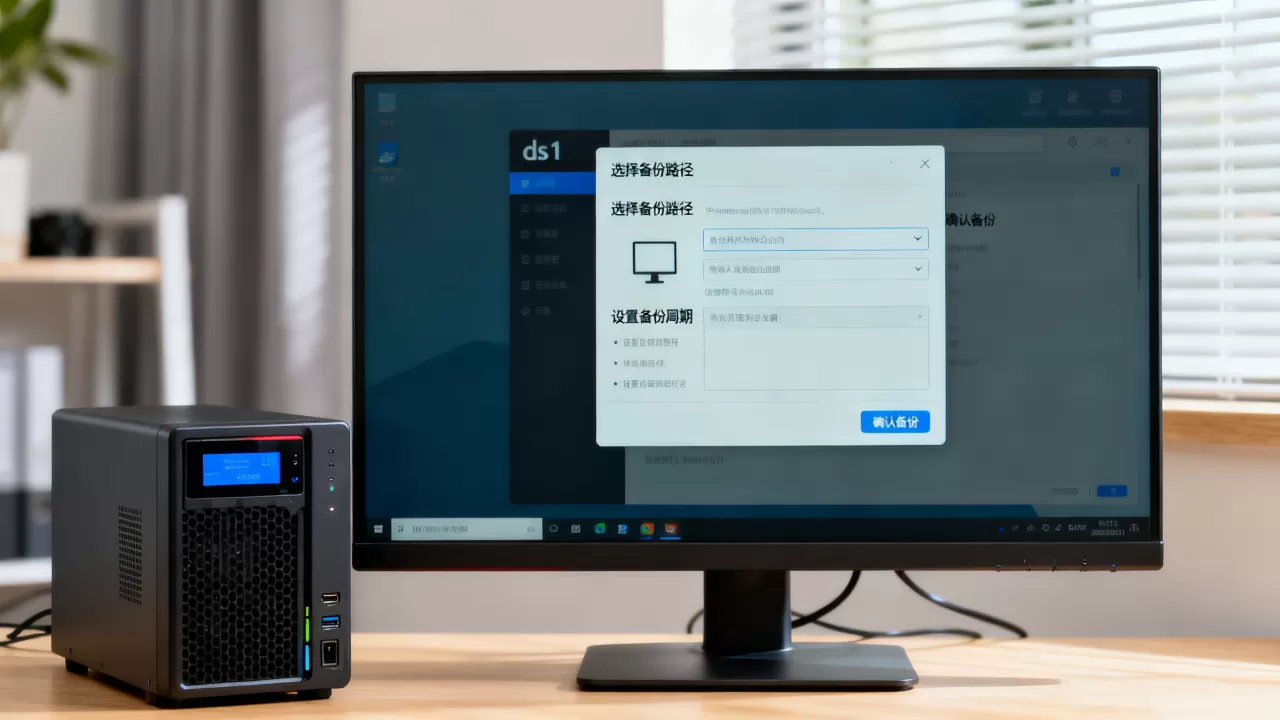
备份文件恢复:最关键的30分钟
一位运维过三家公司的IT负责人曾告诉我,真正的考验不是配置备份,而是在规定时间内完成恢复,他提了一个很实用的建议:每季度设定一个恢复演练日,挑一台非核心服务器做完整的文件恢复测试,记录从点击“恢复”到业务重新可用所花费的时间,若时间超过2个小时,说明备份流中存在性能瓶颈,需要检查是否备份文件碎片化严重,或者目标恢复存储的IO能力不足。
备份这个工作,平时安静到让人遗忘,但真正需要它的那一刻,往往万分紧急,所谓靠谱的备份体系,就是再多一层防护,再多一次校验,让数据在危机降临时有路可退,你的DS1服务器承载着重要业务,备份设置的每一分细致,都会在未来的某个时刻成为你的底气。
DS1服务器怎么设置备份文件的常见问题解答
DS1服务器的备份文件可以直接拷贝到移动硬盘吗?
不可以,DS1的文件系统格式与Windows不同,直接拷贝会导致文件索引丢失,且无法保留权限信息和快照元数据,需要通过系统内置的“备份存档”功能,把备份集导出为标准格式(如ZIP或TAR)后再复制到外部介质,具体操作在“保护 → 存档管理”中创建设备存档任务。
备份文件占用空间越来越大,正常吗?
这取决于你的数据变化频率和保留版本数量,如果空间快速增长,优先检查差异备份的频率是否过高,以及是否误将临时数据或日志文件夹纳入备份源,可以在“备份任务 → 统计”中查看各任务的压缩率,若压缩率低于10%,则说明备份数据多为已压缩格式(如视频、数据库备份文件),此时应调整备份池扩容计划,并考虑在“数据保留策略”中缩短增量版本保留天数。
首发原创文章,作者:王坚,如若转载,请注明出处:https://idctop.com/article/747108.html