在虚拟机里玩饥荒完全可行,关键是满足内存、3D加速和虚拟化三项基础门槛,然后用对显卡驱动和图形设置把流畅度调出来。
虚拟机怎么玩饥荒:硬件门槛比你想的低
很多人一听“虚拟机玩游戏”就摇头,其实饥荒这种2D横版生存游戏压力远小于3A大作,据Steam商店页面公开信息,饥荒联机版的最低配置是2GB内存,推荐配置是4GB内存,图形需求上只需要OpenGL 2.0以上,这个门槛意味着,一台8GB物理内存的普通电脑,就能腾出资源跑一个流畅的虚拟机。

实际操作时,先确认CPU支持虚拟化技术并已在BIOS中开启,这个选项通常叫“Intel VT-x”或“AMD-V”,开机进BIOS里的Advanced或Security菜单能找见,关闭Windows自带的内存完整性(核心隔离)也能减少性能损耗。
给虚拟机的内存和CPU设置多少合理
内存分配是决定成败的第一要素,给虚拟机分配的内存过少,饥荒会频繁读写虚拟磁盘,画面卡成幻灯片;分配过多,宿主系统自身内存不足,整体响应也会变慢。
- 物理内存8GB的电脑:给虚拟机分配3-4GB,宿主留4GB,操作比较稳
- 物理内存16GB或以上:给虚拟机分配8GB,运行饥荒联机版很从容
- CPU核心数:分配2个核心足够。行业共识认为,给虚拟机的核心数不宜超过物理核心的一半,否则宿主调度效率下降,反而拖慢速度
- 虚拟磁盘类型选“预分配”或“固定大小”,比动态增长模式读取快得多
显存与3D加速,决定卡不卡的起点
饥荒的画面虽然不是3D建模,但阴影、光晕、洞穴地层的渲染仍依赖GPU,虚拟机里的虚拟显卡恰恰是薄弱环节,如果不开启3D加速,游戏画面会直接黑屏或无法渲染地形。
VMware Workstation在“虚拟机设置→显示器”里勾选“加速3D图形”,VirtualBox在“设置→显示→屏幕”里勾选“启用3D加速”,并把显存拉高,旧设备建议至少给到

128MB,Parallels Desktop的3D加速默认开启,无需额外操作。
虚拟机玩饥荒卡顿怎么办:四个方向逐个调
即使满足了基础配置,虚拟机里的卡顿依然常见,别急着骂电脑,先按以下顺序排查。
驱动层,先装“增强工具”
未安装VMware Tools或VirtualBox Guest Additions的Windows虚拟机,鼠标会有延迟,显卡也只支持基础VGA模式,安装增强工具后,虚拟显卡驱动会替换为半虚拟化驱动,图形渲染效率提升一个档次。
- VMware:菜单栏“虚拟机→安装VMware Tools”,重启后生效
- VirtualBox:设备菜单“安装增强功能”,在虚拟机内运行安装包
- Parallels:安装Parallels Tools,通常随系统安装自动完成
安装后,请务必在虚拟机的Windows更新中补齐显卡驱动补丁。业内专家指出,虚拟机图形性能瓶颈往往出现在驱动层而非硬件层。
游戏内图形设置怎么选
在饥荒主菜单的“选项→图形”中,将“图形预设”调整为“低”或“快速”,分辨率降到1280×720或更低一档,关闭垂直同步,别觉得丢人,虚拟机里全屏抗锯齿和动态光效带来的视觉提升,远小于其带来的性能代价。
还有一个细节:把“屏幕震动”和“背景模糊”关闭,这两个选项在洞穴地形和战斗中会触发大量额外渲染计算,VMware环境下尤甚。
虚拟化引擎与嵌套分页
VMware用户请检查“虚拟机设置→处理器→虚拟化引擎”,勾选“虚拟化Intel VT-x/EPT 或 AMD-V/RVI”,这选项能让虚拟机内部的内存分页效率提高,游戏加载地图时更快,VirtualBox 7.0以上版本的同类选项位于“系统→加速”中,默认开启。
存储位置与磁盘类型
虚拟机的硬盘文件体积通常在20GB-40GB之间,如果放在机械硬盘上,游戏载入和自动存档时都会卡顿,把虚拟机文件夹整体迁移到SSD或NVMe盘,是功耗比最高的性能优化方案,迁移后无需重装系统,只要确认路径无中文字符即可。

VirtualBox和VMware玩饥荒哪个好
这是选择困难症患者最关心的问题,两台主流虚拟机软件免费版都能玩,但实际体验差距集中在3D加速能力和操作便利性上。
| 项目 | VMware Workstation Player | VirtualBox |
|---|---|---|
| 3D加速 | 支持DirectX 11、OpenGL 4.1 | 支持OpenGL 3.1 |
| 显存上限 | 自动管理,依赖主机显卡 | 手动设置,最高256MB |
| 性能表现 | 更稳定,新版对多核优化好 | 轻量,但高负载下偶发掉帧 |
| 价格 | 个人免费版功能受限 | 完全开源免费 |
| 上手难度 | 向导式安装,较友好 | 设置项更多,新手易绕弯 |
轻量场景怎么选
只是偶尔单机玩几天,不看联机Mod,VirtualBox完全够用,它的资源占用更低,启动速度更快,对老电脑更友好,显存调到128MB后,饥荒的默认画质运行没问题。
性能场景怎么选
玩饥荒联机版,或想同时开好几个游戏存档外加Mod,选VMware Workstation Player,它对3D加速的兼容性更好,游戏画面撕裂明显更少,连接主机独显的损耗更低。
低配电脑虚拟机玩饥荒的注意事项
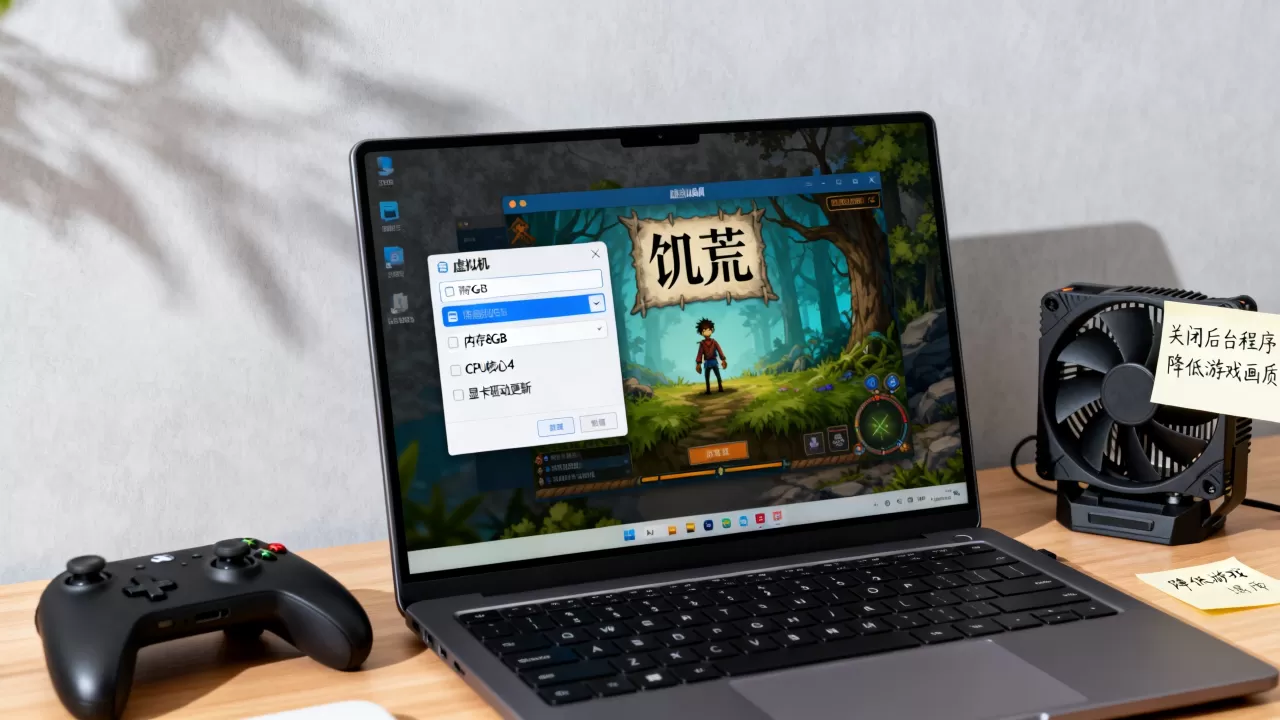
4GB内存和缺乏虚拟化CPU的机器不建议尝试,但在8GB内存、支持VT-x的老平台上,注意三点还能一战:
- 关闭宿主系统后台多余进程,给虚拟机腾出CPU时间片
- 给虚拟机设置“启动时预分配全部内存”,避免动态分配时的内存颠簸
- 饥荒窗口模式运行,分辨率按屏幕的75%缩放,兼顾视野与流畅度
虚拟机运行饥荒的注意清单
除了性能,还有一些玩家容易忽略的坑:
- Steam云存档会同步游戏进度,但如果虚拟机崩溃,云同步的冲突可能误覆盖最新的世界档,建议定期退出游戏前多等几秒让云端同步完成
- 宿主机的杀毒软件实时防护会把虚拟机内Steam下载的文件当可疑对象扫描,尤其联机更新时CPU占用会暴涨,游戏卡成PPT,可将Steam库目录加入排除列表
- 禁用虚拟机的自动睡眠和虚拟光驱自动挂载,避免游戏切换场景时被系统事件打断
- 虚拟机时间与宿主机时间不同步时,饥荒联机版会显示“服务器连接超时”,在Windows时间设置中开启“自动设置时间”即可
关于虚拟机玩饥荒的常见问题
虚拟机玩饥荒联机版能正常匹配吗
能,联机模式走网络协议,虚拟机本身不影响匹配效率,关键是网络适配器模式选NAT,并在Windows防火墙中允许Steam和饥荒通过,局域网内跟朋友联机时改用“桥接模式”并手动分配IP,延迟更低。
虚拟机玩饥荒的存档会丢吗
正常操作不会丢,存档保存在虚拟机硬盘内的用户文件夹中,Steam云同步作为兜底,只要虚拟机系统不损坏、虚拟磁盘不删除,存档与原版Windows环境一样安全,唯一风险是强制关闭虚拟机导致的磁盘快照写入异常,因此遇卡顿别“硬关”,尽量用系统内正常退出。
MacBook虚拟机玩饥荒怎么样
Intel芯片的MacBook可经VMware Fusion或Parallels运行Windows虚拟机,性能衰减明显但可玩,Apple Silicon芯片需要安装ARM版Windows 11,再通过模拟运行x86版Steam和饥荒,中间至少有三层转换:硬件虚拟化、系统架构转换、应用模拟,画面可运行但加载时间明显变长,联机时输入延迟也会放大,Klei官方已提供原生macOS版饥荒,如果是Mac用户,优先玩原生版远胜任何虚拟机方案。
首发原创文章,作者:王坚,如若转载,请注明出处:https://idctop.com/article/747312.html