要提高CS2服务器到电脑的网络质量,核心思路是同步优化链路路径、本地网络和游戏内参数,让数据包往返时间更短、更稳定,而不是单纯依赖某一个环节。很多玩家把延迟高全怪在服务器头上,其实从服务器到你的屏幕,中间隔着运营商骨干网、路由节点、家里光猫和路由器,最后才是电脑网卡,任何一个环节掉链子,就会表现为跳ping、卡顿甚至连接超时,下面按优先顺序拆解实操方案,每一步都能在电脑上验证效果。
先定位延迟瓶颈:别急着买加速器,先测数据
在动手改任何设置之前,先搞清楚一个基础问题:延迟是从哪一段路上丢的?CS2的服务器响应时间,通常由物理距离、网络拥堵程度和本地设备处理能力共同决定,行业共识认为,超过60%的延迟异常案例,问题出在本地网络末端或路由器数据转发能力上,而不是游戏服务器本身。
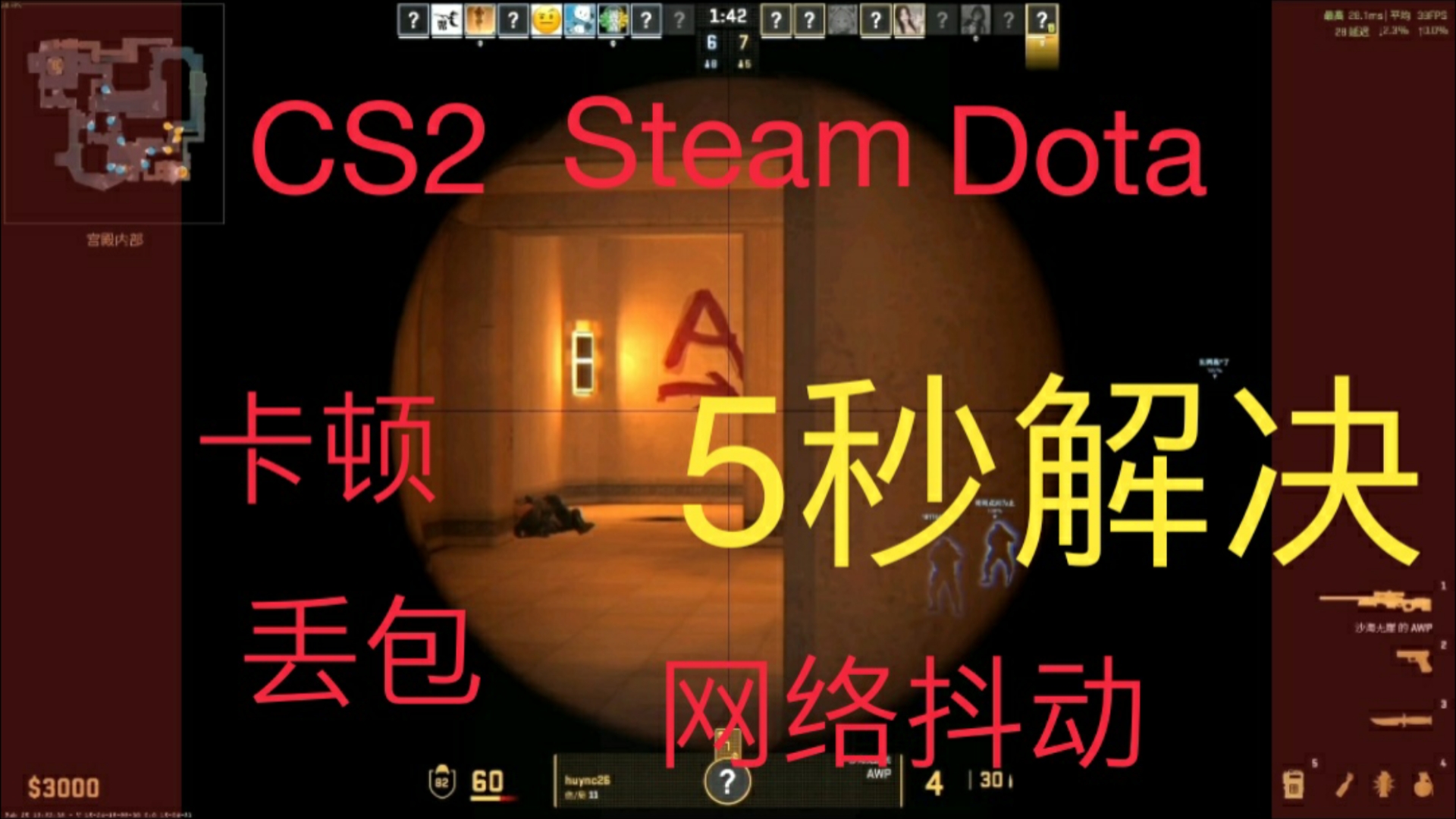

用两分钟做一次基础排查,能帮你省下不少冤枉钱。
用控制台命令看真实延迟
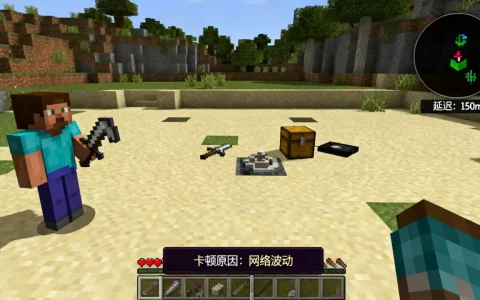
CS2启动项里加上 -netcon 之后,可以打开控制台输入 net_graph 1,屏幕上会直接显示当前服务器的 loss(丢包率)和 ping(毫秒级延迟),如果数值在 20ms以内,说明链路状况很好;如果长期高于 60ms,先别关游戏,继续做下一步。
用系统命令判断瓶颈位置
按 Win+R 输入 cmd,在弹出的命令窗口里输入:
ping 223.5.5.5 -t(阿里DNS节点,国内通用)tracert -d 223.5.5.5
观察返回结果:本地网关(通常是192.168.x.1)延迟如果已经超过 10ms,问题在路由器或光猫;中间节点出现 号或者延迟突然跳高,问题在运营商骨干网;只有最后一跳异常,才轮到服务器端背锅,这套操作在业内被称为“分段定位法”,也是网络运维排障的基本功。
cs2网络延迟高怎么解决?重点优化本地链路
当你确认问题出在自己家里时,这部分就是正文,本地网络优化可以按“网卡设置路由器调整带宽管理”三层递进,每一层都有可验证的改动项。
网卡高级参数调整
右键右下角网络图标,进入“网络和Internet设置”“高级网络设置”“更改适配器选项”,找到正在使用的网卡,右键属性点“配置”,在“高级”选项卡里重点改两项:
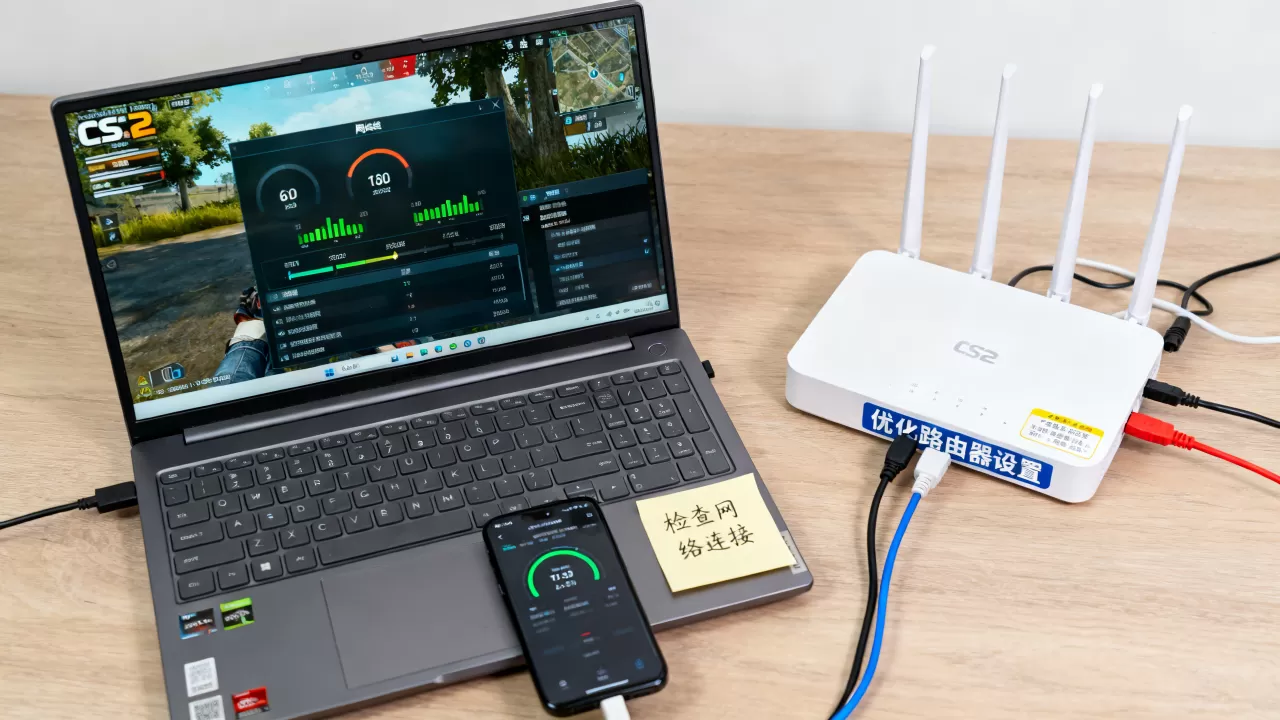
- 电源管理:关闭“允许计算机关闭此设备以节约电源”,这是大多数台式机和笔记本跳ping的头号元凶。
- 中断调节:把“中断节流率”调低或关闭,能让网卡更及时地响应数据,代价是CPU占用略升,但对现代处理器影响不大。
顺带一提,如果你用的是USB无线网卡,换成PCIe接口的网卡或者干脆走网线,延迟改善非常明显,无线信号在穿墙后会出现 RTT抖动(往返时间忽高忽低),这是CS2这种急停为主的游戏最讨厌的锅。
路由器转发能力与QoS设置
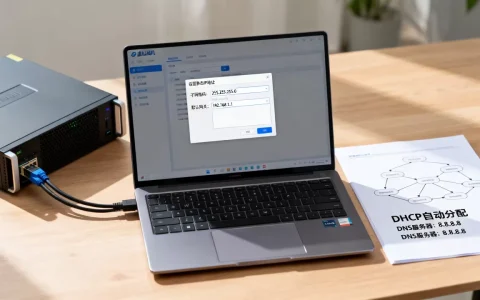
家用路由器便宜和稳定不可兼得,百元级路由器在连接多设备时,数据包排队转发会产生额外延迟,术语叫“缓冲区膨胀”,登录路由器管理后台(通常是192.168.1.1),做两件事:
- 开启 QoS(智能限速),把电脑设为高优先级设备,限制其他设备的下载带宽,尤其是电视看4K、手机后台测速这种占满带宽的场景。
- 关闭 硬件加速 里的“短帧间隙”或“节能模式”,部分路由器为了省电会在空闲时降频,响应速度会变慢。
如果你的路由器是运营商送的光猫一体机,建议额外加一个几十块钱的千兆交换机,或者设置光猫桥接,让主路由器单独拨号,光猫的转发性能普遍较弱,在高峰期连接数上去后,延迟会明显爬升。
有线连接比无线稳定多少,用一个场景说清楚
在一个客厅隔墙到卧室的场景里,无线5G频段测出来延迟在 15ms,但隔一堵墙后会跳到 25ms~35ms,并且波动幅度接近 10ms,同样的场景换成网线直连,延迟稳定在 7ms 左右,波动不超过 2ms,对于CS2这种需要预瞄和急停的竞技射击游戏,3ms的波动在职业级对枪里就能拉开差距。
cs2连接服务器超时:从匹配机制和地域差异找思路
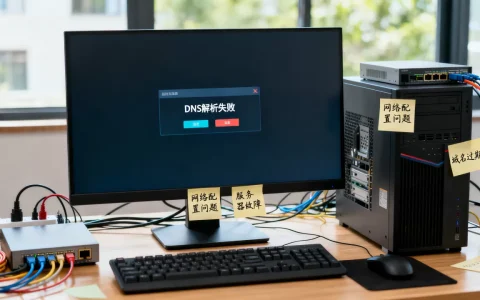
“连接服务器超时”和“延迟高”是两码事,前者是不通,后者是通但慢,超时往往和地域、运营商线路、平台接入方式有直接关系。
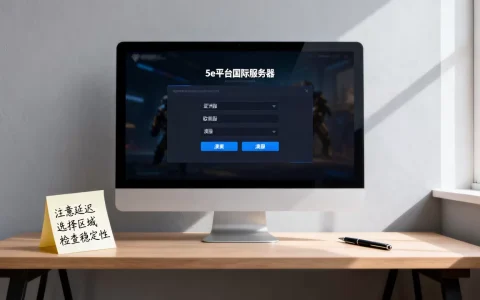
国服与国际服的物理距离差距
CS2的国服节点(上海、深圳等地)和国际服节点(东京、香港、新加坡)相比,物理距离上的RTT差异很直观,身处江浙沪的玩家连上海节点延迟约 10ms~15ms,连日本东京节点能到
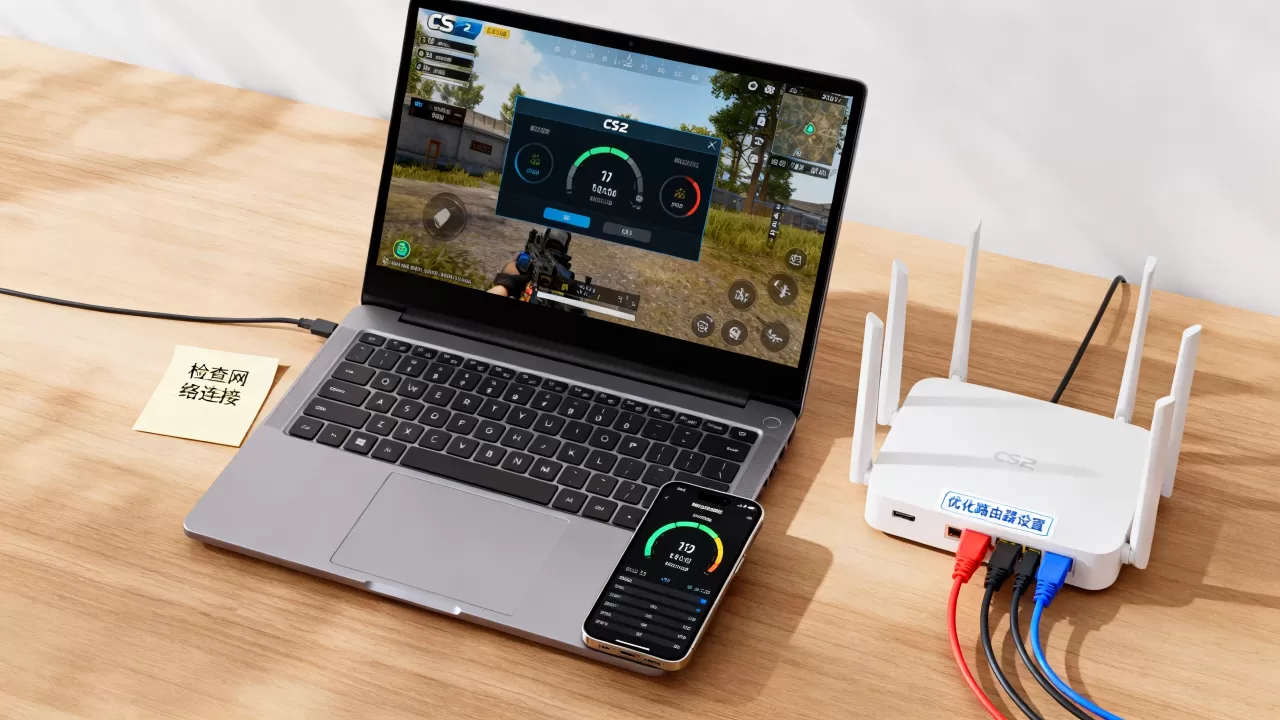
30ms~40ms,而连欧美节点则普遍突破 120ms,这个物理限制不是任何优化软件能抹掉的,只能靠改变连接逻辑来缓解。
多数情况下,国际服匹配默认会寻找延迟最低的节点,但偶尔也会抽风拉到较远的路由,你可以通过控制台输入 status 查看当前服务器IP,再比对IP归属地,确认自己是不是被分到了不合理的区域。
加速器对超时问题的实际缓解逻辑
加速器解决的不是让信号飞得更快,而是绕过运营商在公网上的拥堵节点,走更干净的专线,它通过隧道封装协议,让数据包避开高丢包率的国际闸口,从而在游戏里看到稳定低延迟。
这一类工具在选择时,价格并不是第一考量,各家收费普遍在 20~40元/月之间,差别主要在节点覆盖和线路质量上,选择时优先看两件事:
- 节点到你的物理距离(用你自己的网络去测,不要只看宣传节点位置)
- 是否支持CS2的专用线路(有些加速器把CS2归在电竞游戏分类里,走独立优化通道)
如果你在北方城市玩国际服,选择带有韩国节点中转的加速器通常比直连香港更稳定;而南方玩家用香港节点中转,延迟表现更均匀,这个规律和海底光缆的走向密切相关,是行业内比较公认的经验。
游戏内参数校准:把服务器反馈的节奏调到最佳
当网络硬件侧已经优化完毕,CS2本身也提供了一些网络参数接口,用来适配你的链路质量,这些设置不能降低物理延迟,但能让游戏客户端更高效地处理数据包,减少画面表现上的卡顿感。
速率与刷新率指令
在CS2中,打开自动开火或训练图,呼出控制台逐条输入以下几个命令:
| 参数 | 推荐值 | 作用 |
|---|---|---|
rate |
786432 |
设置数据接收速率,默认值往往偏低 |
cl_cmdrate |
128 |
每秒向服务器发送指令次数 |
cl_updaterate |
128 |
每秒从服务器接收更新次数 |
cl_interp |
0 |
插值时间,设为0时由系统自动计算 |
cl_interp_ratio |
1 |
插值比例,配合cl_interp使用 |
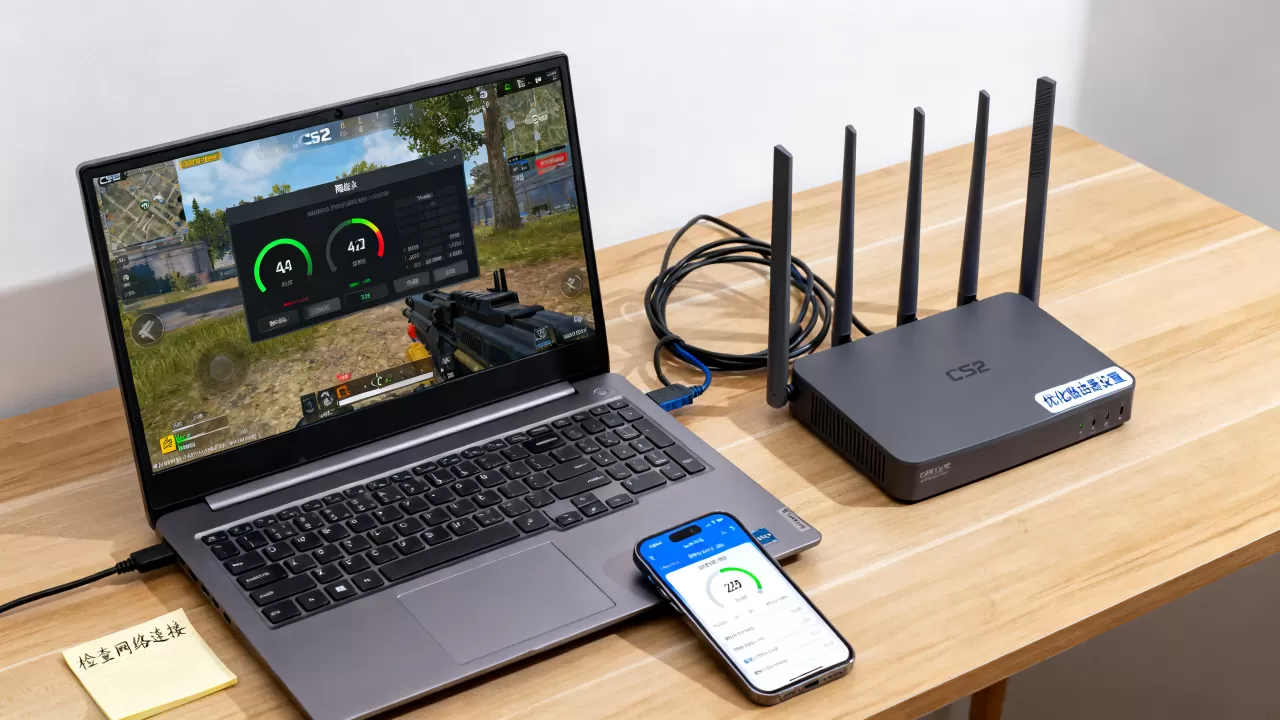
顺带一个场景验证方式:在对局中打开 net_graph 1,观察第三行显示的 lerp 值,如果它能稳定在 01~0.03 之间,说明插值模式是健康的,如果这个数值超过 05,画面对枪时会发飘,即使ping数值不高也会觉得“打不动人”。
视频设置不背锅,但要检查垂直同步
垂直同步将帧率压到显示器刷新率之下,让显卡等待显示器,这个过程会引入 输入延迟 变高的副作用,虽然它不直接影响网络数据,但玩家感知到的“卡顿”很大一部分来自帧生成时间不均匀,而非网络包丢失,关闭垂直同步、启用NVIDIA Reflex低延迟模式,是提升整体跟手感的标准操作。
cs2怎么提高服务器到电脑的网络”的常见问题
通过modem灯状态能判断网络质量吗?
可以,光猫上的LOS指示灯(通常为红色)在频繁闪烁时,意味着光路接收功率不稳定,这种情况通常发生在入户光纤接头氧化或过度弯曲时,需要联系装维师傅上门处理,这个层面是物理链路损耗,也是提升网络质量最容易被忽略的第一步。
路由器定期重启真的有用吗?
有用,路由器在长时间运行后,内存碎片和连接跟踪表会持续增长,转发效率逐步下降,每周固定时间重启一次,能让NAT表恢复干净状态,但要注意,如果你依赖家里的智能家居设备,重启后要耐心等设备重新上线,这个行为本身不影响CS2的游戏体验,只是需要一个适配习惯。
如何判断自己是被服务器扔包还是本地网络问题?
通过控制台命令 net_scale 和 net_graph 配合观察:丢包分 loss 和 choke 两个指标。loss 代表客户端没收到服务器数据,说明链路存在网络堵塞或路由黑洞;choke 则表示本地向服务器发送数据过慢,指向的是自己的上传带宽或路由器NAT能力,区分这两个值的含义,能帮你向网络运营商报修时准确描述问题。
综上,cs2怎么提高服务器到电脑的网络,核心逻辑不外乎三点:通过分段定位找到延迟源,优化本地网卡和路由链路,再结合游戏内参数让连接对象变得可靠,建议按顺序执行一遍,最后再用 net_graph 验证前后差距,在物理条件和预算允许范围内,网线直连和定期重启设备是性价比最高的两步。
首发原创文章,作者:王坚,如若转载,请注明出处:https://idctop.com/article/747388.html