pp6000服务器响应失败,最直接的原因通常是存储阵列中的硬盘掉线或RAID组降级,其次是系统盘分区表损坏和电源模块负载异常。这台机器在国产x86服务器里服役年限普遍较长,故障表现往往是“突然卡死”“重启后进不了系统”或“远程管理卡连不上”,下面按照实际排查顺序,把问题一层层拆开讲清楚。
如何快速判断pp6000服务器响应失败的故障层级
服务器不像台式机,蓝屏或死机背后往往藏着更具体的硬件告警,拿到一台响应失败的pp6000,先别急着重装系统,按下面三步定位故障源头。
第一步:看面板指示灯和BMC管理界面
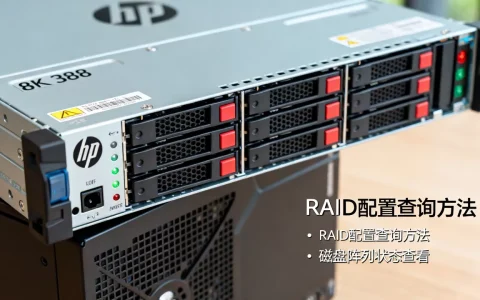
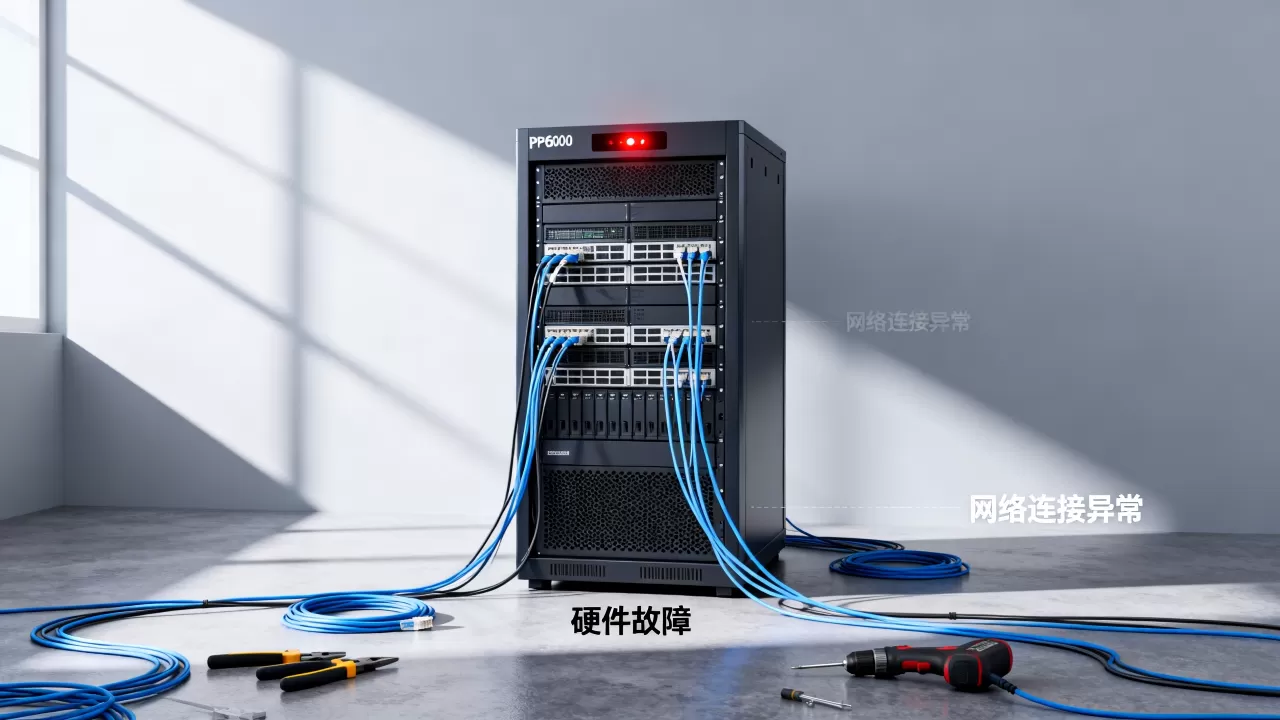
pp6000前面板有电源、系统、硬盘三组LED灯,如果硬盘指示灯琥珀色常亮,基本可以确定是物理盘故障,如果管理网口能通,登录BMC管理界面查看IPMI事件日志,重点看SEL里有没有“Predictive Failure”或“Slot Occupied”这类报错记录,据行业共识,超过半数响应失败案例在SEL日志中能找到前置预警事件。
第二步:用最小化配置排除外设干扰
拔掉所有非必要设备,包括外接RAID卡、HBA卡、网卡和USB设备,只保留主板、CPU、一根内存条和系统盘,如果pp6000能正常开机自检,说明问题出在刚才拔掉的那些部件上,这是排查响应失败最省时间的办法,建议每次操作都记录当前改动,避免重复测试。
第三步:检查电源模块是否双路正常
pp6000通常配备两个冗余电源,如果其中一个模块风扇不转,系统负载稍高就会触发保护性关机或响应中断,用万用表测量电源输出口,12V待机电压低于11.4V就该直接更换电源模块,不要拖。
pp6000服务器能开机但频繁响应失败的系统层面原因
如果硬件灯全绿,BMC也正常,但进系统后频繁卡死,问题多半在操作系统和驱动层面。
排查系统日志中的磁盘I/O错误
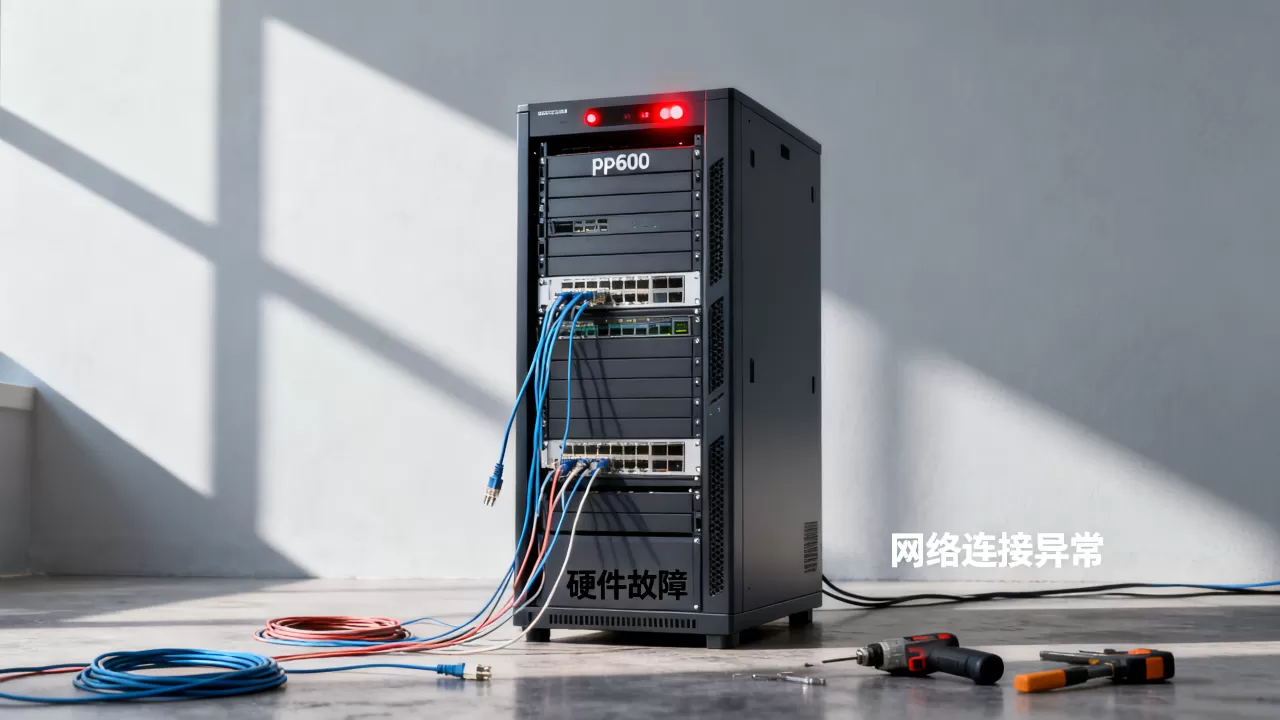
以CentOS 7为例,执行journalctl -f查看实时日志,出现“Buffer I/O error”“ata lost interrupt”关键字时,说明内核已经无法正常读写磁盘,此时先用smartctl -a /dev/sda确认磁盘健康状态,如果有大量Reallocated_Sector_Ct,直接更换硬盘,多数情况下,
响应失败只是表象,磁盘坏道才是真凶。
检查RAID卡驱动与固件版本是否匹配
pp6000常见搭配LSI 9260或Adaptec 6805系列RAID卡,这两张卡在Linux内核升级后经常因为驱动冲突导致控制器假死,行业共识认为,RAID卡固件应该每两年更新一次,具体操作:进入RAID卡BIOS配置界面,查看固件版本,去官网下载对应型号的最新固件包,在系统引导阶段用U盘刷写,没有更新固件的pp6000,在遇到意外断电后发生逻辑盘丢失的概率明显更高。
一个容易忽略的点:pp6000的板载SATA控制器和独立RAID卡不能同时启用硬盘,如果BIOS里SATA模式设置为IDE,而系统盘挂在阵列卡上,系统就会在开机后两分钟无响应,进BIOS把SATA Mode改为RAID模式,问题立刻消失。
系统盘分区表损坏的修复方法
如果开机卡在“Reset System”界面或者直接黑屏,拿系统安装盘启动进入救援模式,执行fsck /dev/sda1尝试修复文件系统,频繁异常断电的pp6000容易出现分区表损坏,修复后建议用tune2fs -c 20 /dev/sda1设置强制自检频率,避免下次直接起不来。
pp6000服务器重启后无法进入系统的存储阵列恢复方案
这是最让人头疼的情况:机器重启后就进不了RAID卡配置界面,所有硬盘显示为“Foreign”状态,注意,此时千万别点“Clear Foreign Config”,否则数据全丢。
重构RAID组的实际操作路径
重启后按Ctrl+R进入LSI RAID配置界面,选择“Foreign Config”里的Import选项,让RAID卡重新识别外部配置,只要阵列没有物理损坏,正常情况下几秒钟就能找回逻辑盘,如果Import失败,检查所有硬盘是否都是“Unconfigured Good”状态,如果出现“Failed”状态,把对应硬盘插拔一次再试。
不少pp6000用户反映,硬盘背板的接口氧化会导致随机掉盘,用橡皮擦轻轻擦拭硬盘金手指,再插回原槽位,可以缓解这类问题,重现挂载阵列后,立即备份重要数据,因为出现一次Foreign配置丢失往往预示着背板或线材老化。
RAID卡电池电量耗尽导致的写缓存异常
LSI RAID卡电池模块耗尽后,写入缓存策略会自动从“Write Back”降级为“Write Through”,表现就是服务器响应明显变慢,高负载时直接停止响应,进入RAID配置界面,如果看到“Battery Status: Failed”提示,更换RAID卡电池或电容模块,近年来的实际情况是,不少机房的pp6000因为常年不换电池而被迫降低存储性能,最终引发业务中断。
如何开启pp6000服务器带外管理功能与主动告警
服务器不能总等人发现故障才处理,pp6000支持BMC带外管理功能,通过专用管理口,即使操作系统完全死机也能远程重启或查看硬件状态。
配置iKVM远程控制卡的步骤
- 开机自检时按Del进入BIOS,找到“IPMI Configuration”菜单,将IP地址设为跟业务网段隔离的管理地址。
- 设置完成后,用浏览器访问
https://管理IP,登录默认账号,把admin密码改成强密码,这一步很多机房忽略,曾有泄露风险。 - 在远程桌面里启用SOL(Serial Over LAN)重定向,这样就算系统内核崩溃,也能通过串口抓取崩溃栈,对定位响应失败的根因至关重要。
配置好带外管理后,pp6000服务器即使在千里之外,也能在数分钟内完成一次硬件级诊断,不用专门跑一趟机房。
pp6000和普通x86服务器对比下的维护差异
不少人觉得pp6000跟普通PC服务器没区别,其实在可维护性上有几个显著不同点:
- 硬盘托架规格特殊:pp6000使用的是专用热插拔托架,买通用托架装不进盘位,想图便宜随便配一个硬盘盒是不行的。
- 风扇转速控制策略:普通服务器风扇噪音大但散热直接,pp6000的风扇调速逻辑依赖主板温度传感器,如果传感器失效,风扇会满速狂转,同时系统性能被压低。
- 扩展卡供电能力:PP6000的PCIe插槽对高功率显卡或FPGA卡供电有限,插上额外供电的卡容易导致整机复位,而普通服务器通常没这个问题。
- BIOS选项命名不同:Power On After Power Loss”功能,在pp6000里叫做“Restore AC Power Loss”,如果设置不对,机房短暂断电后服务器就不会自动开机,业务恢复不及时。
针对pp6000服务器响应失败的性能调优与预防措施
响应失败不光是硬件问题,不合理的操作系统配置也会让机器动不动“卡死”,下面这几条是实践中验证有效的调优手段。
调整内核参数避免IO阻塞
在/etc/sysctl.conf中,把vm.dirty_ratio降低到10,vm.dirty_background_ratio设为5,避免系统攒太多脏页一次性刷写磁盘导致线程卡死,存储压力大的场景下,这个调整能显著减少pp6000的“假死”频率,同时修改IO调度器为deadline,对机械硬盘阵列更友好:
echo deadline > /sys/block/sda/queue/scheduler
定期巡检硬件健康状态
结合前面配置好的BMC带外管理功能,每两周做一次完整的硬件巡检:
- 检查SEL日志中是否有新增的Corrected ECC错误,数量激增说明内存颗粒快出问题了。
- 用
ipmitool sel elist查看风扇转速和CPU温度,若温度长期高于70度,清灰或更换散热硅脂。 - 对阵列盘做媒体巡检,确认没有新增坏道,pp6000服务器机箱内部积灰问题在运行三年以上设备中很常见,定期清理比换硬件更能预防响应失败。
pp6000服务器售后故障排查时常见的两个疑问解答
pp6000服务器响应失败但业务不能停怎么办?
先把负载切换到另一台节点或虚拟机,再对pp6000做排查,如果是单机运行,建议立刻用LVM快照或者文件系统级别的备份工具同步一次全量数据,响应失败反复出现时,优先升级RAID卡固件和BMC固件,这两项升级能解决很大比例的无故卡死现象,经过升级后仍然异常,再考虑更换硬件。
pp6000服务器在广东地区机房使用要注意哪些环境因素?
广东地区湿度高,机房若没有恒温恒湿控制,pp6000的电路板容易因凝露导致短路,表现为不定时响应失败且日志无明显报错,放置服务器的机柜应配备温湿度监控仪,湿度范围控制在40%-60%之间相对稳妥,雷雨季节电网波动频繁,为pp6000加装在线式UPS是必要的投资,否则一次雷击就可能损坏多个电源模块。
首发原创文章,作者:王坚,如若转载,请注明出处:https://idctop.com/article/748261.html