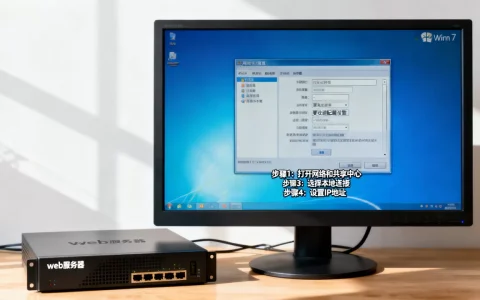
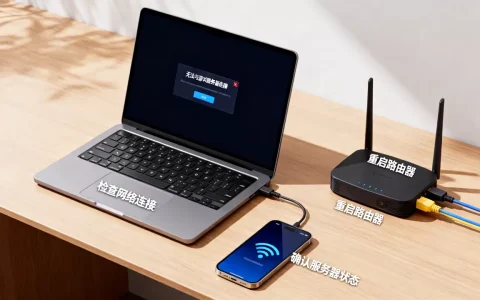
PS4连不上加速器?proxy服务器地址填你电脑或加速盒的局域网IP,端口用代理软件给出的数字,这是在PS4系统设置-网络-自定义里完成的一组操作。很多玩家卡在这一步,是因为没分清“代理服务器地址”和“游戏加速器节点地址”的区别,下面这份填法指南,按场景拆开讲明白。
填proxy之前,先搞懂这几个地址各代表什么
不少玩家在PS4上看到“proxy服务器地址”这一栏就直接填了加速器App里显示的节点IP(比如香港、日本节点的IP),结果怎么填都报错,行业共识认为,这两者压根不是一回事。


- 代理服务器地址:指的是在你家局域网内,负责转发数据的那个设备IP,比如你电脑开着加速器,那填的就是电脑的局域网IP(如192.168.x.x)。
- 端口号:加速器软件监听的那个数字,常见的有8000、8099、33210等,具体要看软件界面显示。
- 节点IP:加速器提供的远程服务器IP,那是软件内部帮你连的,不需要你手动填到PS4里。
如果你用的是加速盒子(如UU加速盒、奇游联机宝),那更加不用填IP,盒子会自动分配网络,只有在PC端开加速器共享给PS4时,才需要手动操作这一层。
手动填PS4的proxy地址:分类型操作步骤
PC端加速器共享代理(最常见)
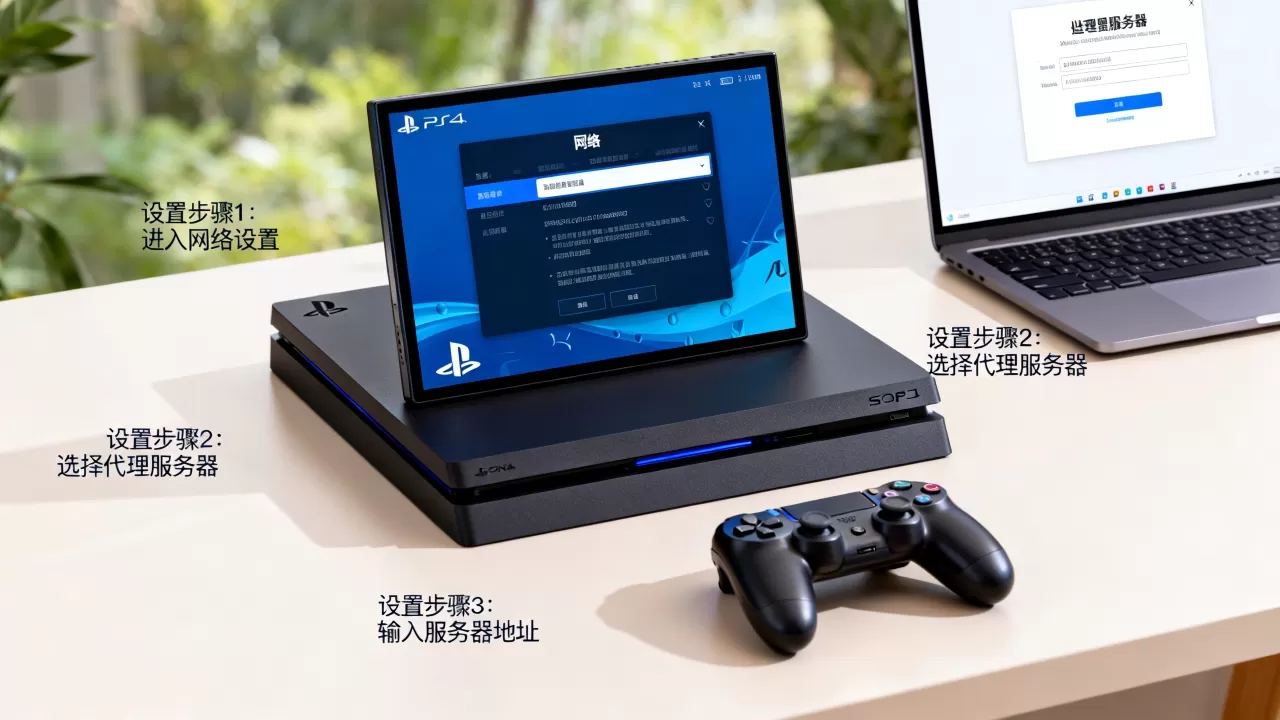
这个场景适合没买加速盒、用电脑加速游戏的玩家,PS4设置里需要把“使用代理服务器”设为“使用”,然后填两样东西:
- 地址:打开电脑的命令行(Win+R输入cmd),输入
ipconfig,找到“IPv4地址”,一般是168.1.x或168.0.x这样的格式。 - 端口:在加速器主界面找到“代理设置”或“手动模式”,上面会显示一个端口数字。
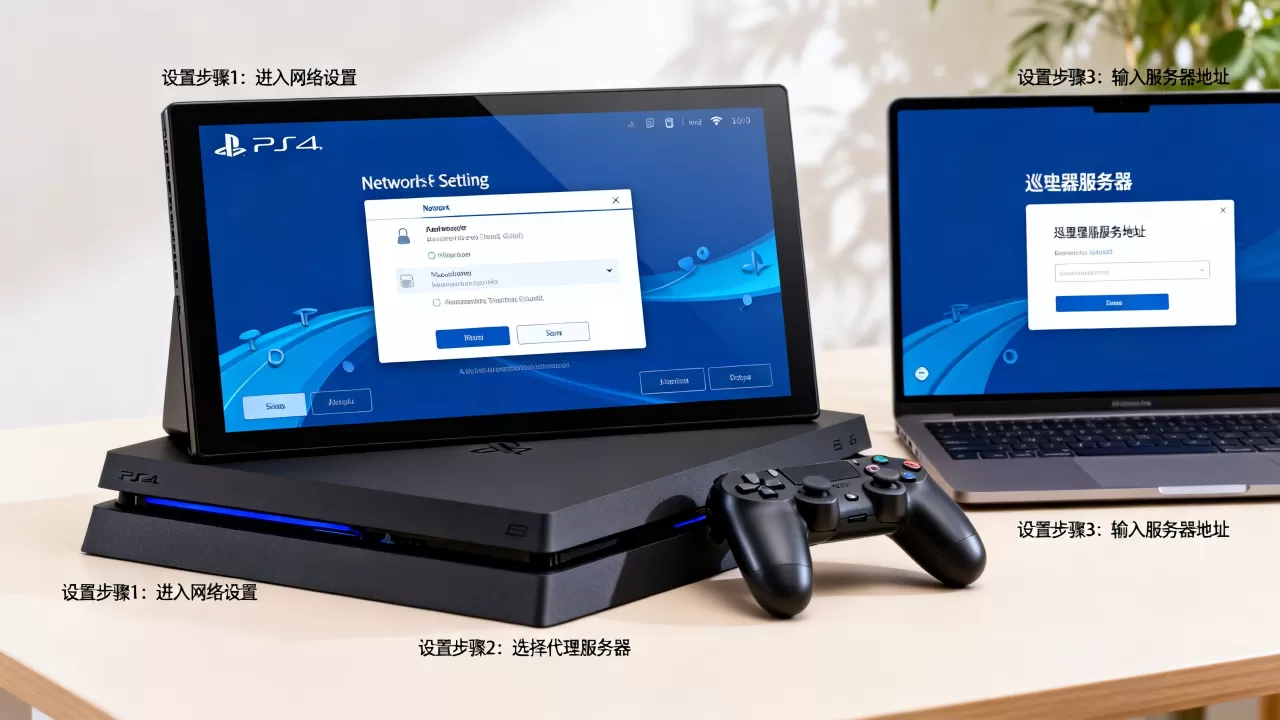
具体路径:PS4主界面 → 设置 → 网络 → 设置互联网连接 → 选你用的Wi-Fi或网线 → 自定义 → IP地址选“自动” → DHCP选“自动” → DNS选“自动” → 代理服务器选“使用” → 填上地址和端口 → 下一步测试连接。
加速盒场景(不需要填地址)
用UU加速盒或奇游联机宝的玩家,盒子已经接管了网络,PS4里选“简易”或者“自动”就行,proxy那栏直接跳过,如果这时候你多此一举填了地址,反而可能造成NAT类型变严格,联机质量下降。
路由器插件代理(可选方案)
如果你的路由器能装加速插件,那代理地址就是路由器的管理IP(常见是168.1.1或168.31.1),端口由插件给出,这个方案不用一直开着电脑,但设置门槛稍高。
PS4连不上proxy服务器?按这几个点排查
这是填完地址后最常见的报错,地址填对了但连不上,多半是下面几个原因。
- IP地址变了:电脑的局域网IP如果是动态分配的,重启路由后可能会变,建议在电脑上把IP设为静态(固定IP),再填到PS4里。
- 防火墙拦截:Windows防火墙经常会把加速器的端口挡住,去控制面板→Windows Defender防火墙→允许应用通过防火墙,把加速器主程序和后台服务都勾上。
- 加速器未开“允许局域网连接”:部分加速器(如奇游)需要手动打开“局域网共享”或“允许其他设备连接”的开关,默认是关的。
- PS4和电脑不在同一网段:比如电脑连着5G频段Wi-Fi,PS4连着2.4G频段,如果路由器开了“AP隔离”功能,两台设备就互相访问不了,去路由器后台关掉AP隔离即可。
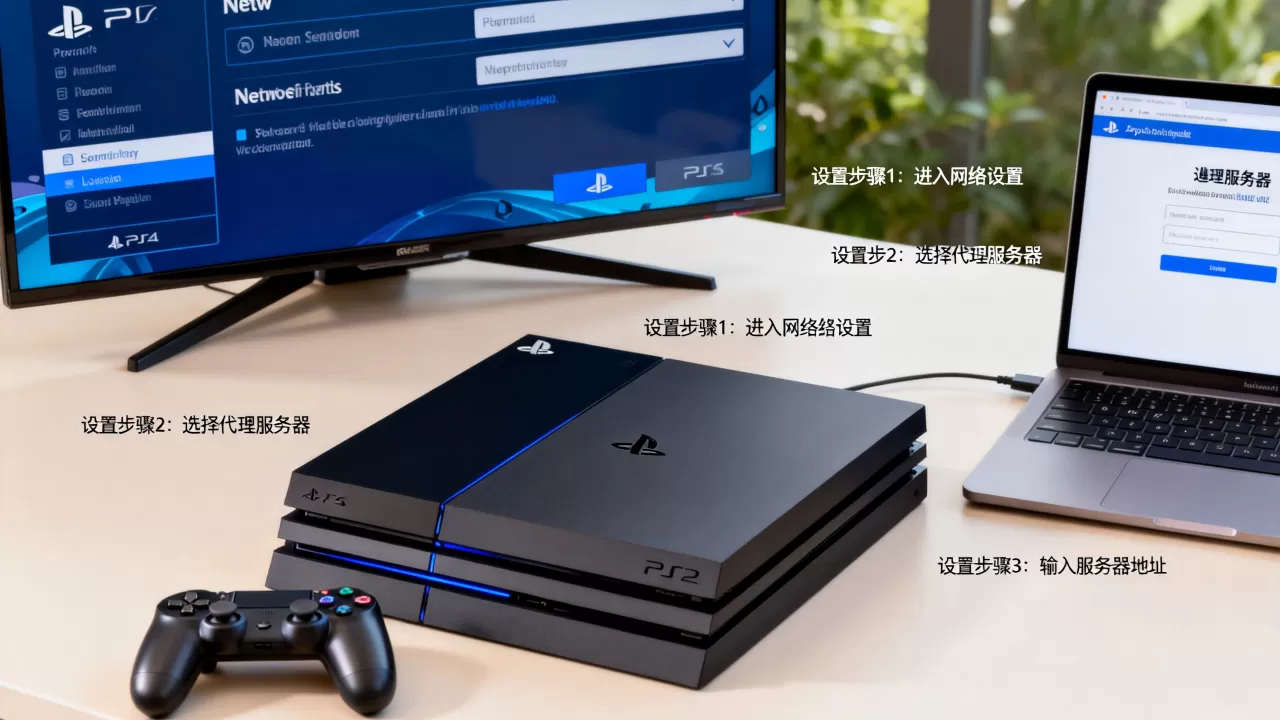
经常被忽略的PC端IP配置细节
如果你换了网络环境(比如从家里到公司宿舍),电脑IP变了,PS4里的proxy地址也要跟着改,这就是为什么很多人“在家里能用,带到别的地方就废了”。
填proxy地址时,PS4的IP和DNS要怎么配合
很多教程会告诉你PS4的IP手动填,DNS手填8.8.8.8,这其实不是必须的,在代理服务器设为“使用”的前提下,PS4的IP和DNS都可以保持“自动”,代理会自动接管流量,手动指定IP反而容易和路由器的DHCP池冲突,导致IP被占用而掉线。
- 推荐配置:IP地址选“自动”,DHCP选“自动”,DNS选“自动”,只有代理服务器选“使用”。
- 特殊情况:如果PS4获取的IP和电脑冲突,才需要手动指定一个高位IP(比如192.168.1.50),但这种情况较少见。
不同加速服务商的proxy填法差异对比
虽然思路一样,但各家加速器的提示信息长在不同位置,我整理了一下当前主流加速器的地址和端口查找路径:
| 加速器 | 地址获取位置 | 端口(常见值) | 开关名称 |
|---|---|---|---|
| 奇游 | 主界面→手动模式 | 8099 | 局域网共享 |
| UU加速器 | 设置→网络工具 | 8000(可自定义) | 允许局域网代理 |
| 帆游 | 主界面→连接教程 | 33210 | 无特殊开关 |
注意:表中端口是常见默认值,实际以你软件里显示的为准,如果你用的是付费加速器,也务必在官方教程页核对一遍,因为有些加速器版本更新后会改端口。
那些不需要填proxy的PS4加速方式
这里还是要多说一句,proxy地址只是解决方案之一,而且它有一个天生短板:PC作为中转有性能损耗,如果你电脑配置偏低,加速效果会打折扣,对于预算充足的玩家,加速盒的体验会好得多,接上就用,完全不需要碰这些设置,如果你只是裸连玩游戏,那proxy和你没什么关系,只有在游戏掉线严重时才需要折腾这个。
常见问题快答
PS4的proxy地址填电脑IP还是路由器IP?
只要你走的是PC端加速器共享,那就填电脑的局域网IP,填路由器IP一般不对,除非你用的是路由器插件加速。
PS4提示“proxy服务器超时”怎么处理?
先检查电脑上加速器的“局域网共享”开关是否打开,再检查Windows防火墙是否放行端口,如果还是不行,关掉电脑的防火墙再试一次,能通就说明是防火墙拦了。
填proxy之后网速变慢,是设置错了吗?
如果代理设置正常,网速变慢可能跟你选的节点有关,而不是proxy本身,试着在加速器里切换一个物理距离更近的节点,PS4用Wi-Fi连接时本身就有延迟,有条件的话插网线更稳。
PS4的proxy地址填写说到底就是三步:找对局域网IP、填对端口、确保电脑端允许连接,多数玩家的填错点集中在把远程节点当成了代理地址,或者是忘了开加速器里的局域网共享开关,对照上面的步骤操作一遍,大部分连接问题就能解决,如果还连不上,重点还是回到防火墙和IP冲突这两个坑里排查。
首发原创文章,作者:王坚,如若转载,请注明出处:https://idctop.com/article/748885.html