HP DL380 G6内存插法有固定顺序:先插每个通道的白色插槽,再插黑色插槽;单CPU只插CPU1对应的1-9号槽,双CPU则两组槽位对称安装,插错顺序可能导致无法开机、内存识别不全或性能下降。
为什么DL380 G6内存不能随便插?先搞懂插槽布局
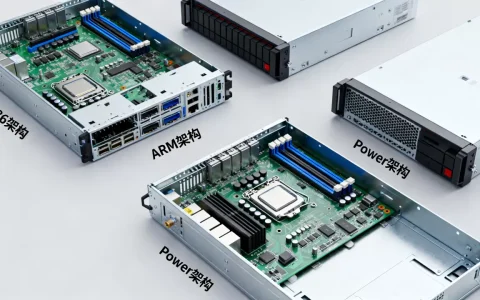
HP ProLiant DL380 G6是当年非常经典的2U机架服务器,现在二手市场保有量依然很大,它主板上有18个DDR3 DIMM插槽,但并不是随便找个空槽插上去就能用,这些插槽按CPU分成了两组,每组9个,分别对应CPU1和CPU2。

每个CPU的9个插槽又划分为3个内存通道,每个通道有3个插槽,这就是Nehalem/Westmere平台的三通道架构,据HPE官方用户指南,插槽会用颜色区分:每个通道的第一个插槽是白色,后两个是黑色。
- 白色插槽:每个通道的首选位置,优先安装。
- 黑色插槽:扩展位置,白色插满后再用。
- 单CPU时:只能使用CPU1对应的1-9号插槽,CPU2那组必须空着。
- 双CPU时:两组插槽都要按同样规则安装,保持对称。
如果你把内存插到没有CPU对应的插槽上,开机自检会直接报错,甚至无法点亮,所以第一步不是找空槽,而是先确认主板上有几个CPU,再决定插哪一组。
HP DL380 G6内存怎么插才正确?按这个顺序走
单CPU场景:只插CPU1的9个插槽
假设只安装了一颗CPU,内存必须全部插在CPU1对应的1-9号插槽,安装顺序不是从左到右,而是按通道优先级来:
- 先插所有白色插槽:1、4、7。
- 再插第一组黑色插槽:2、5、8。
- 最后插第二组黑色插槽:3、6、9。
如果你只插两条内存,就插1和4;插三条,插

1、4、7;插六条,插1、4、7、2、5、8,这样每个通道都能分到内存,三通道性能才能发挥出来,如果只插一条,必须插在1号白色插槽,否则可能无法开机。
双CPU场景:两边对称安装
双CPU时,CPU2对应另外9个插槽,编号通常是10-18,安装逻辑和CPU1完全一样:先白色,后黑色,你可以先完成CPU1的安装,再按相同顺序处理CPU2,两边内存容量和数量最好保持一致,否则系统可能报配置不均衡,性能也会打折。
具体安装步骤
- 断开电源线,按住开机键10秒释放余电。
- 打开机箱盖,找到内存插槽,注意防呆缺口方向。
- 确认内存类型,RDIMM和UDIMM不能混插。
- 按顺序插入,听到两侧卡扣“咔哒”一声。
- 装好后进BIOS,查看内存容量和通道状态。
- 如果报错,拔下重插,或清除CMOS后重试。
DL380 G6内存插槽顺序图解与通道识别
下面这张表帮你快速对应插槽编号、通道和安装优先级,编号以主板丝印为准,不同批次可能略有差异。
| 插槽编号 | 所属CPU | 通道 | 颜色 | 建议安装批次 |
|---|---|---|---|---|
| 1 | CPU1 | 通道1 | 白色 | 第一批 |
| 2 | CPU1 | 通道1 | 黑色 | 第二批 |
| 3 | CPU1 | 通道1 | 黑色 | 第三批 |
| 4 | CPU1 | 通道2 | 白色 | 第一批 |
| 5 | CPU1 | 通道2 | 黑色 | 第二批 |
| 6 | CPU1 | 通道2 | 黑色 | 第三批 |
| 7 | CPU1 | 通道3 | 白色 | 第一批 |
|
8 | CPU1 | 通道3 | 黑色 | 第二批 |
| 9 | CPU1 | 通道3 | 黑色 | 第三批 |
| 10-18 | CPU2 | 三通道 | 同规则 | 对称安装 |

安装时记住一句话:先白后黑,先CPU1后CPU2,每个通道均匀分配,这样BIOS识别最稳定,也不会出现容量丢失。
不同内存类型混插的坑:RDIMM、UDIMM怎么选
DL380 G6支持DDR3 ECC Registered DIMM和ECC Unbuffered DIMM,但两者不能混用,RDIMM容量大、价格低,是二手服务器升级的主流选择;UDIMM容量小,通常只有早期低配机型才用,LRDIMM在G6上一般不被支持,买之前要确认。
频率方面,Xeon 5500系列CPU最高支持1066MHz,Xeon 5600系列可以上1333MHz,如果你把1333MHz内存插在只支持1066MHz的CPU上,系统会自动降频,混插不同频率时,所有内存会按最低频率运行,容量混插虽然能开机,但每个通道内最好保持相同容量和颗粒结构,否则可能触发内存训练失败。
二手HP DL380 G6加内存多少钱?升级成本与场景
现在二手DDR3 ECC REG内存价格已经非常低,单条8GB容量的价格通常在几十元区间,16GB单条会贵一些,具体看频率和成色,DL380 G6单CPU最高支持到144GB左右,双CPU可以插满18条,对跑虚拟机、数据库缓存、文件服务器的用户来说,加内存是性价比很高的升级方式。
业内专家指出,老服务器升级内存前要先确认BIOS版本,早期BIOS可能对16GB单条支持不好,更新到较新版本后兼容性会明显改善,升级场景也很明确:如果任务管理器里内存长期吃满,硬盘灯狂闪,加内存比换CPU更直接,如果只是跑轻量级Web服务,8GB到16GB就够用。
北京HP DL380 G6内存升级服务怎么找?自己动手还是找人
在北京,中关村、上地、亦庄等地的二手服务器商家通常提供内存升级服务,你可以自己买内存条,让商家帮忙安装测试;也可以直接买带内存的整机,自己动手的话,准备一把十字螺丝刀和防静电手环就行,整个过程十分钟左右。

找服务时注意几点:
- 确认商家是否用同型号、同频率内存。
- 要求现场进BIOS查看识别容量。
- 问清楚是否提供短期质保。
- 如果服务器还在保修期,自行拆机可能影响保修,虽然G6早已过保。
行业共识认为,DL380 G6这种老机型,内存插槽顺序和类型匹配比内存容量本身更容易出问题,很多人买了便宜内存,结果因为混插或插错槽位,开机报错,反而浪费时间。
Q&A:HP DL380 G6内存怎么插常见问题
DL380 G6内存插满18条会怎样?
插满18条需要双CPU,并且所有内存类型、频率一致,BIOS会识别全部容量,但功耗和发热会上升,2U机箱风道设计足够,只要风扇正常,散热不是大问题,如果只装单CPU,插满18条没有意义,CPU2对应的插槽不会工作。
只插一条内存能开机吗?
可以开机,但必须插在CPU1的白色插槽,通常是1号槽,系统会以单通道模式运行,内存带宽明显下降,如果插在黑色插槽或CPU2对应的插槽,大概率无法点亮,或者报内存配置错误。
插错顺序会烧内存吗?
通常不会烧,DL380 G6有防呆缺口和内存保护机制,插反了根本插不进去,但插错槽位会导致无法开机、容量识别不全或频繁蓝屏,遇到这种情况,断电后重新按先白后黑的顺序插一遍,再清除CMOS,基本就能解决。
按通道顺序、先白后黑、单CPU只插1-9、双CPU对称安装,DL380 G6内存就能稳定运行。 二手升级成本低,但类型混插和插槽顺序是两大坑,动手前先看主板丝印,比盲目插满更可靠。
首发原创文章,作者:王坚,如若转载,请注明出处:https://idctop.com/article/749256.html