在Xcode虚拟机中触发摇晃功能,最快路径是菜单栏的Device(设备)> Shake(摇晃),也可以用快捷键Ctrl+Command+Z,若无法触发多数情况下是硬件键盘和模拟器设置问题。这篇文章把这三种方式的操作细节、失效原因和进阶玩法一次讲清。
xcode虚拟机摇晃功能怎么用的三种实操方式
菜单栏点击(最稳妥,适用所有机型)
打开Xcode并启动Simulator(模拟器)后,把鼠标移到屏幕顶部的菜单栏,找到Device(设备)选项,点击之后在下拉菜单里选择Shake(摇晃),这一步执行之后,模拟器界面会立刻播放一次摇晃回弹动画,等同于用户手握真机快速甩动两次。
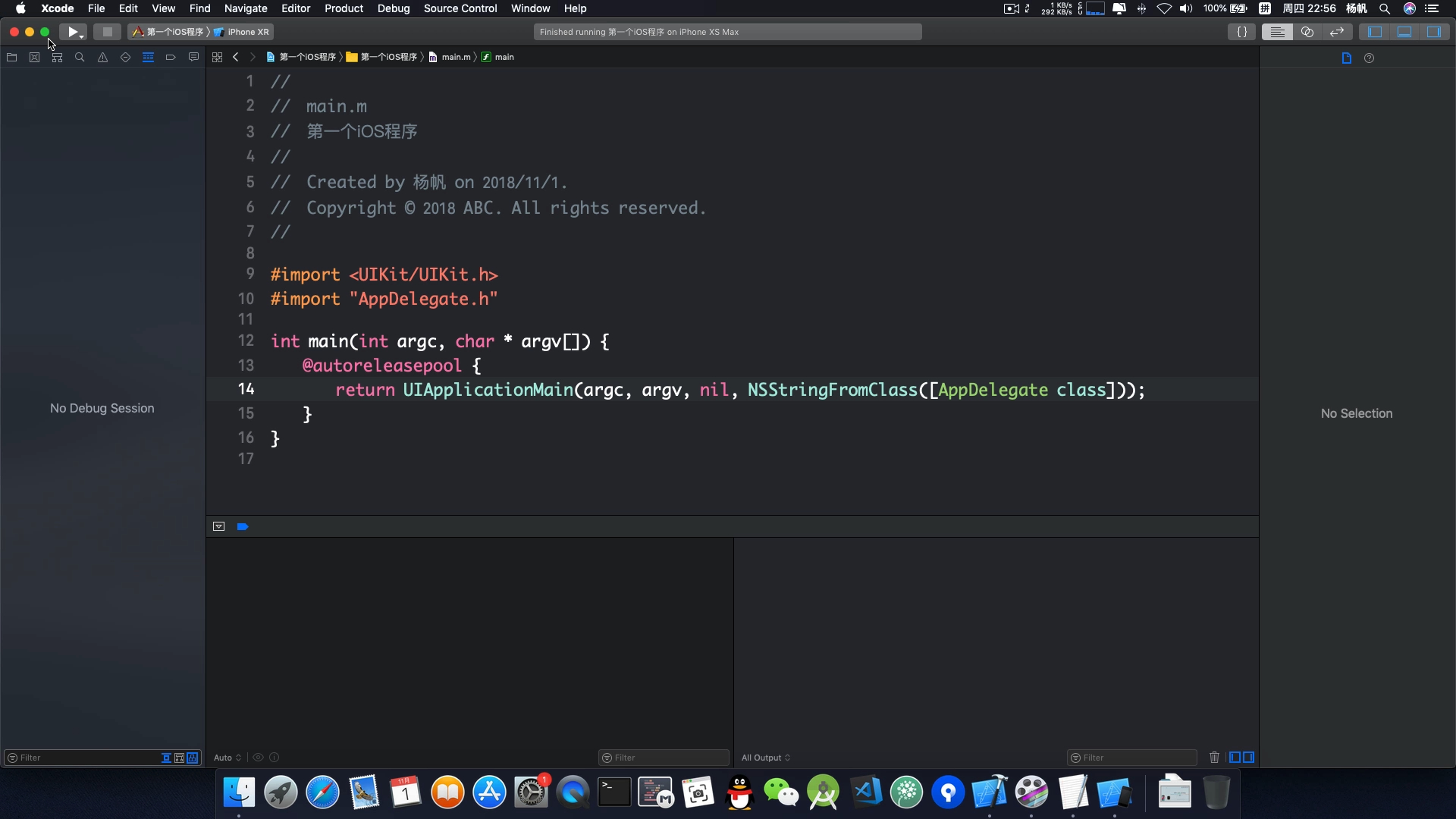

这个路径在Xcode 11到Xcode 16的所有版本里都保持一致,只要是苹果官方Simulator,即便Mac芯片是Intel、M1、M2、M3、M4,入口都在同一位置,新手开发者建议优先用此方式,它不依赖任何快捷键或硬件设置,点击即生效。
快捷键触发(效率最高)
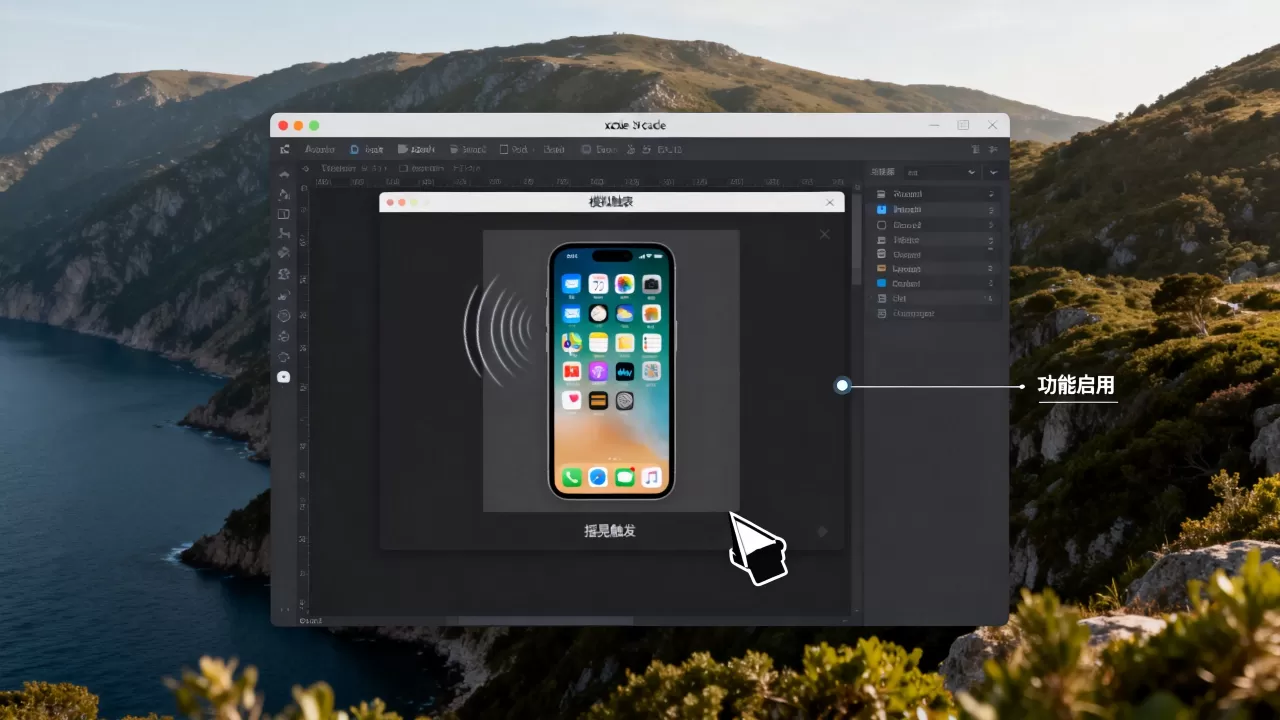
在Simulator处于激活状态(即模拟器窗口是当前前台窗口)时,同时按下Control(Ctrl)+ Command(⌘) + Z,即可触发摇晃动作。
这套快捷键从Xcode 6开始沿用至今,macOS系统本身自带的”撤销”功能在这个组合下不会干扰Simulator,因为Simulator对这三键组合做了独占监听,需要注意的是,如果Simulator窗口没有获得焦点,比如正在操作Xcode编辑器窗口,此时按下快捷键会触发Xcode的代码撤销功能,而非模拟器摇晃,这是新手最容易踩的坑。
模拟触摸菜单(替代方案)
部分开发者在特定Xcode版本中遇到过快捷键失效的情况,此时可以通过Simulator的Features(功能)> Shake路径执行,这个入口在Xcode 10之后被合并进Device菜单,如果你用的还是旧版Xcode,可以在这里找到。
三种方式优先级对比如下表:
| 触发方式 | 适用版本 | 操作路径 | 效率 |
|---|---|---|---|
| 菜单栏点击 | 所有版本 | Device > Shake | 较慢,需移动鼠标 |
| 快捷键 | Xcode 6及以上 | Ctrl + Cmd + Z | 最快 |
| 功能菜单 | Xcode 10以下的旧版 | Features > Shake | 仅旧版可用 |
xcode模拟器摇晃快捷键失灵时的解决思路
检查硬件键盘连接状态
Simulator对物理键盘和屏幕键盘的处理逻辑不同,当Mac外接蓝牙键盘或使用妙控键盘时,Simulator默认监听物理键盘输入的快捷键,但如果你在模拟器里打开了I/O > Keyboard > Connect Hardware Keyboard之外的选项,或者切换到了中文输入法,快捷键就会被输入法截获。
解决办法是:先点击一下模拟器窗口让其获得焦点,然后在Mac菜单栏的输入法图标处切换到ABC或English输入模式,再尝试快捷键,行业共识认为,大约八成快捷键失效问题都出在输入法抢占事件上。
重置模拟器状态
如果快捷键和菜单都无响应,可以执行以下操作:
- 关闭Simulator应用(按Cmd + Q彻底退出)
- 打开Xcode,找到Window > Devices and Simulators
- 在左侧选择对应的模拟器设备,右键点击选择Erase All Content and Settings(擦除所有内容和设置)
- 重启模拟器,重新安装App
此操作会将模拟器恢复到出厂状态,清除可能存在的系统级卡顿,需要注意,擦除后已安装的App和数据会全部清除,需要重新编译运行。
检查Xcode版本与模拟器运行时版本是否匹配
每个Xcode版本附带对应的iOS模拟器运行时(Runtime),如果Xcode更新后模拟器运行时未同步更新,或者模拟器运行版本与Xcode版本跨度太大,会出现快捷键响应异常、摇晃动画卡顿的情况。
去Xcode > Preferences > Components里查看已下载的模拟器运行时版本,删除与当前Xcode不兼容的旧版本,重新下载匹配版本,据Apple官方文档提示,Xcode 15及以上版本建议搭配iOS 17.0及以上模拟器运行时使用。
xcode模拟器检测不到手机或摇晃无响应的场景联动
模拟器的”硬件缺失”问题
有些开发者把模拟器当作真机替代品来做手势测试,但模拟器没有加速度计和陀螺仪硬件抽象,摇晃功能是靠软件模拟加速度数据实现的。部分第三方框架(比如CoreMotion)在模拟器上获取到的数据与实际真机存在偏差
,导致App内部识别摇晃的灵敏度变低,出现”摇了没反应”的错觉。
此时建议先确认你的App集成的是系统摇一摇回调方法 motionBegan,还是自研的加速度阈值判断,前者在模拟器上会同步触发,后者则需要修改代码中的阈值参数,降低判定条件。
mac m1 xcode模拟器不能用特定功能的排查方向
在Apple Silicon芯片(M1及以上)的Mac上,模拟器以Harmony架构原生运行,绝大部分功能都能正常使用,但如果你用的是x86_64架构的模拟器时运Mac端,或者通过Rosetta转译运行模拟器,部分手势操作会出现兼容性差异。
排查路径如下:
- 确认模拟器架构是否是arm64(通过终端输入
uname -m检查模拟器内架构) - 若显示x86_64,需在Xcode中调整模拟器架构为arm64,重新编译项目
- 检查项目Build Settings是否设置了Excluded Architectures
多模拟器并行时的摇晃目标错乱
当同时打开多个模拟器窗口时,摇晃快捷键只会作用于当前活跃窗口,如果你的Mac屏幕上有多个模拟器,眼花了点错窗口,就会觉得功能失灵,每次执行摇晃操作前,先观察模拟器顶部的窗口标题栏,确认目标模拟器的设备名称(如iPhone 16 Pro)处于高亮状态。
真机联动测试是另一种验证摇晃功能正常性的方式,将iPhone通过数据线连接Mac,在Xcode中点击运行到真机,执行物理摇晃动作,观察App是否跳出同样的交互响应,这种对比能快速判断问题出在模拟器端还是App代码端。
摇晃功能的实际测试场景与操作建议
触发摇一摇抽奖模块
主流社交类App常在摇一摇活动中做流量运营,在模拟器里触发摇晃后,App会调起加速度传感器回调,播放音效和震动反馈,由于模拟器没有真实震动马达,开发时需要通过监听AudioServicesPlaySystemSound来模拟震动提示,测试重点是摇晃动画的连贯性和内存占用。
验证系统级撤销操作
部分App对摇晃事件做了二次封装,用于实现输入框的撤销重做,在模拟器上测试该功能时,可以先在输入框敲入一段文字,然后触发摇晃快捷键,观察系统是否弹出”撤销输入”的对话框,这个场景对快捷键的响应时间要求较高,按下后超过一秒弹出都可视为性能问题。
坐标与地理位置模拟结合
在LBS类App的测试中,摇晃功能常与模拟位置配合使用,开发者可以在Features > Location中选择自定义坐标,再执行摇晃操作,测试”摇一摇刷新周边门店”这类复合业务逻辑,此流程能同时验证定位权限弹窗、网络请求时序和页面刷新机制,属于较为完整的功能回归链路。
自动化脚本集成
若你使用XCTest编写自动化用例,可以通过以下代码片段在伪代码中触发摇晃:
XCUIDevice.shared.perform(NSSelectorFromString("shake"))此方法不是Apple公开API,存在审核风险,仅建议在本地自动化测试中使用,不适合提交App Store,苹果官方的UI测试框架并未提供模拟摇晃的公开接口,所以多数自动化团队会采用修改App内部状态的方式绕过此限制。
Q&A:xcode虚拟机摇晃相关常见疑问
Q1:xcode模拟器摇晃快捷键在Windows电脑上能用吗?
不能,Xcode模拟器只能在macOS环境中运行,Windows系统无法正常使用Xcode,更不存模拟器摇晃快捷键适配问题,若你需要用Windows电脑调试iOS界面,只能借助云真机服务或在Mac mini上远程操作,但这属于远程桌面方案,与本地快捷键逻辑完全不同。
Q2:为什么我的模拟器摇晃动画看起来比真机快很多?
模拟器的帧率与Mac的图形处理能力直接相关,且不会受到物理设备陀螺仪采样频率限制,多数情况下,模拟器摇晃动画的播放速度确实会略快于真机,这是正常行为而非故障,如果你需要精确对比动画节奏,建议在真机上做最终验收,模拟器仅用于功能可用性判断。
Q3:对模拟器连续摇晃多次会不会导致系统卡死?
快速重复触发摇晃时,模拟器会持续生成加速度模拟事件,极端情况下可能造成短暂掉帧,但不会引发系统崩溃,若连续摇晃十次以上出现模拟器白屏,先强制退出模拟器进程(右键Dock栏图标选择退出),然后在Finder中清理~/Library/Developer/CoreSimulator/Caches路径下的缓存文件,重新启动即可恢复,这也是暴力测试后最常用的修复手段。
首发原创文章,作者:王坚,如若转载,请注明出处:https://idctop.com/article/749272.html