远程Linux服务器在形态上主要分为云服务器、物理服务器和虚拟专用服务器(VPS)三大类,而按操作系统发行版又可分为Ubuntu Server、CentOS Stream、Debian、openSUSE等主流选择,选择哪个取决于你的预算、运维能力和业务场景。
按部署形态:云服务器、物理机与VPS怎么选
远程Linux服务器,说白了就是你通过SSH协议远程操作一台跑着Linux系统的机器,这台机器在哪、什么配置、归谁管,直接决定了你的使用体验和成本。


云服务器:中小团队和个人的主流选择
云服务器是目前绝大多数人的首选,简米云、酷番云、华为云这些国内厂商,以及AWS、Azure等国际厂商,都提供按需付费的Linux云主机。
- 优势在于分钟级开通、弹性升降配、自带安全组和快照备份。
- 适合部署网站、跑自动化脚本、搭建开发测试环境。
- 价格上,入门级2核4G配置的年付成本通常在几百元到两千元区间,具体看活动和新用户优惠。
用云服务器时,你只管操作系统层面的事,底层硬件故障由云厂商兜底,这在2026年的今天已经是行业共识,也是运维成本最低的入门路径。
物理服务器:高负载和合规场景的硬需求
如果你的业务对CPU主频、内存带宽、磁盘IO有极致要求,或者有数据不出机房的合规要求,那得考虑租用或自建物理服务器。
- 常见的是机架式服务器,如Dell PowerEdge系列、HPE ProLiant系列。
- 托管在IDC机房,月租费用从几百元(老配置)到数千元不等。
- 需要自己处理硬件故障、带宽调度、断电重启等琐事。
物理服务器的优势是性能无虚拟化损耗,硬件完全可控,劣势也明显:交付周期长、扩容靠加机器、需要有经验的运维人员,选择物理服务器还是云服务器,本质上是在灵活性和极致性能之间做权衡。
VPS:入门学习和小流量的性价比之选
VPS(虚拟专用服务器)是介于虚拟主机和云服务器之间的产物,它通过虚拟化技术把一台物理机切成多个独立空间,每个空间有独立的IP和root权限。
- 国外的Vultr、DigitalOcean,国内的各类IDC商家都在做这块。
- 价格上,最低配的VPS月付可能只要十几元到几十元,非常便宜。
- 适合个人博客、代理转发、轻量级爬虫。
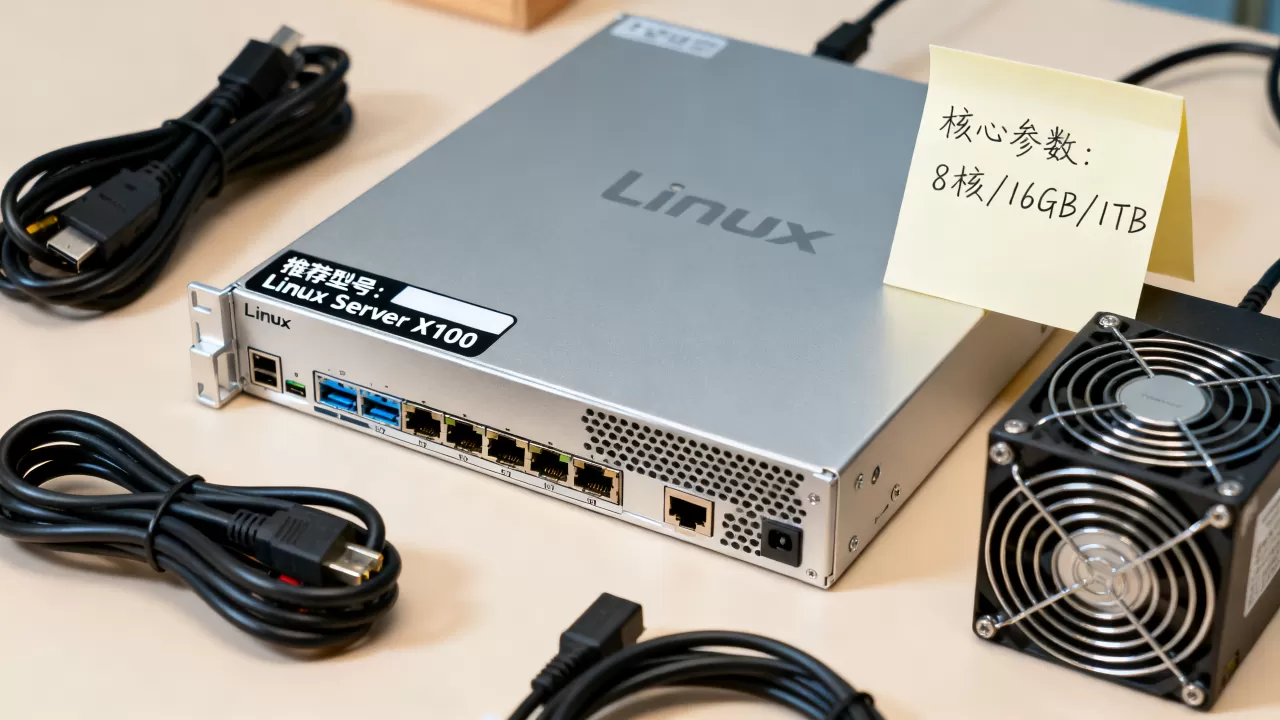
不过VPS的性能稳定性普遍不如正规云厂商,邻居超卖会影响你的CPU和网络表现,选用VPS前,建议先看看商家的口碑和成立时间,避免跑路风险。
按发行版:远程linux服务器有哪些系统可以选
不管底层是什么形态,真正决定你操作习惯的是Linux发行版,选发行版就像选手机系统,各有拥趸,也各有擅长。
Ubuntu Server:新手友好与生态丰富
Ubuntu Server是目前教程最多、社区最活跃的服务器发行版,它的优势在于:
- 软件包更新快,新硬件支持好。
- apt包管理器用起来直观,出问题搜一下基本都有答案。
- 官方提供长达10年的LTS长期支持版本。
如果你第一次接触远程Linux服务器,不知道装什么系统,直接选Ubuntu 22.04或24.04 LTS基本不会踩大坑,很多云厂商的默认镜像就是它。
Debian:稳定压倒一切
Debian是Ubuntu的上游,比Ubuntu更保守、更稳定,它不会频繁更新软件版本,但每个版本都经过充分测试。
- 内存占用极低,512MB内存的机器都能流畅跑起来。
- 安全更新支持时间也很有保障。
- 适合跑数据库、消息队列这类需要长期稳定运行的中间件。
Debian的哲学是“能不升级就不升级”,这恰好契合了生产环境的运维需求,如果你对系统的稳定性要求极高,且不希望频繁被更新打扰,Debian稳定版是更好的选择。
远程连接linux服务器的工具有哪些
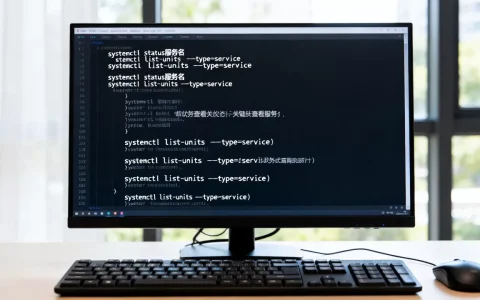
系统装好了,接下来就是连接上去操作,远程连接Linux服务器的工具,主流就三类:
- 终端模拟器:Windows上推荐Windows Terminal搭配WSL,或者直接用MobaXterm、Xshell,macOS和Linux用户直接用系统自带的Terminal即可。
- SSH密钥对:这是目前最推荐的认证方式,用
ssh-keygen生成密钥对,把公钥放到服务器的~/.ssh/authorized_keys文件里,然后关掉密码登录,能大幅降低被暴力破解的风险。 - Web终端:不少云厂商控制台自带网页版终端,方便你在没有本地客户端时应急登录。
连接命令很简单,打开终端输入ssh 用户名@服务器IP,按提示输入密码或用密钥验证即可,建议把常用的连接信息配置在
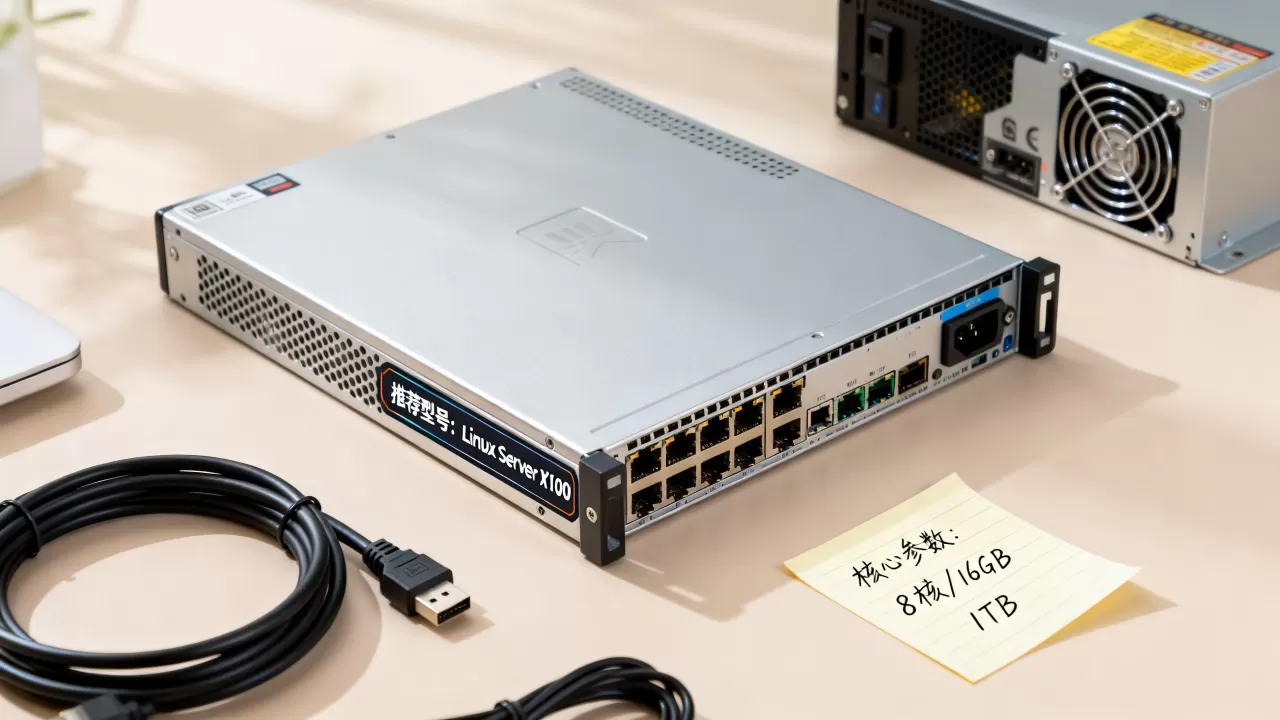
~/.ssh/config文件里,后续直接用别名连接,省去记IP和账号的麻烦。
按应用场景:不同负载下的选型建议
明白了有哪些选择,还得知道什么场景下选什么,这里给你几个常见场景的匹配建议。
部署Web网站和博客
静态博客或小型动态网站,用2核2G的云服务器搭配Nginx就绰绰有余,如果访问量慢慢涨上去了,先在云厂商控制台升级带宽和配置,这是成本最低的扩容方式。
运行容器化应用
跑Docker和Kubernetes的话,推荐使用Ubuntu Server或Rocky Linux(CentOS的替代品),容器化场景对内核版本有一定要求,Ubuntu的内核较新,兼容性更好,K8s集群节点建议用云厂商的托管节点池,自己搭控制面费时费力不说,高可用还很难做好。
数据备份与存储
这类任务吃的是磁盘IO和网络带宽,用Debian或openSUSE搭配专门的NAS系统如TrueNAS Scale,都比直接用通用发行版更专业,如果数据重要,记得做异地备份,别把鸡蛋放一个篮子里。
远程linux服务器怎么用:从零搭建的实操路径
选好服务器,下一步就是让它跑起来,这里以简米云或酷番云的Ubuntu 22.04系统为例,给你一个可复制的路径。
首次登录的安全配置
拿到服务器IP和root密码后,第一件事不是装软件,而是做安全加固:
- 用
ssh root@服务器IP登录,然后创建一个普通用户,比如adduser deploy,再执行usermod -aG sudo deploy赋予sudo权限。 - 编辑SSH配置文件
/etc/ssh/sshd_config,把PermitRootLogin改成no,把PasswordAuthentication改成no(前提是你已经配置好密钥登录)。 - 执行
sudo systemctl restart sshd让配置生效,然后新开一个终端测试用新用户和密钥登录,确认没问题再退出当前会话。
这一步做好了,你的服务器安全性就已经超过大多数人了,至于更细的防火墙规则、Fail2Ban防爆破软件,可以等基础功能跑通后再慢慢加。
部署一个Nginx网站
装Nginx、配置网站目录、申请SSL证书,这三步走完你的服务器就能对外提供HTTPS服务了:
- 执行
sudo apt update && sudo apt install nginx安装。 - 在
/etc/nginx/sites-available/下新建站点配置文件,写清楚server_name和root目录。 - 用Certbot申请Let’s Encrypt免费证书,一条命令完成安装和自动续期:
sudo certbot --nginx。

整个过程在2026年已经有非常成熟的自动化工具,新人照着官方文档操作,半小时内能跑通一个带HTTPS的站点。
云服务器和物理服务器有什么区别
这是很多人纠结的问题,简单说,云服务器卖的是“服务”,物理服务器卖的是“硬件”。
- 云服务器遇到硬件故障,迁移实例即可恢复,物理服务器得现场换配件。
- 云服务器网络带宽可以按天按量调整,物理服务器带宽升级通常要联系机房重新签订合同。
- 云服务器有快照回滚能力,误删除数据能秒级恢复,物理服务器就得依赖自建备份策略。
但这不代表云服务器全面胜出,在GPU渲染、高频交易、大型数据库这些场景,物理机的硬件直通能力和低延迟特性仍不可替代,选哪种,前提是你清楚自己的负载类型和故障容忍度。
常见问题速览
远程linux服务器有哪些典型的安全风险?
主要风险集中在弱密码爆破、SSH端口暴露、未及时打补丁这三类,解决办法就是前面提到的:禁用root密码登录、改用密钥认证、把SSH默认端口22改成高位端口、定期执行sudo apt update && sudo apt upgrade更新系统。
新手选哪个发行版上手最容易?
如果目标是快速跑起业务,选Ubuntu Server LTS,如果目标是深入理解Linux内部机制,建议从Arch Linux或Debian手动安装一遍系统,过程中遇到的坑会帮你把网络、引导、挂载这些底层概念彻底搞清楚。
Linux服务器远程连接老是断开怎么办?
多数情况是网络链路不稳定或SSH会话超时,在客户端配置里加上ServerAliveInterval 60,每隔60秒发送一次心跳包保持连接,如果仍然频繁掉线,检查本地网络到服务器的丢包率,用mtr命令可以直观看到链路中哪一跳出了问题。
远程Linux服务器的选择没有绝对最优解,只有最适合你当前阶段的需求匹配,当你掌握了一套行之有效的连接、部署和维护方法,服务器不过是顺手拈来的生产力工具。
首发原创文章,作者:王坚,如若转载,请注明出处:https://idctop.com/article/749338.html