虚拟机放大设置后,性能通常不会提升,反而会带来一定程度的性能下降,具体影响取决于放大的对象和场景。
很多朋友以为把虚拟机的“放大”选项点开,就相当于给电脑开了外挂,能让虚拟机飞起来,这个理解其实不太准确,今天咱们就把“虚拟机放大设置”这件事拆开揉碎,讲清楚它到底对性能有什么影响,以及在不同场景下该怎么选择。


虚拟机放大设置到底在放大什么?
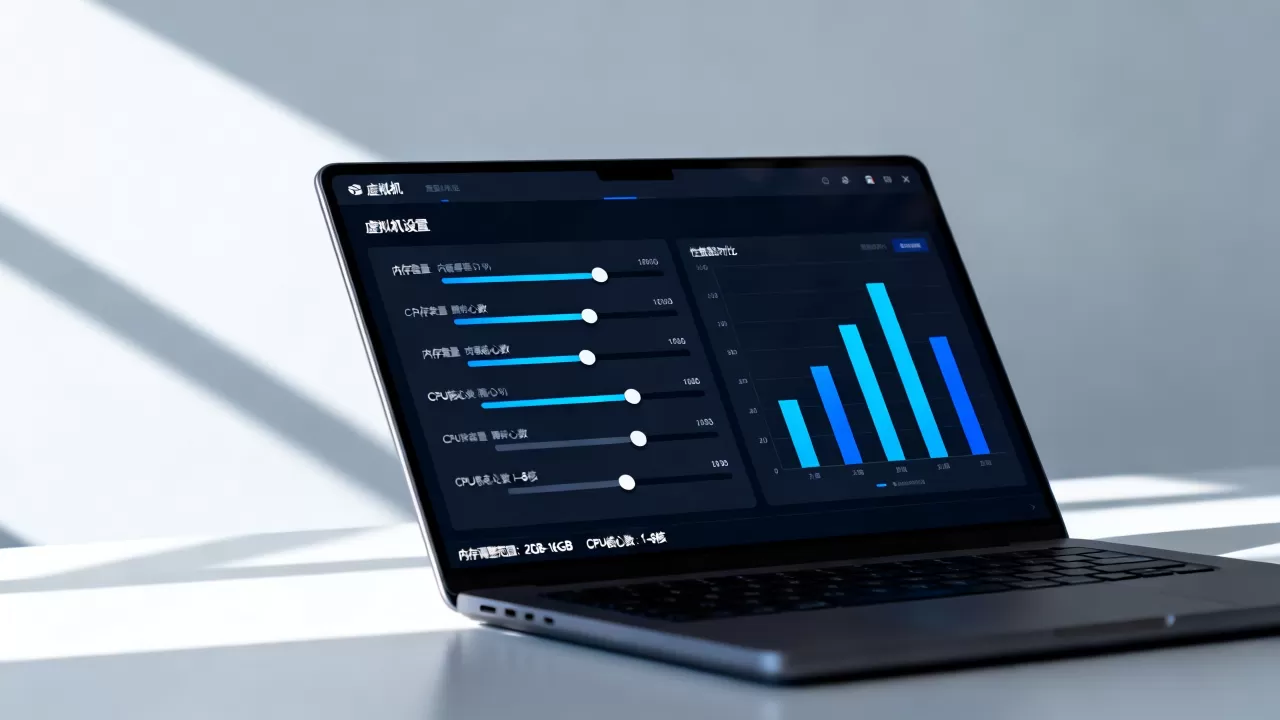
在讨论性能影响之前,先要弄明白“放大”这个操作的对象是什么,虚拟机里的“放大”并不像手机屏幕那样只调一个分辨率,它通常涉及两个层面:显示缩放和资源分配。
显示缩放:吃的是显卡和CPU的额外开销
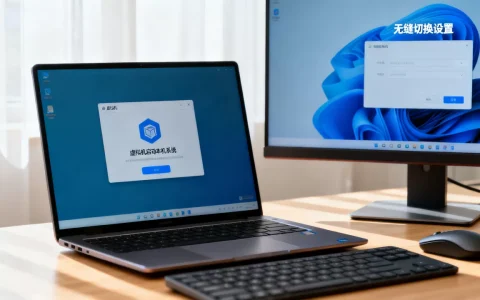
最常见的“放大”是界面显示比例,比如在VMware或VirtualBox里,把虚拟机的显示缩放比例从100%调到150%甚至200%,这个操作本质上是让虚拟机把画面渲染得更大,再适配到你的物理屏幕上。
- 显示缩放比例越高,虚拟机需要计算的像素映射关系就越复杂。
- 为了适配不同缩放级别,虚拟显卡和宿主机的图形处理单元都要额外工作。
- 如果你用的是远程桌面连接到虚拟机,那么网络传输的数据量也会随缩放比例增大。
行业共识认为,显示缩放主要影响图形性能和响应速度,对计算性能(如CPU运算、内存读写)几乎没有影响,但如果你在虚拟机里做的是设计、视频剪辑这类图形密集型工作,放大”确实会让画面卡顿感明显增加。
资源分配:放大核心数和内存可能带来“虚胖”
另一种“放大”是在虚拟机设置里增加虚拟CPU核心数或调整内存大小,很多人以为把核心数从2调到4,虚拟机就会快一倍,这是最常见的误区。
- 虚拟CPU核心数超过物理机可用核心数时,反而会引发调度开销。
- 增加内存不会直接提升性能,除非原本的内存就是瓶颈。
- 遇到I/O密集型应用,盲目放大资源分配,磁盘和网络的短板会暴露得更明显。
放大显示比例后,帧率和响应速度到底怎么变?
先看最常见的场景:你在虚拟机里打开一个远程控制软件或IDE界面,觉得字体太小,于是把虚拟机的显示缩放调到150%,这时候性能怎么变?
帧率下降是大概率事件
当显示缩放比例增大,虚拟机内部渲染的分辨率可能不变,但外部显示区域被拉伸,这个拉伸过程需要宿主机显卡参与重新采样,据行业测试共识,缩放比例从100%提升到150%后,虚拟机内的3D性能和视频播放帧率会有可感知的下降,尤其在集成显卡的轻薄本上更明显。
- 如果你在虚拟机里玩3D游戏或运行CAD类软件,放大显示后FPS通常会掉5%到15%左右。
- 平时只写代码或处理文档,帧率下降基本感觉不到,因为这类应用对实时渲染要求不高。
- 远程桌面场景下,放大设置会显著增加网络带宽消耗,导致画面延迟变高。
响应速度变慢的底层原因
显示放大本质上是多了一层图像变换,虚拟机内部先生成一帧画面,宿主机再根据缩放比例重新映射到物理屏幕,这个“先渲染再变换”的过程增加了等待时间,在快速拖拽窗口或滚动网页时,你能明显感觉到鼠标指针和画面之间存在滞后感。
不过有一个反直觉的点:对于高分屏用户,放大设置反而能改善阅读体验,从“看不清”到“看得清”本身就是一种可用性提升,比如在4K物理屏幕上,虚拟机默认100%显示时字小得跟蚂蚁一样,调到150%后虽然性能略有下降,但工作效率反而提升了,这就是典型的以性能换可用性。
放大虚拟CPU核心数和内存,性能会提升还是下降?
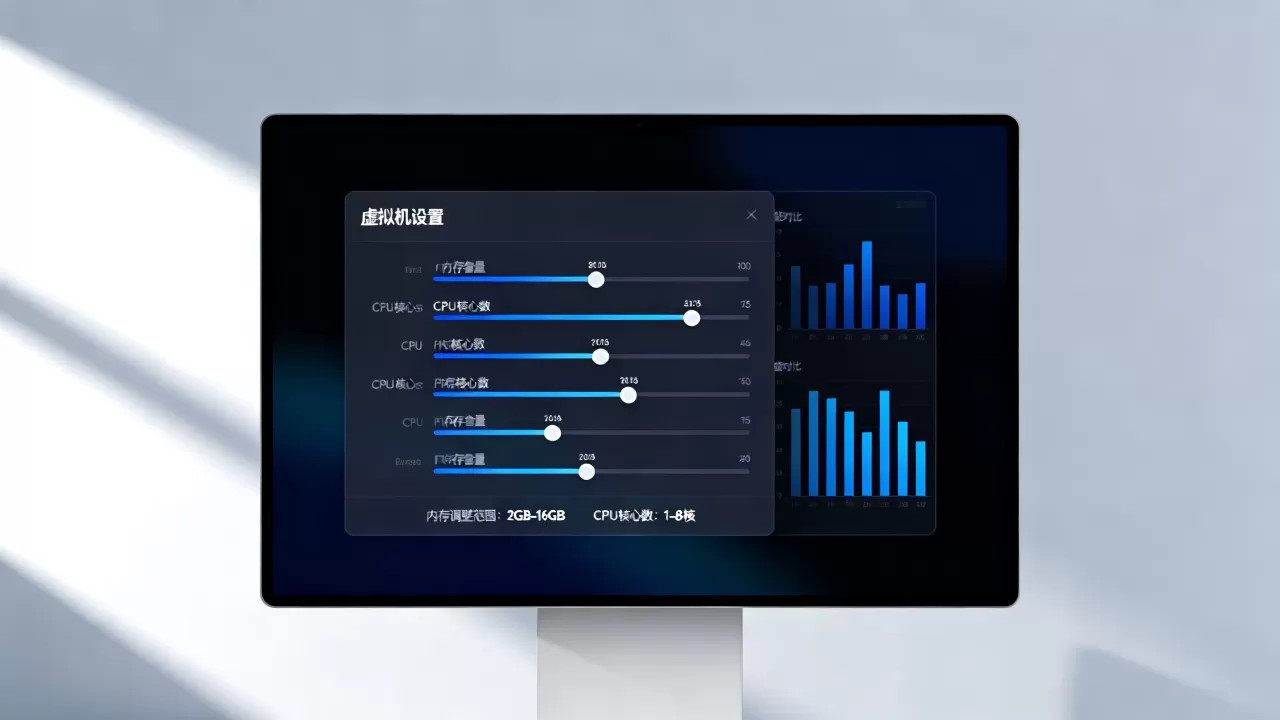
这是大家最关心的部分,先给结论:在资源不足时,适当放大内存和CPU核心数可以提升性能;但在资源充足甚至溢出时,继续放大只会导致性能下降。
物理机有富余资源,虚拟机“胃口”更大
如果宿主机本身是8核16线程,物理内存32GB,而你只跑一个虚拟机,分配4核8GB内存,这时把虚拟机的CPU核心数放大到6核,内存放大到12GB,虚拟机内部的多线程编译、数据处理速度确实会明显提升,原因是物理机有富余算力,虚拟机获得了更多直接分配的资源。
- 把编译任务的并行线程数调大,核心数增加能直接缩短耗时。
- 内存容量加大后,虚拟机内部的操作系统缓存命中率提升,减少磁盘交换。
这种情况下,“放大”操作是有效的性能提升手段。
物理机资源紧张,放大反而拖累整体
常见情况是:宿主机4核8线程,8GB内存,同时跑着Chrome、微信、虚拟机等多个任务,这时你把虚拟机从2核4GB放大到4核6GB,猜猜会发生什么?
- 虚拟CPU核心数达到物理线程数上限,多个任务争抢CPU时间片,切换开销暴增。
- 内存放大后,宿主机自身可用内存不足,强制使用虚拟内存,整个系统包括虚拟机都会变慢。
- 行业共识认为,这种情况下,性能下降幅度可能达到20%甚至更高,因为操作系统频繁进行内存换页和进程调度。
无限增大核心数,性能反而倒车
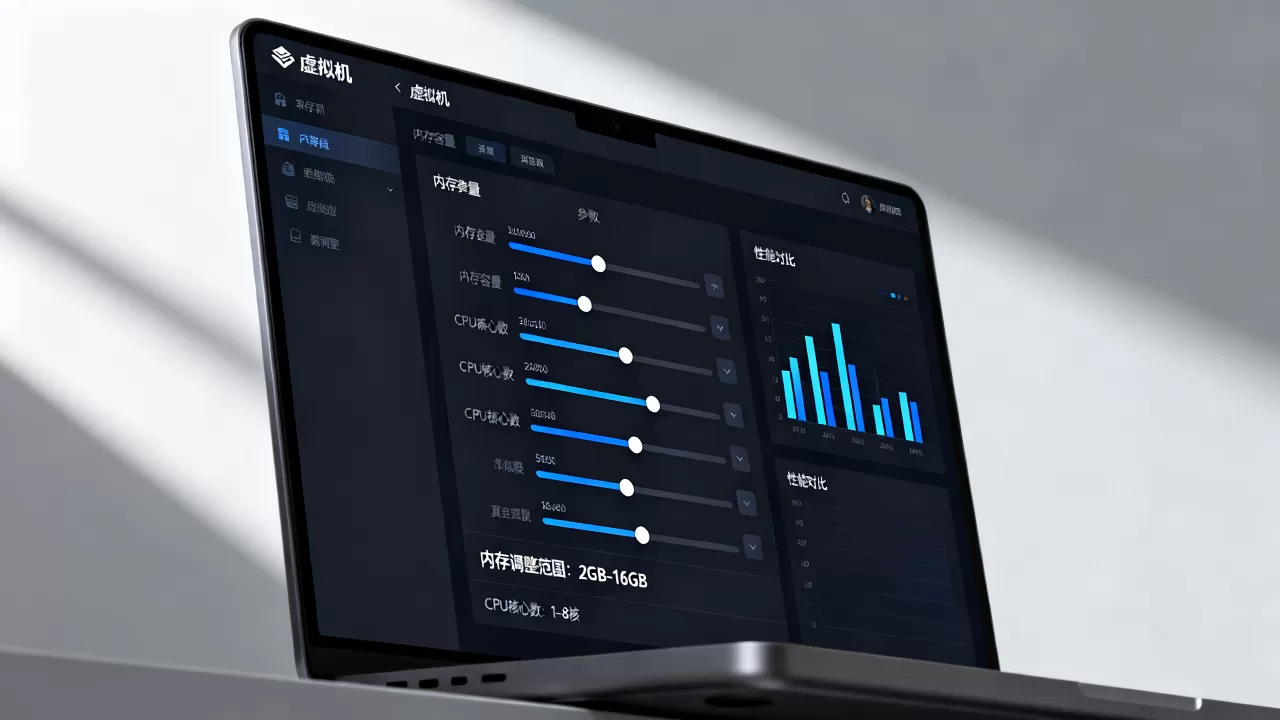
有个经典误区:给虚拟机分配的核心数不能超过物理机逻辑核心数,但即便不超过,也不是越大越好,以VMware为例,给虚拟机分配超过8个虚拟CPU后,虚拟化层本身的调度复杂度会上升,业内专家指出,虚拟CPU数量增加后,虚拟机内部的锁竞争和缓存一致性开销会抵消掉多核带来的收益。
很多工作负载是单线程或轻多线程的,比如你在虚拟机里运行一个单线程的Python爬虫,把虚拟CPU从2核调到8核,性能完全不会提升,反而因为虚拟机内操作系统管理更多核心,空闲中断处理占用了额外CPU资源,导致性能微降。
不同场景下,放大设置的推荐策略
讲完原理,直接给出实操层面的建议,按场景分,你对号入座。
办公、写代码、轻量Web开发
推荐显示缩放100%-125%,CPU核心数按物理机50%分配,内存按物理机40%分配。
- 显示缩放太高会模糊字体,125%足够在1080P和2K屏幕上获得清晰文本。
- 代码编译和数据库测试通常吃不满所有核心,一半核心够用。
- 内存分配过多会让宿主机变慢,反而拖累虚拟机里的SSH连接和文件同步。
运行IDE、数据库、虚拟机集群
推荐显示缩放100%,CPU核心数给到物理机75%,内存给到物理机60%以上。
- 例如在本地用虚拟机跑三个节点的Kafka集群,核心数不足会导致分区副本同步变慢。
- 这种情况下,放大内存比放大CPU核心更有效,因为Java应用和消息队列通常吃内存。
- 操作路径:在虚拟机关机状态下,编辑虚拟机设置,将内存调整为物理机内存的60%,处理器核心数调整为物理核心数的75%,重启后使用
htop或任务管理器观察新配置生效。
3D建模、视频剪辑、高端游戏
严格限制显示放大倍数,尽量用原生分辨率,资源分配按需求精准配置。
- 这类负载对图形渲染延迟极其敏感,显示缩放超过100%后,帧生成时间会变长。
- 如果物理机有独立显卡,开启显卡直通(PCIe Passthrough),不要在设置里点“放大适配”,否则会强制经过虚拟显卡转换层。
- 虚拟CPU核心数要和物理核心数一致或减一,避免超线程争用。
如何正确验证放大设置后的性能变化?
不能光凭感觉,要用数据说话,下面给出具体的验证步骤。
用性能监控工具对比前后数据
- 在虚拟机内安装
sysbench或Geekbench,在调整设置前后分别跑一次CPU和内存测试。 - 记录分数和延迟指标,注意跑分前关闭无关程序,保持相同负载。
- 使用宿主机任务管理器观察CPU占用率和内存压力,尤其关注“每个CPU线程的利用率”是否均匀。
实操案例:用Vdbench模拟I/O负载
这种场景适合数据库和文件服务器:
- 在虚拟机关机状态下,将内存从4GB调整到6GB。
- 开机后运行
vdbench -f iotest
,记录IOPS和平均延迟。
- 再次关机,将内存调整到8GB,重复同样测试。
- 对比结果你会发现,如果虚拟机内存一直不紧张,从6GB放大到8GB后,IOPS几乎没有变化,真正变化发生在内存从2GB放大到6GB时,IOPS可能提升数倍。
使用任务管理器观察瓶颈转移
放大设置后,虚拟机内部性能瓶颈往往不会消失,只会转移。
- CPU放大后,瓶颈可能转移到磁盘或内存带宽。
- 内存放大后,瓶颈可能转移到CPU核心数或网络吞吐。
- 显示缩放放大后,瓶颈大概率出现在宿主机的GPU硬件加速能力上。
关于虚拟机放大设置的常见疑问解答
虚拟机调高分辨率算不算放大设置?性能影响大吗?
算,调高虚拟机的分辨率属于显示缩放的一种特例,比如把虚拟机分辨率从1920×1080调到2560×1440,会直接增加虚拟显卡的渲染负担。性能下降幅度和物理机上提高分辨率类似,但虚拟化层会让下降更明显,如果只是日常办公,影响不大;如果玩3D游戏,帧率可能打对折。
虚拟机放大内存后,宿主机会不会变卡?
这取决于宿主机的内存余量,如果宿主机总内存为16GB,你原分配给虚拟机4GB,剩余12GB足够供宿主使用,此时放大到8GB后,宿主剩余8GB,一般不会明显变卡,但如果宿主只剩3GB可用,你把虚拟机放大到8GB,宿主就会频繁使用页面文件,整个系统(包括虚拟机)都会出现卡顿。建议分配给虚拟机的内存不要超过宿主机物理内存的70%。
使用虚拟机放大功能时,固态硬盘能弥补性能损失吗?
可以部分弥补,但不能完全消除,显示放大产生的图像变换开销发生在CPU和GPU之间,与硬盘无关,内存和CPU放大导致的内存换页延迟,固态硬盘能明显缓解,因为NVMe固态的随机读取速度比机械硬盘快几十倍。如果虚拟机运行慢是因为磁盘I/O瓶颈,放大固态硬盘对应的AIO缓存或调整预分配磁盘空间,比放大CPU和内存更有效,比如在VMware中,把虚拟磁盘从动态分配改为预先分配,可以大幅减少写入时的块分配开销,这比单纯增大内存更立竿见影。
回到最初的问题:虚拟机放大设置后性能是提升还是下降?答案跟你的操作对象和硬件余量紧密相关。显示缩放大概率带来性能微降,但可能提升视觉可读性和操作效率;CPU和内存放大在资源富余时有效,在资源紧张时有害,最关键的是,按需设置,不要盲目放大,先观察虚拟机内部的资源利用率,发现哪个指标经常接近100%,再去放大对应资源,这样才能真正花小钱办大事,如果你只是嫌字小,直接调宿主显示器的缩放比例,反而更省心。
首发原创文章,作者:王坚,如若转载,请注明出处:https://idctop.com/article/622702.html